WhatsAppのグループチャットをHTMLで保存する方法
WhatsAppのグループチャットを写真、動画、タイムスタンプ付きHTMLで保存。Memora Keepで書き出してブラウザーで読めます。無料・ローカル保存。
読了約3分
この記事の内容
家族のグループで決めた予定や、チームの決定事項を残しておきたいときは、WhatsAppのグループチャットをHTMLで保存するとブラウザーで読み返せます。
メッセージは順番どおりに並び、送信者名、タイムスタンプ、写真、動画も表示されます。Memora Keepでグループを書き出す方法を紹介します。
用意するもの
- WindowsまたはmacOSのパソコンにインストールしたMemora Keep(無料)。
- ローカルアーカイブに保存済みのグループチャット(手順1を参照)。
手順1:グループチャットをパソコンにバックアップする
Memora Keepはローカルアーカイブからチャットを書き出すため、まずグループチャットをバックアップします。
Androidの場合。 USBケーブルでスマートフォンをパソコンに接続し、WhatsAppをバックアップします。Androidの図解手順に沿って進め、バックアップが完了したら止めてください。

iPhoneの場合。 Memora KeepはiPhoneのバックアップからWhatsAppを読み込みます。先にiPhoneをバックアップするか、すでにあるバックアップを読み込んでください。

データはパソコン内に保存されます。アカウント登録は不要で、データがアップロードされることもありません。
手順2:WhatsAppのセクションを開く
ArchivesでWhatsAppを開き、グループが属するアカウントを選びます。


手順3:グループ全体を書き出す
WhatsApp画面の上部にあるExportをクリックします。グループを含むチャットの一覧と、それぞれのメッセージ数が表示されます。
保存したいグループにチェックを入れます。複数のグループを選ぶことも、Time Rangeで今年などの期間を指定することもできます。
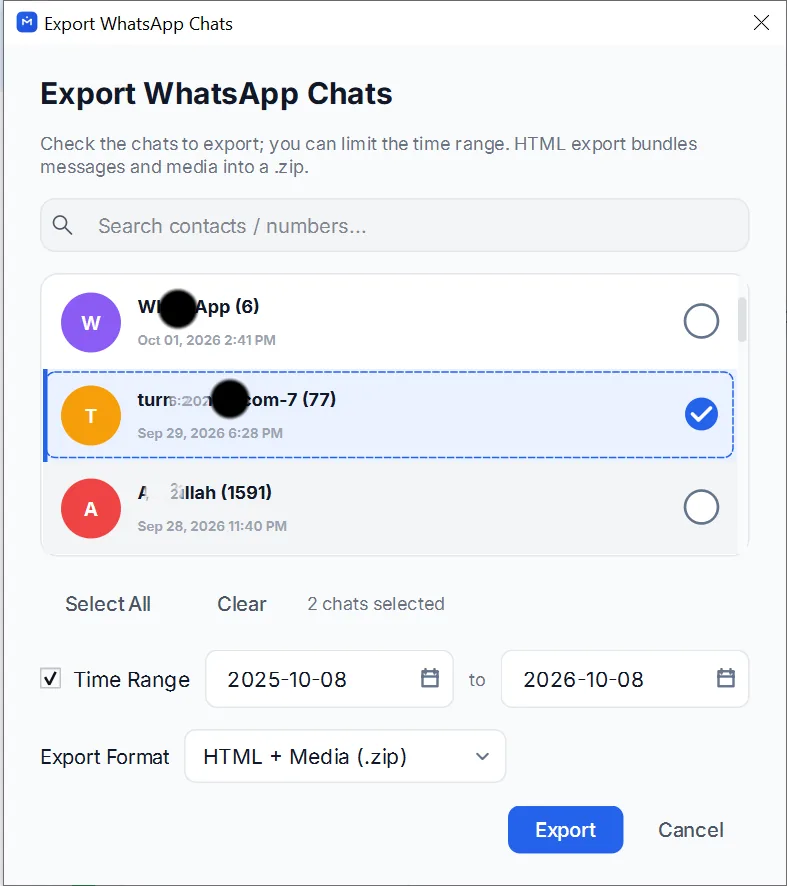
形式にHTMLを選び、Exportをクリックします。

手順4:ZIPを保存して開く
保存先のフォルダーを選んで保存します。ZIPにはHTMLページと、元の写真・動画・書類を含むメディアフォルダーが入っています。


HTMLファイルをダブルクリックすると、ブラウザーでグループが開きます。各メッセージには送信者名、本文、タイムスタンプ、メディアがチャット形式で表示されます。スクロールしたり、Ctrl+Fで検索したり、PDFに印刷したりできます。
WhatsAppグループの選択したメッセージを保存する
Memora Keepでグループを開き、Selectをクリックして必要なメッセージを選びます。その後、上の手順と同じようにHTMLで書き出します。特定の話し合いやお知らせ、1週間分のメッセージを残すときに便利です。

WhatsAppアプリからグループチャットを保存できる?
できます。グループを開き、右上のメニューからMore → Export chatを選んで、自分宛てにメールで送ります。ただし、書き出されるのはチャット形式やクリックできる写真のない.txtファイルなので、発言の多いグループは読みづらくなることがあります。HTMLにするには自分で整えるか、AIツールを使って結果を確認する必要があります。
WhatsAppではチャット全体を1件ずつ書き出すため、日付で絞り込めません。何年も続いているグループでは、テキストファイルが大きくなる場合があります。
知っておきたいこと
- 書き出しはコピーを作成するだけなので、グループやアーカイブは変更されません。
- メディアフォルダー内のファイルは元の品質のまま保存されます。
- 個別の会話も同じ方法で保存できます。WhatsAppのチャットをメディア付きHTMLで書き出す方法をご覧ください。
- グループチャット
- HTML
- 保存
- 書き出し