WhatsAppのメッセージをパソコンに保存する方法
WhatsAppのメッセージをテキストや閲覧可能なローカルアーカイブとしてパソコンに保存し、履歴とメディアを確認する方法です。
読了約2分
この記事の内容
WhatsAppの会話を1件だけ手早く残すなら、端末の Export Chat で書き出し、ファイルをパソコンに保存します。保存したチャットを閲覧し、複数の形式で出力したい場合は、Memora Keepでローカルアーカイブを作成します。
用意するもの
- 会話が入った端末、または対応するローカルバックアップ。
- アーカイブ方式を使う場合:無料のWindowsまたはmacOS版Memora Keep。
- バックアップ、アーカイブ、出力ファイルを保存できる空き容量。
必要なコピーの種類を決める
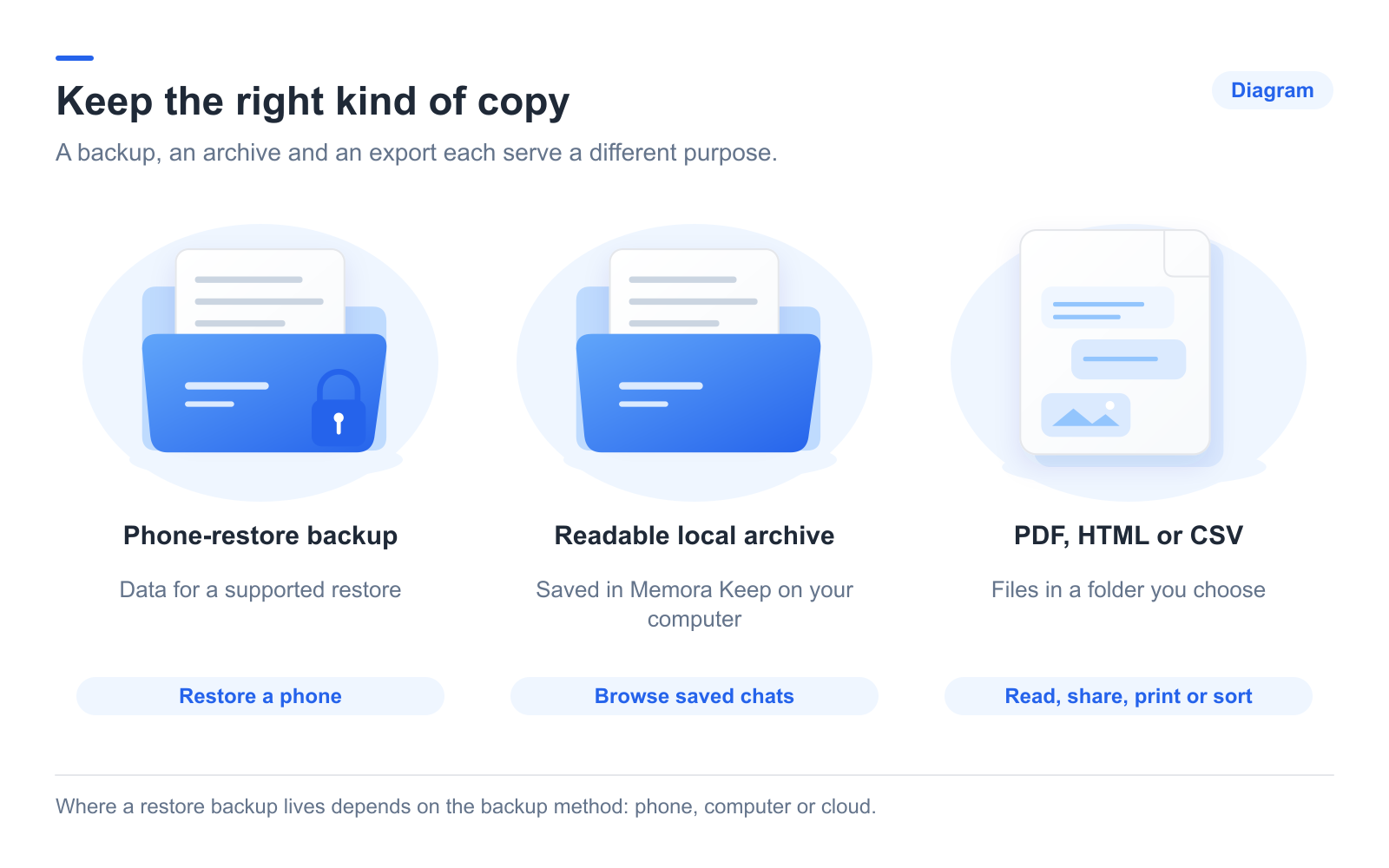
復元用バックアップは、対応する手順で端末を復元するためのものです。ローカルアーカイブはMemora Keepで保存内容を閲覧するために使います。エクスポートは、ほかのアプリで開けるファイルを作成します。
それぞれ用途が異なります。閲覧用に出力したファイルはWhatsAppの公式復元手順では再取り込みできず、自動更新もされません。
端末から会話を保存する
チャットを開き、WhatsAppのチャット書き出し機能を使います。メディアを含めるか選び、利用できる共有・保存方法でパソコンへ移します。
テキストと添付ファイルは一緒に保管します。すべての履歴が含まれると思い込まず、古いメッセージや大切なファイルを確認してください。
端末側の操作は、Androidの手順またはiPhoneの手順を参照してください。
ローカルアーカイブを作成する
Androidでは、Memora KeepのWhatsApp専用バックアップを実行します。iPhoneでは、端末のローカルバックアップをフォルダーごと取り込み、暗号化されている場合はパスワードを入力します。
処理が終わったら Archives → WhatsApp を開きます。アカウントと会話を選び、古いメッセージと添付ファイルを確認してください。Google DriveやiCloudのバックアップをMemora Keepへ直接取り込むことはできません。
アプリの外でも読めるファイルを保存する
Export をクリックし、チャットと期間を選んで、PDF、HTML + Media、CSVのいずれかを指定します。完了メッセージを確認し、出力フォルダーを開きます。
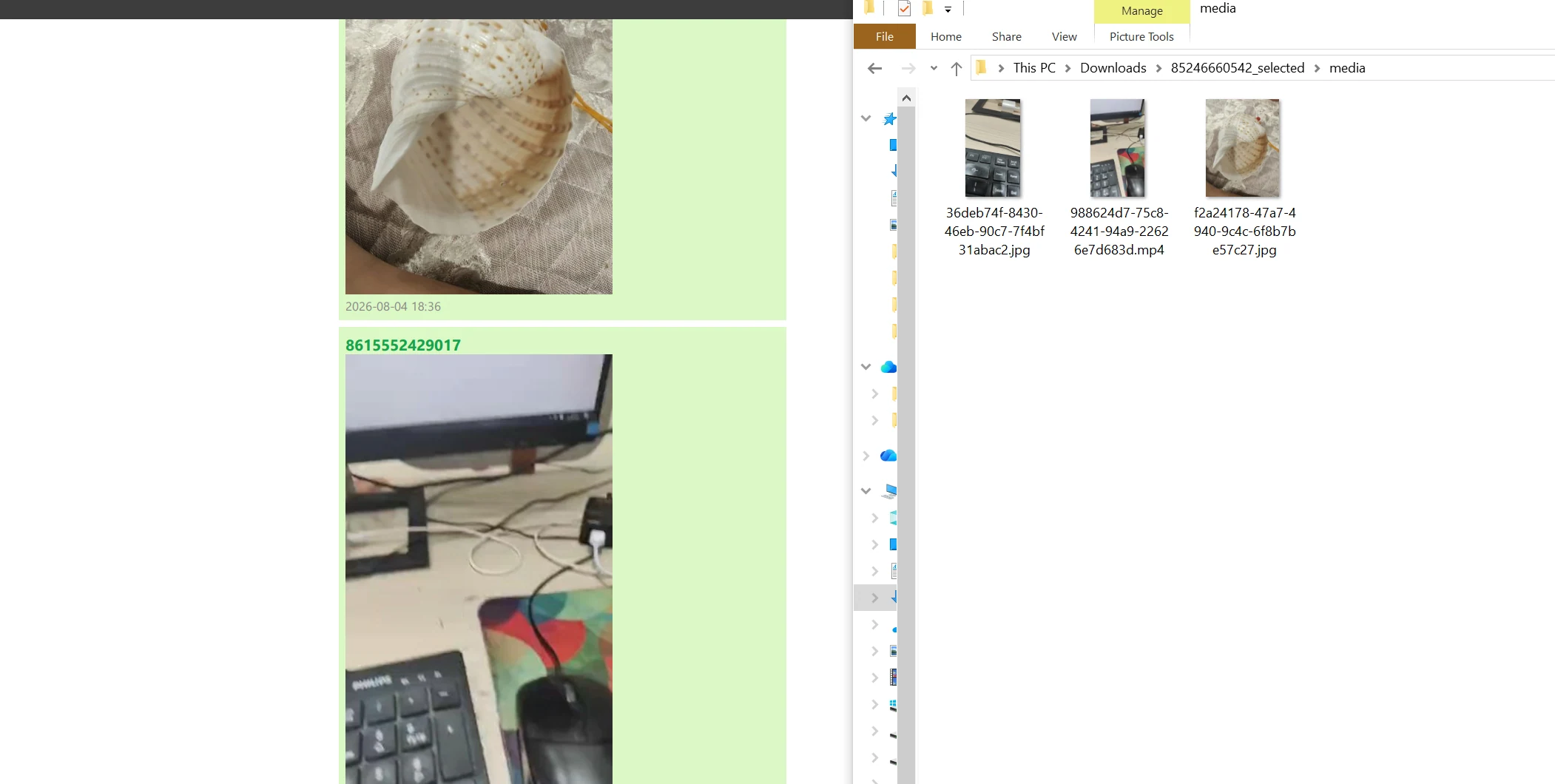
ZIPは展開し、中身をまとめて保管してください。必要なら別の場所にもコピーを保存し、新しいメッセージを残したいときはバックアップやエクスポートを再実行します。どちらも常時同期する仕組みではありません。
- 保存
- パソコン
- アーカイブ