ローカルバックアップ内のWhatsAppメッセージを検索する方法
WhatsAppのローカルバックアップを検索。名前や番号でチャットを探し、1つの会話やアーカイブ全体のメッセージを検索できます。
読了約3分
この記事の内容
WhatsAppバックアップからメッセージを探すなら、Memora Keepで1つの会話やアーカイブ全体を検索し、結果を一覧で確認できます。
2つの方法と、WhatsAppアプリの検索との違いを紹介します。
用意するもの
- WindowsまたはmacOSのパソコンにインストールしたMemora Keep(無料)。
- ローカルアーカイブに保存したWhatsAppチャット(手順1)。
手順1:ローカルバックアップに追加
先に会話を取り込みます。
バックアップがない場合: USBで接続して保存します。AndroidはWhatsAppを直接、iPhoneは端末全体をバックアップします。

iPhoneバックアップがある場合: 端末を接続せずインポートできます。
データはローカルに残り、登録やアップロードは不要です。
手順2:Archivesでアカウントを開く
WhatsAppを開き、複数ある場合はアカウントを選びます。


探すメッセージのある会話が分かるかどうかで方法を選びます。
1つの会話を検索
相手が分かる場合はこちらです。
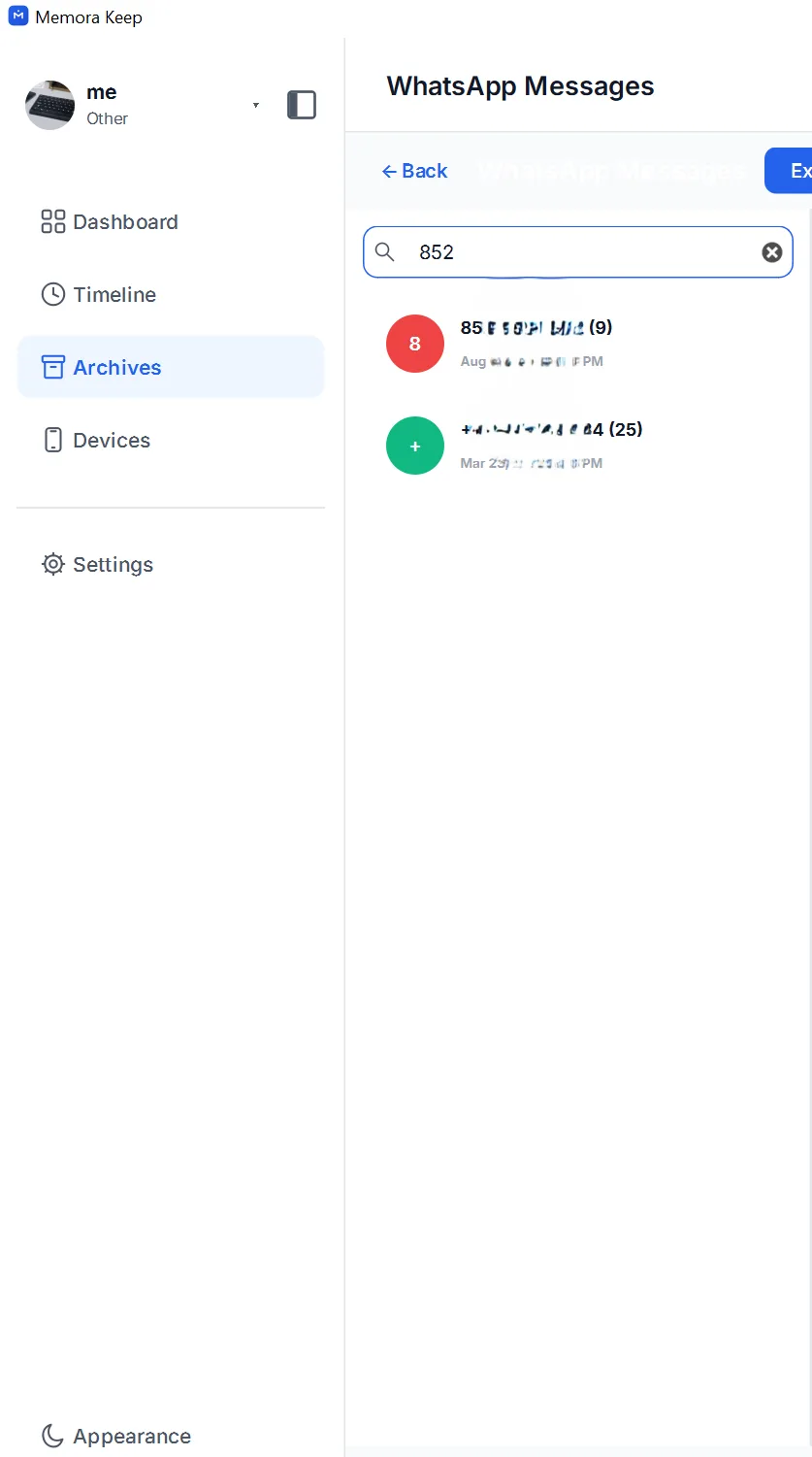
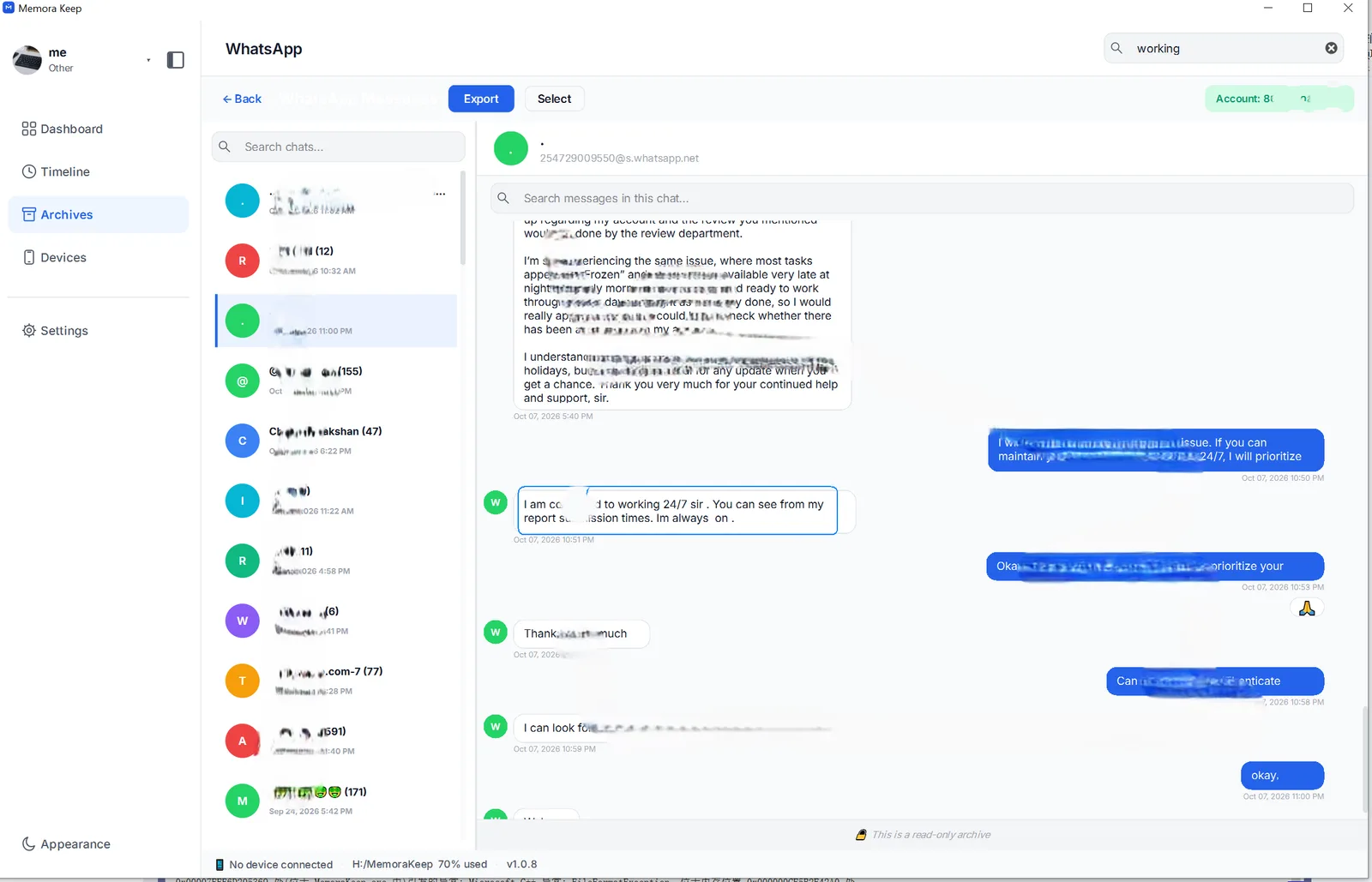
1. チャットを探す。 左の Search chats に名前や番号を入力します。一部だけでも検索できます。
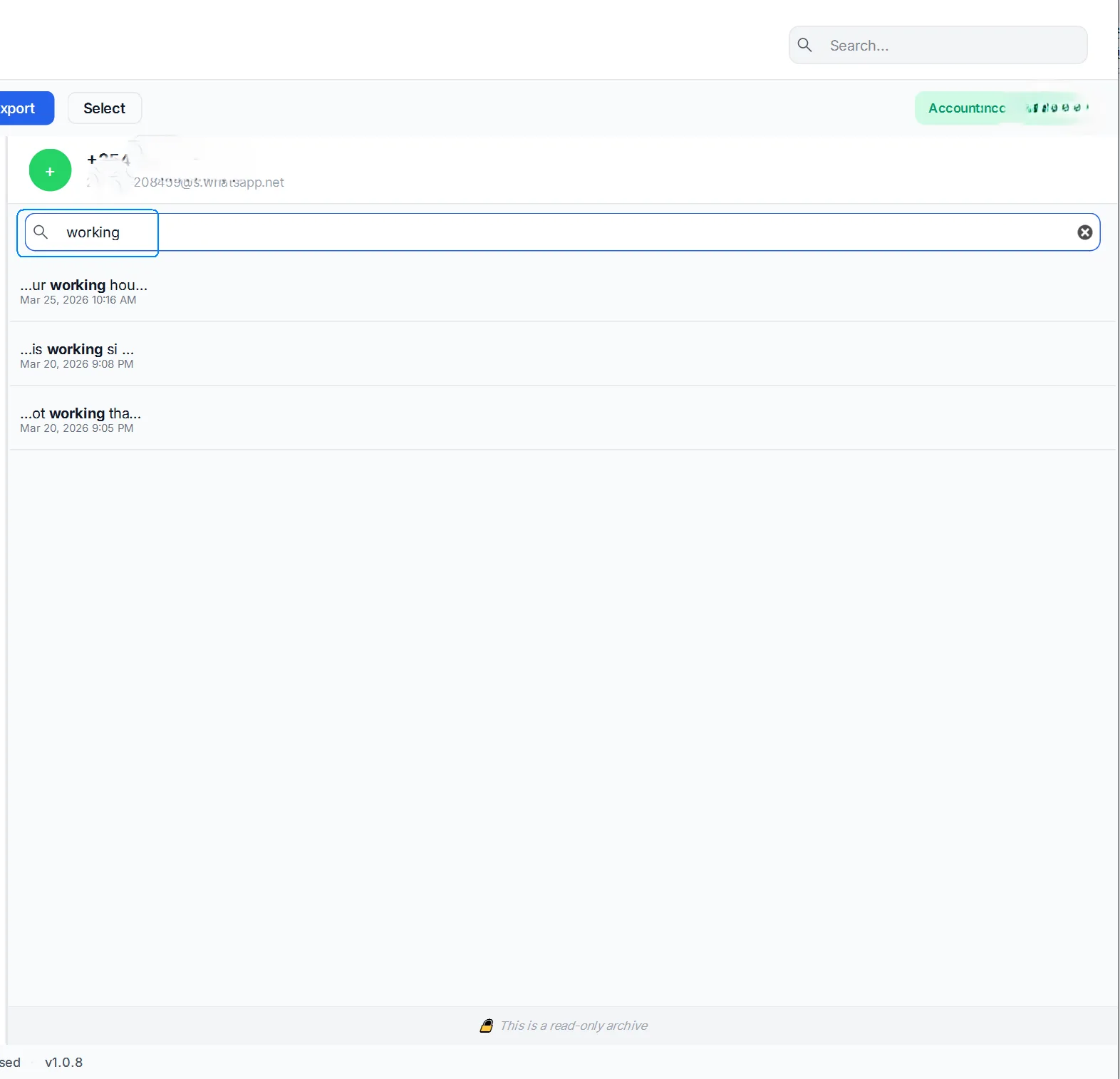
2. 会話内を検索。 開いて上部の Search messages in this chat を使います。結果には日付も表示されます。
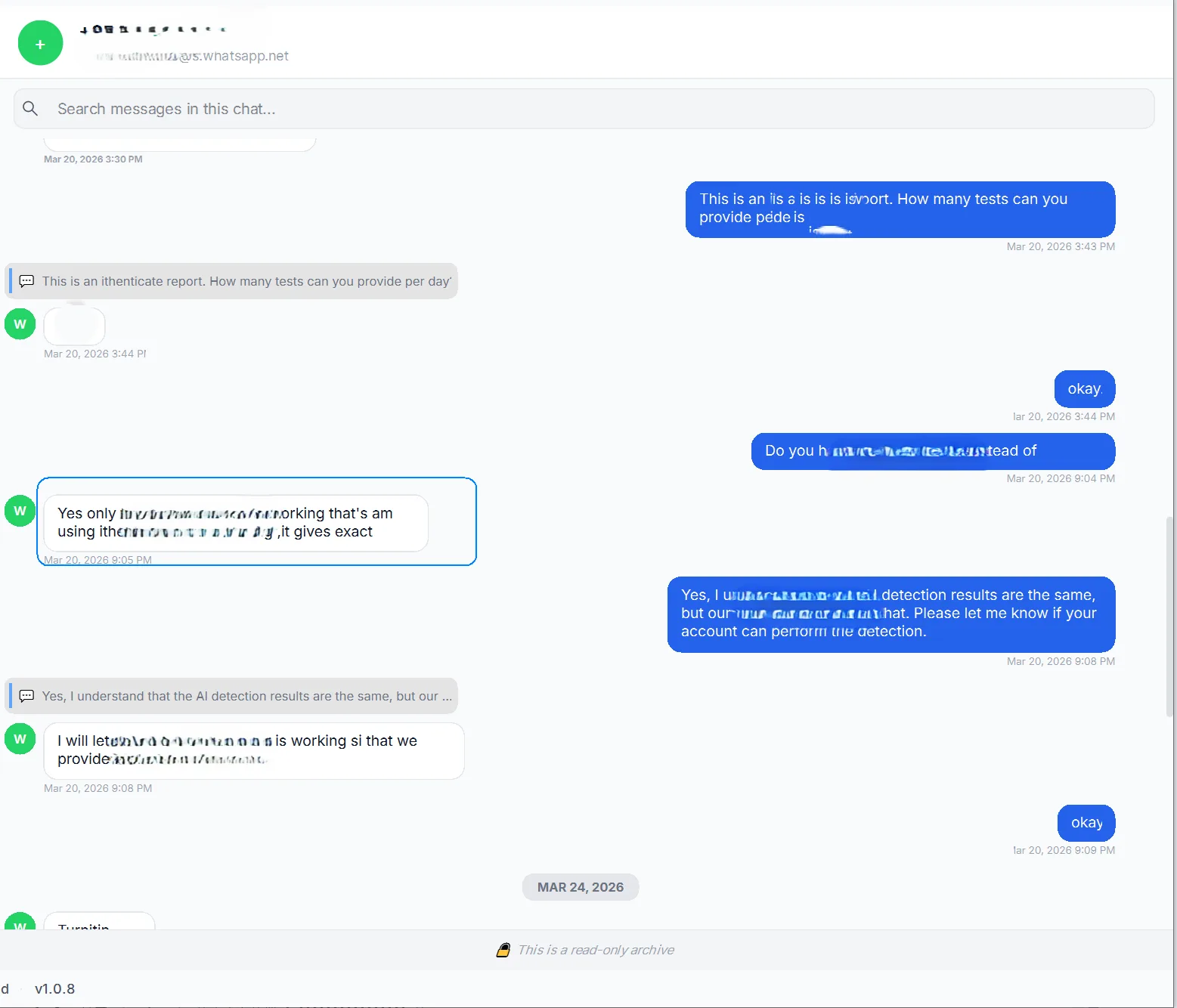
3. 結果を開く。 クリックすると該当メッセージが強調表示され、前後の会話も読めます。
すべてのチャットを検索
内容は覚えていても相手が分からない場合はこちらです。
右上の Search にキーワードを入力します。アーカイブ全体の結果が会話別に並び、端末と日付も表示されます。クリックするとメッセージが開きます。
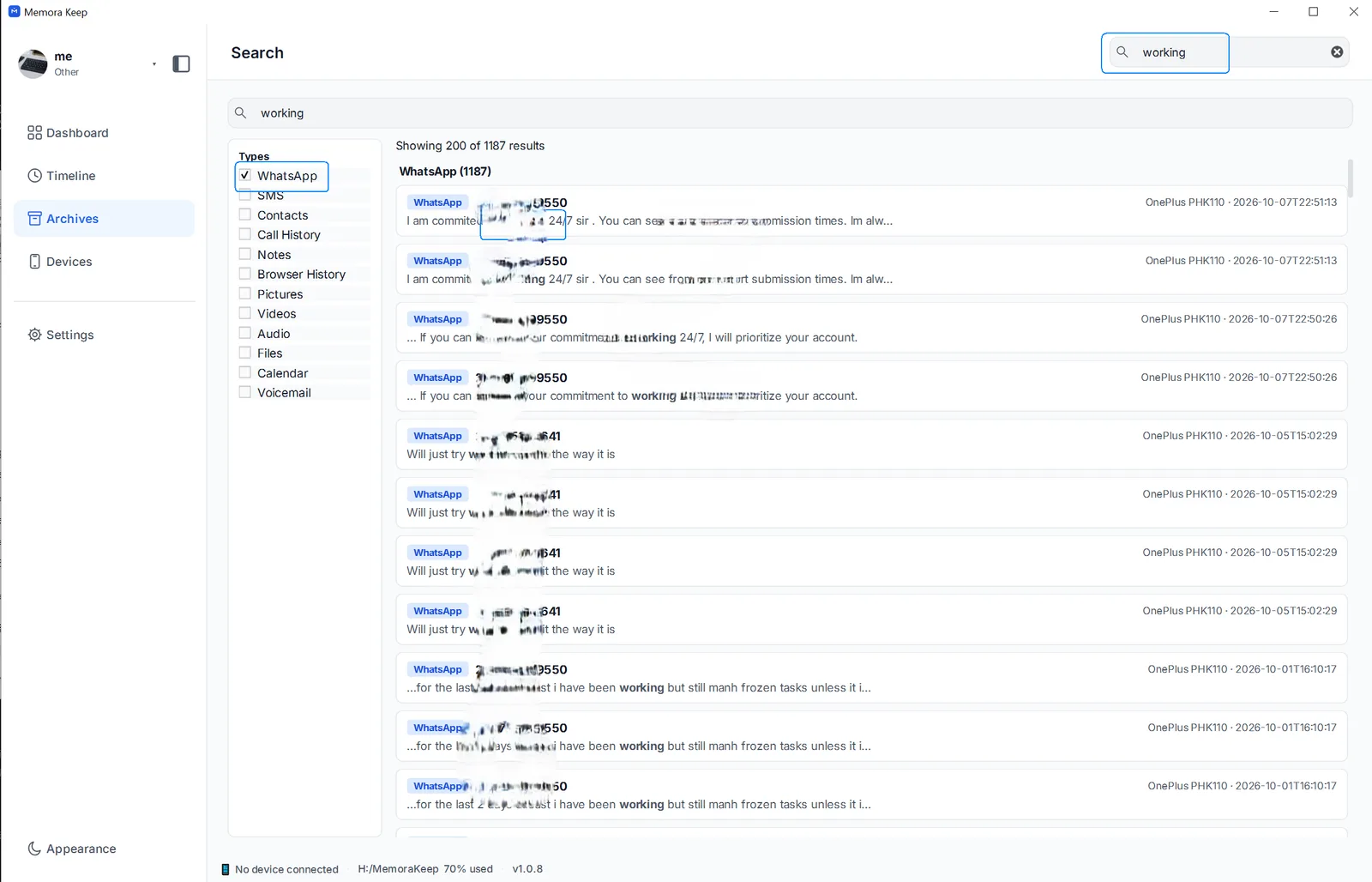
初期状態ではチャット、SMS、連絡先なども検索します。左の Types で WhatsApp だけにチェックを入れて絞り込みます。
WhatsAppアプリでは?
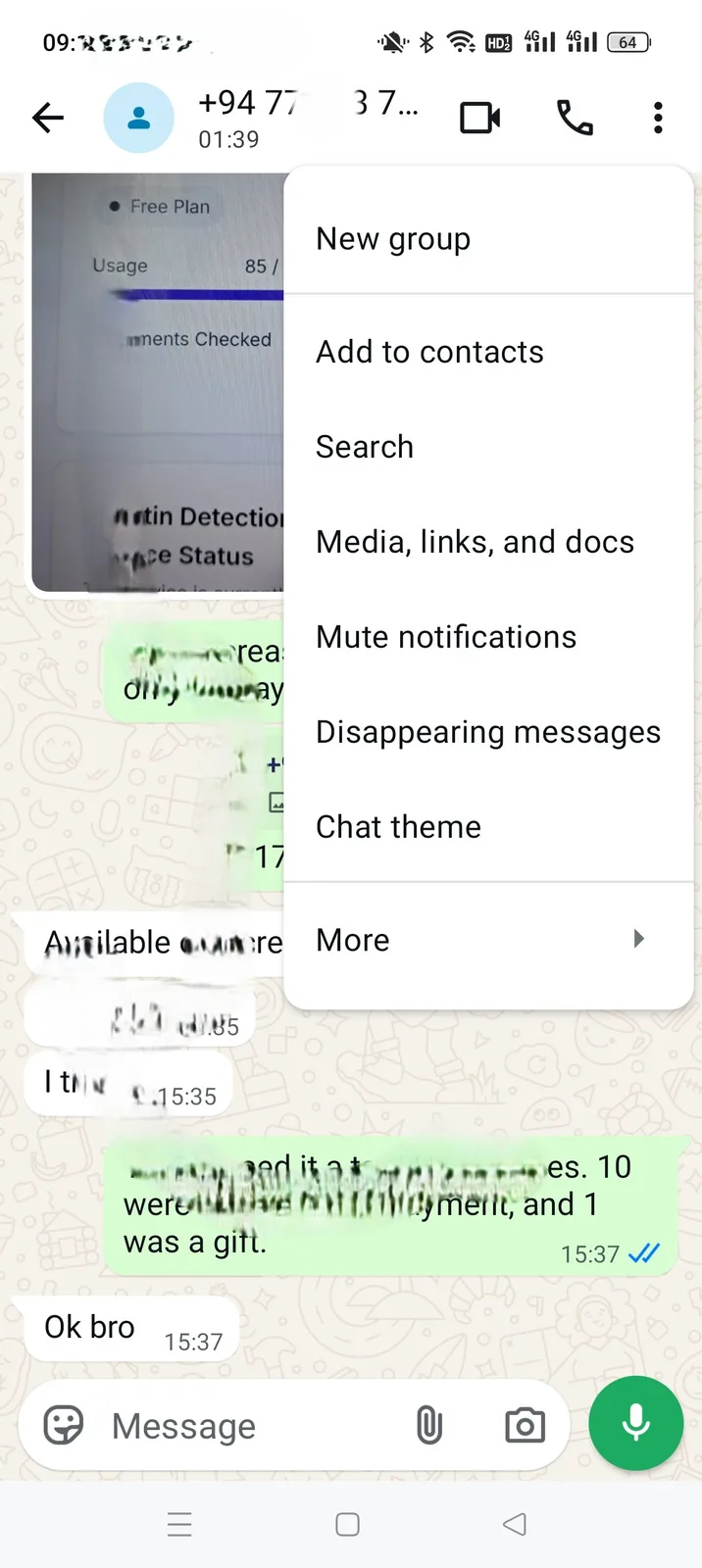
アプリのチャット内検索は、開いている会話だけを探します。
会話を開き、右上のメニューから Search を選びます。
キーワードを入力すると最新の結果に移動し、上下の矢印で次の結果を見られます。
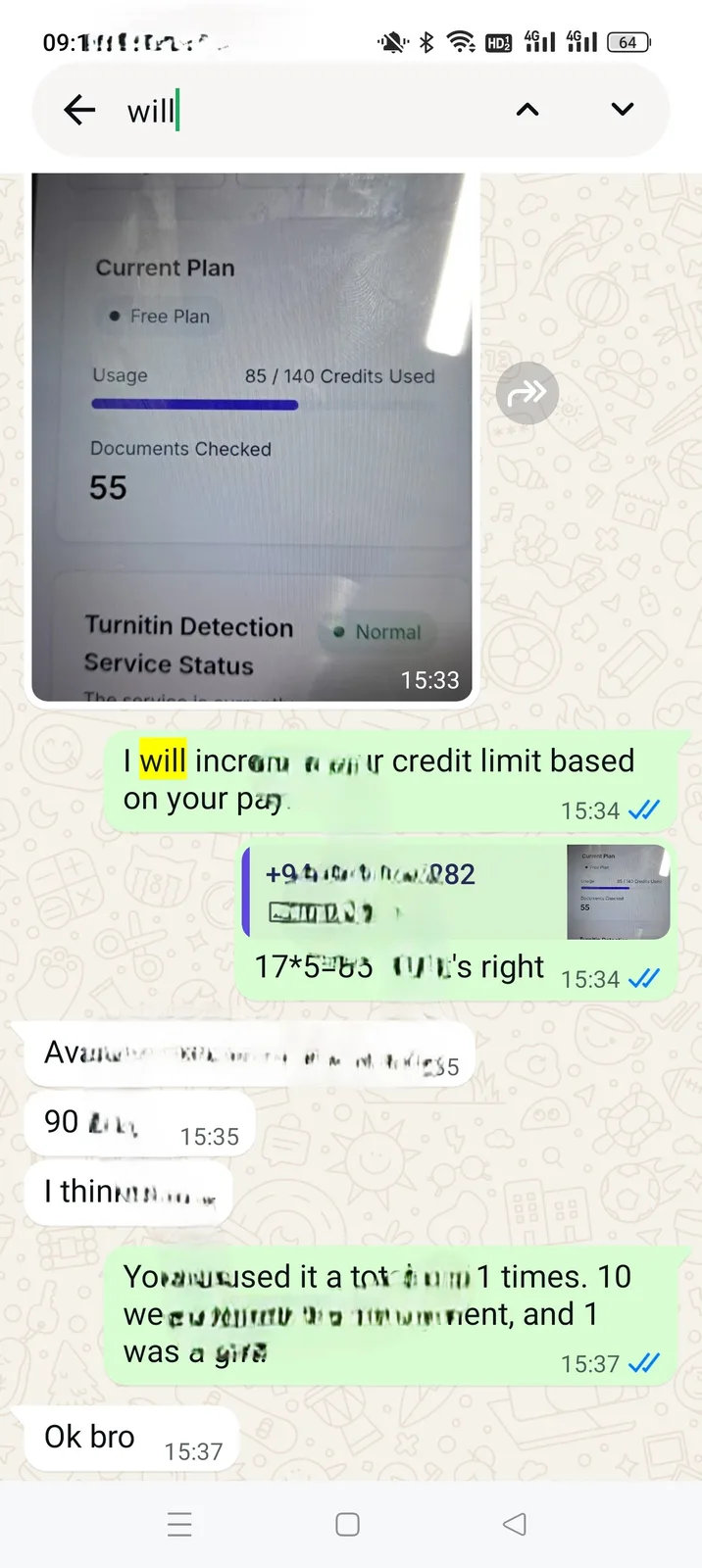
結果は1件ずつなので「ok」などが多いと確認に時間がかかります。Memora Keepは一覧で表示し、アーカイブ全体も検索できます。
知っておきたいこと
- ローカルファイルなので、オフラインでも端末を外しても使えます。
- 削除済みでもバックアップに残っていれば検索できます。
- 選択して書き出すことでPDF、HTML、CSVに保存できます。
- 全文を読むには古いiPhoneバックアップのチャット。
- 検索
- ローカルバックアップ
- iPhoneバックアップ