MacでWhatsAppのバックアップを見る方法
iPhoneのローカルバックアップやAndroidのバックアップから、MacでWhatsAppの会話を読む方法です。元データとメディアを確認します。
読了約2分
この記事の内容
Macで昔のWhatsAppチャットを読むには、対応するバックアップをMemora Keepに取り込み、保存済みアカウントを開きます。現在の端末に復元せず、ローカルのコピーを閲覧できます。
用意するもの
- 無料のmacOS版Memora Keep。
- チャットを含むiPhoneのローカルバックアップ一式、またはWhatsAppバックアップ用のAndroid端末。
- 暗号化バックアップのパスワードと、十分なディスク空き容量。
使えるデータを探す
iPhoneでは、Finderなどで作成したローカルの端末バックアップを使います。取り込む前に端末と日付を確認してください。まだない場合は、iPhoneのバックアップガイドを参照します。
Androidでは、MacのWhatsApp専用バックアップ機能を使います。
Memora Keepは、iCloudやGoogle DriveのWhatsAppチャットバックアップを直接取り込みません。
ローカルバックアップを取り込む
Import iPhone Backup を選び、バックアップフォルダーを一式指定します。表示された端末情報を確認して取り込みを開始します。
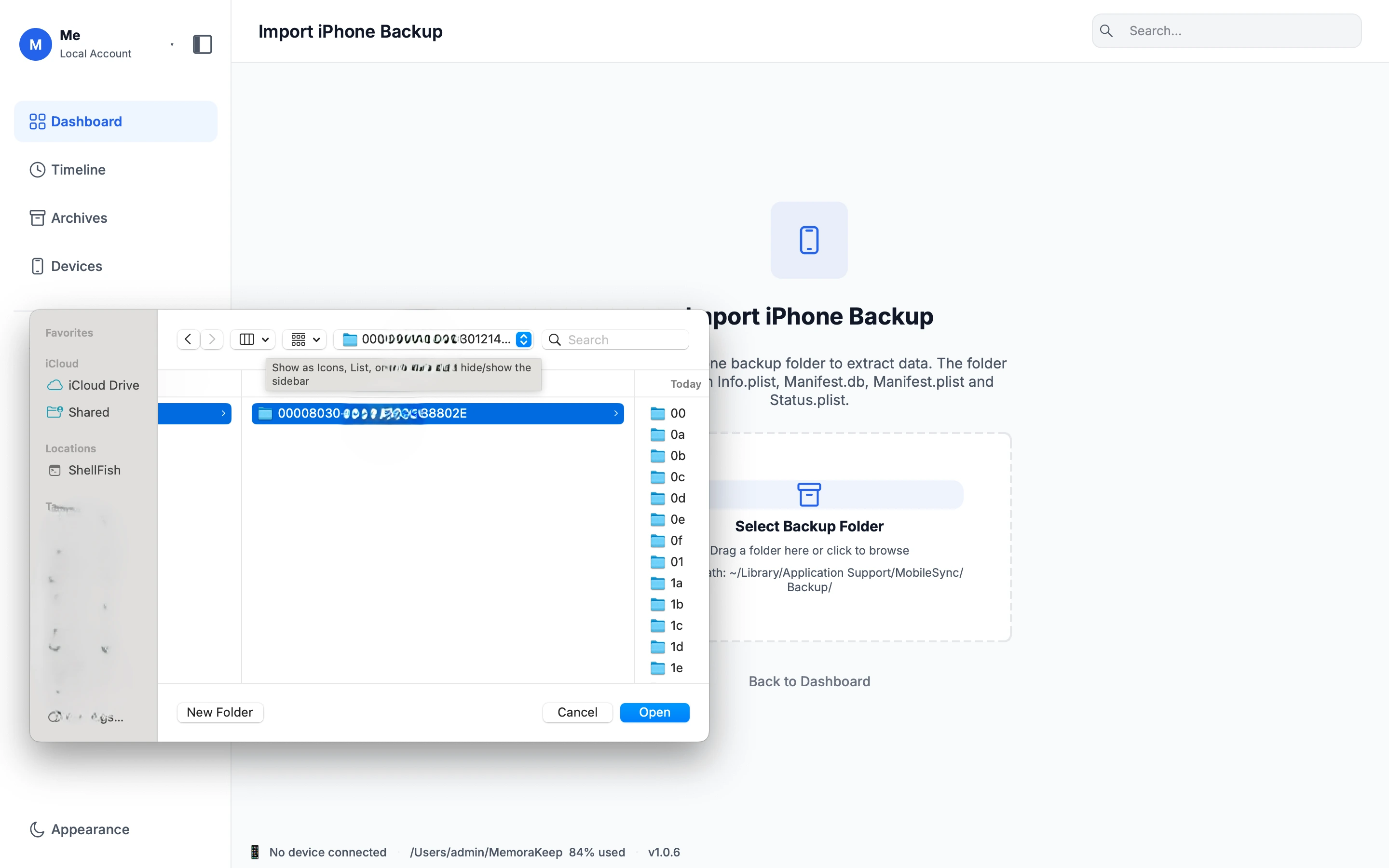
暗号化されている場合は、求められたらバックアップのパスワードを入力します。Apple Accountのパスワードや端末のパスコードとは異なる場合があります。Memora Keepで回避することはできません。
アーカイブを開く前に、完了結果と警告を確認してください。
会話を探す
Archives → WhatsApp でアカウントを選び、連絡先またはグループを開きます。スクロールして古いメッセージを見るか、開いている会話内を検索します。
覚えのあるやり取りと大切な添付ファイルを確認してください。メッセージが見当たらない場合は、元データの対象範囲と取り込み結果を調べます。項目がないだけでは、元データと取り込みのどちらに原因があるか判断できません。
後で使うコピーを残す
Export でチャットと期間を選び、PDF、HTML + Media、CSVで保存します。ZIPはFinderで展開し、PDFをプレビュー、HTMLをブラウザーで開きます。CSVにはメディアファイルは含まれません。
出力後の確認は、MacでWhatsAppチャットをエクスポートする方法を参照してください。現在のメッセージをリンクした端末でやり取りする場合は、バックアップ閲覧ではなくWhatsApp公式のMacアプリを使います。
よくある質問
バックアップを読むと端末に影響しますか?
いいえ。バックアップが既にあれば、Macで読む際に端末を使ったり復元したりすることはありません。上書きや消去も行いません。
バックアップ内のチャットはどこまで古いものを読めますか?
バックアップには、作成日よりずっと前のメッセージが含まれることがあります。表示されるのは、作成時点で端末に残っていた履歴です。それ以降に送信されたメッセージを読むには、より新しいバックアップが必要です。
- バックアップの閲覧
- Mac
- Finder