WindowsでWhatsAppのバックアップを見る方法
対応するローカルバックアップを使い、WindowsでWhatsAppの保存済みチャットを閲覧する方法です。取り込み、アカウント、メディアを確認します。
読了約2分
この記事の内容
Memora Keepでは、バックアップを端末に復元せずにWindowsでWhatsAppの会話を読めます。電話番号やクラウドアカウントだけではなく、チャットを含む対応データが必要です。
用意するもの
- 無料のWindows版Memora Keep。
- WhatsAppバックアップ用のAndroid端末、またはiPhoneのローカルバックアップ一式。
- 暗号化されたiPhoneバックアップのパスワードと、アーカイブに必要な空き容量。
データの種類を確認する
Appleデバイスアプリ、iTunes、Finderで作ったiPhoneバックアップを、ローカルの元データとして選べます。パソコン間で移す場合は、バックアップフォルダーを一式コピーしてください。
Androidでは、Memora KeepのWhatsApp専用バックアップを使います。暗号化されたデータベースファイル1つだけで、この手順の代わりにすることはできません。
Google DriveやiCloudのチャットバックアップは直接取り込めません。TXT、PDF、HTMLの出力はほかのアプリで読めますが、WhatsAppアカウントとして取り込むことはできません。
バックアップを取り込む
Import iPhone Backup でフォルダーを選び、端末名とバックアップ日を確認します。
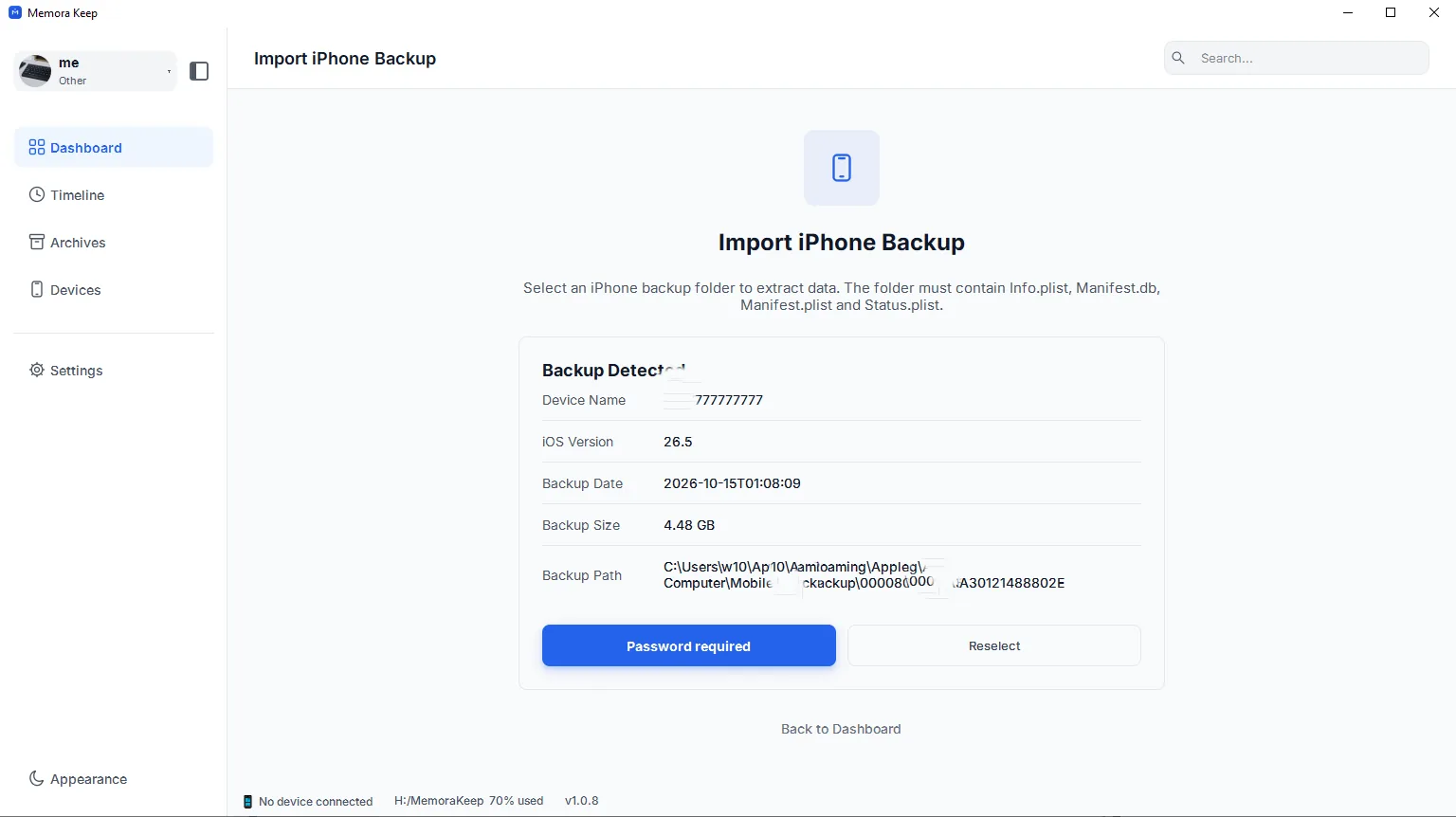
パスワードを求められた場合は、バックアップのパスワードを入力して Unlock and Import を選びます。パスワードが違うというだけで、バックアップが破損しているとは限りません。Memora Keepは暗号化を回避しません。
Androidでは端末を接続してロックを解除し、WhatsApp専用バックアップの案内を進めます。
保存済みの会話を読む
完了したら Archives → WhatsApp を開き、アカウントと連絡先またはグループを選びます。会話内を検索し、古いメッセージを読み込み、利用できるメディアを開きます。

覚えのある古いやり取りを確認してください。見つからない場合は、バックアップにないと判断する前に、元データの日付、アカウント、フィルター、取り込み結果を調べます。
閲覧用のコピーを保存する
Export でPDF、HTML + Media、CSVを保存できます。メディアを含む出力は一式を保管し、実際にファイルを開いて確かめます。
WhatsApp Desktopはリンクした端末でメッセージを送受信するもので、用途が異なります。閲覧方法ではなく、ファイルが開かない問題には、PCでWhatsAppバックアップを開く方法を参照してください。
よくある質問
取り込むと端末に復元されたり、バックアップが変わったりしますか?
いいえ。パソコン上のコピーを読み取ります。端末は関与せず、元のバックアップフォルダーも変更されません。
暗号化バックアップのパスワードを忘れました。
Appleデバイスアプリ、iTunes、Finderでバックアップを作成したときに設定したパスワードです。Memora Keepに復旧・回避機能はないため、パスワードなしでは暗号化バックアップを読めません。
- バックアップの閲覧
- Windows
- バックアップを読む