パソコンでWhatsApp Businessのバックアップを見る方法
パソコンで保存済みのWhatsApp Business会話を開き、顧客のメッセージを探し、ローカルアーカイブ内の添付ファイルを確認する方法です。
読了約2分
この記事の内容
閲覧可能なWhatsApp Businessアーカイブがあれば、端末を再接続せずにパソコンで顧客のメッセージを探せます。Memora Keepで保存済みアカウントを開き、会話を選んでその中を検索します。
用意するもの
- WindowsまたはmacOS版のMemora Keep。無料で使えます。
- 既存の閲覧可能なBusinessアーカイブ、またはBusinessバックアップガイドで新たに作るためのAndroid端末。
Google Driveのバックアップ一覧や暗号化データベース1つだけでは、閲覧可能なアーカイブと同じものにはなりません。
1. 保存済みのBusinessアカウントを開く
Archives → WhatsApp で、業務用番号に一致するアカウントを選びます。

Businessアーカイブが既にある場合、端末に今どのアプリが入っているかにかかわらず、その保存済みコピーを読めます。
新しくアーカイブを作る場合は、先にバックアップガイドを確認してください。現在のAndroid機能は両アプリがあると通常版を選び、Businessを選択する項目はありません。
2. 顧客やグループを探す
会話を選び、その中で注文番号、名前、語句を検索します。結果の前後のメッセージも読み、やり取りを理解してください。
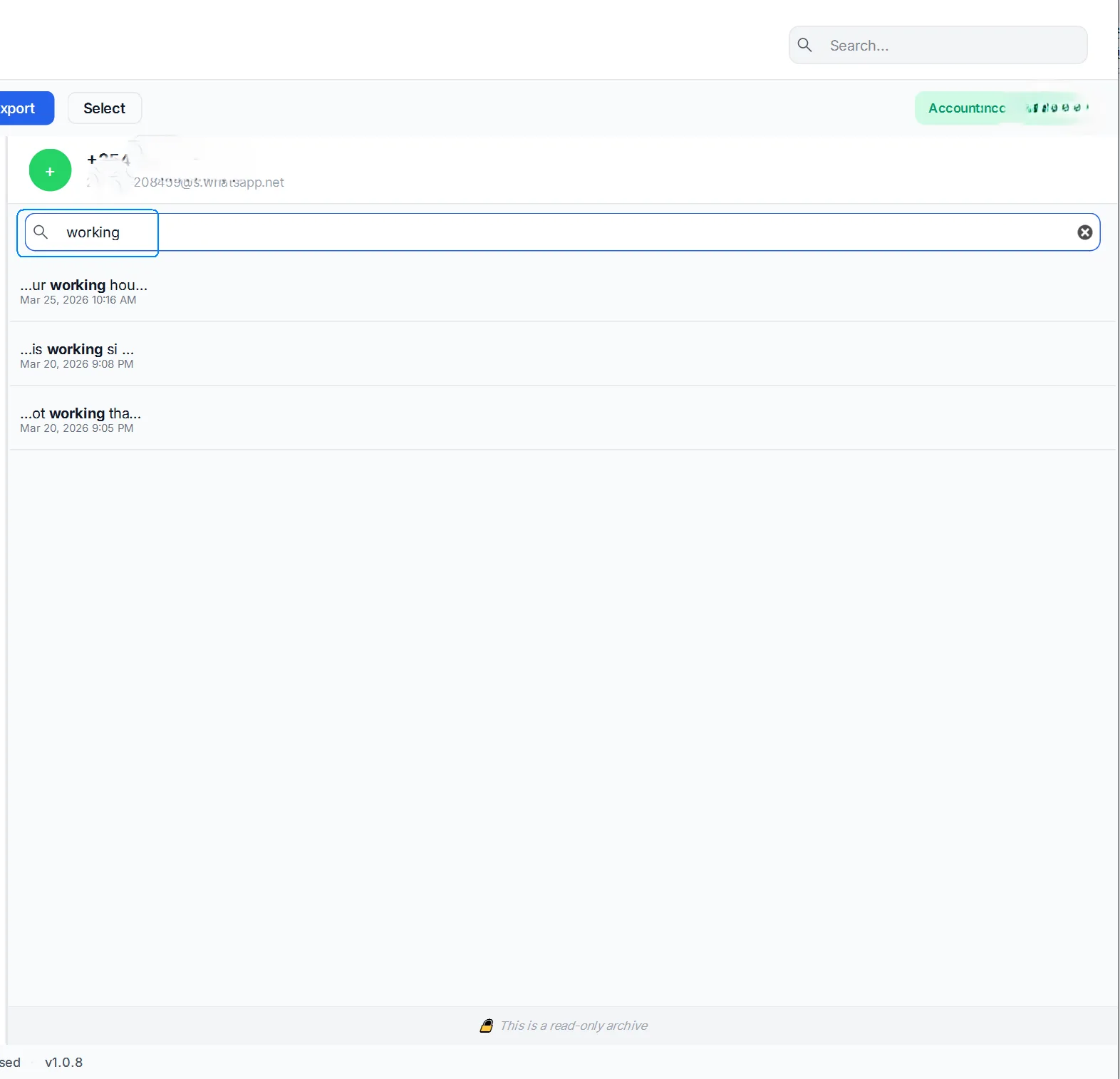
特定の期間の記録として使う場合は、古いメッセージと最近のメッセージを両方確認します。バックアップ作成後に送られたメッセージには、新しい元データが必要です。
あるはずの会話がなければ、保存済みアカウントとバックアップ・取り込み時の警告を確認します。検索結果にないだけで、元のメッセージが削除されたとは判断できません。
3. 添付ファイルを開く
業務に関係する写真、書類、音声メッセージを試します。

開けない添付ファイルは元データと比較し、メディアの確認手順を使ってください。ファイルの欠落と再生の問題では対処が違う場合があります。
4. 後で使うコピーを保存する
読むにはPDF、表計算で確認するにはCSVを出力します。添付ファイルと一緒にブラウザーで読むならHTML + Mediaを選びます。
共有や保管の前に、出力ファイルを別途確認してください。アーカイブ内で再生できても、すべてのファイルがエクスポート先にコピーされたとは限りません。
- WhatsApp Business
- バックアップを見る
- パソコン
- チャットを読む