PCでWhatsAppのチャットを見る方法
リンクしたPCでWhatsAppのメッセージをやり取りする方法と、ローカルアーカイブで保存済みチャットを閲覧する方法の違いを説明します。
読了約2分
この記事の内容
PCで普段のメッセージをやり取りするなら、WhatsApp WebまたはDesktopを使います。バックアップに保存された会話を読むなら、Memora Keepのローカルアーカイブを使います。
進行中の会話を続けたいのか、保存したコピーを見返したいのかで選びましょう。
用意するもの
- メッセージをやり取りする場合:WhatsAppアカウントとリンク済みのパソコン。
- アーカイブ方式の場合:無料のWindowsまたはmacOS版Memora Keepと、対応する端末バックアップまたはiPhoneのローカルバックアップ。
- ローカルアーカイブと出力ファイルを保存できる空き容量。
現在のチャットか保存済みアーカイブかを選ぶ
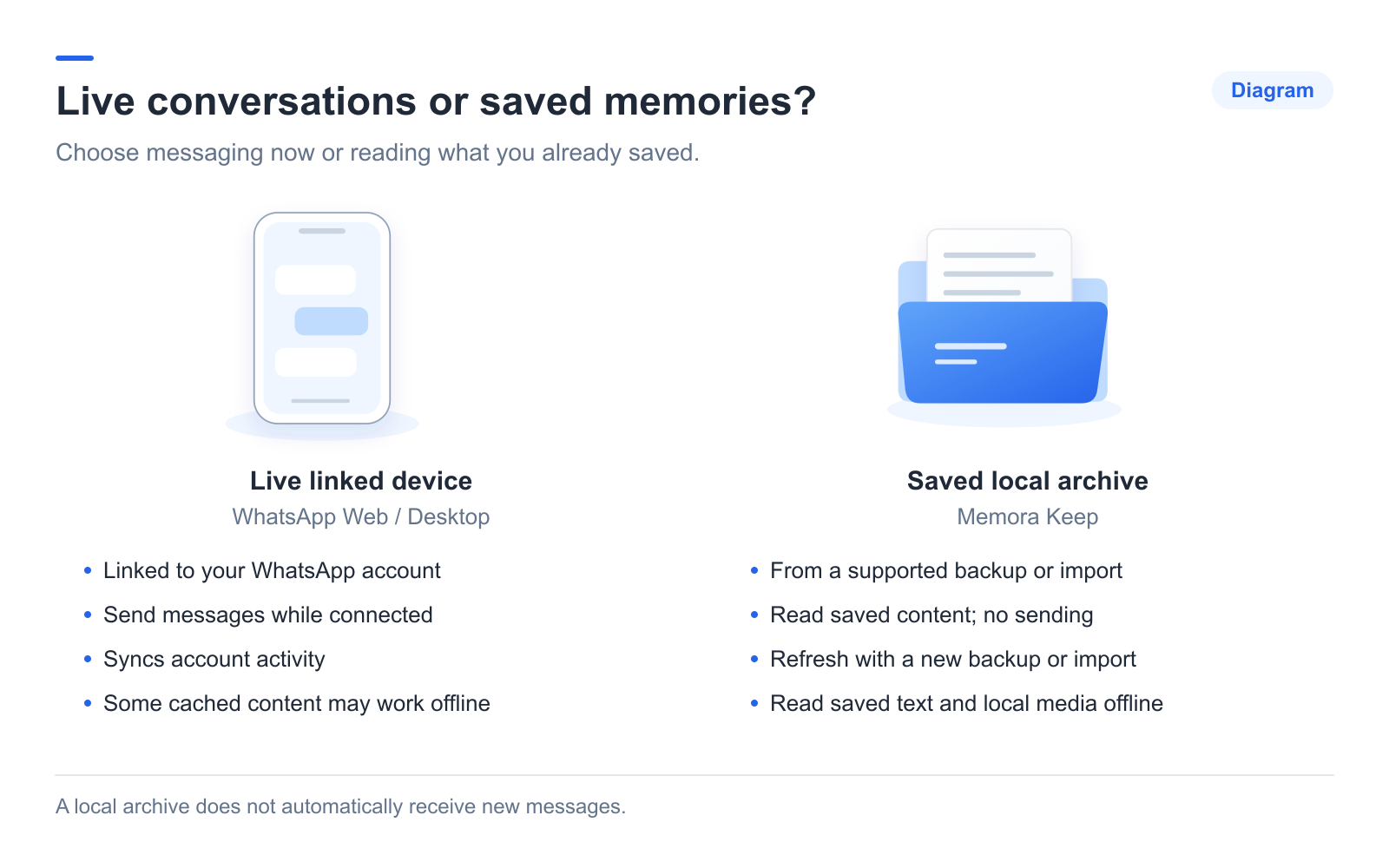
WhatsApp WebとDesktopでは、リンクした端末からメッセージを送受信できます。リンク時にはメインのスマートフォンが必要ですが、リンク先を使う間ずっとオンラインにしておく必要はありません。WhatsAppのリンク済み端末に関する説明を参照してください。
Memora Keepが読むのは保存済みデータです。バックアップや取り込み後は端末を外しても閲覧できますが、メッセージの送信や新着メッセージの自動同期は行いません。
保存済みチャットの元データを追加する
Androidでは、端末を接続してWhatsApp専用のバックアップを実行します。iPhoneでは、ローカルの端末バックアップ一式を取り込み、暗号化されていればパスワードを入力します。
WhatsApp Webのセッションは、この機能で取り込めるデータではありません。手元のファイルの種類がわからない場合は、バックアップの種類を見分けるガイドを参照してください。
会話を開く
Archives → WhatsApp でアカウントを選び、連絡先またはグループを開きます。スクロールして古いメッセージを読み込むか、その会話内で語句を検索します。

検索対象は開いている会話です。アーカイブ内のすべてのチャットを横断検索するものではありません。
メディアを確認してコピーを保存する
大切な写真、動画、音声メッセージを開きます。ファイルがないという表示や、取り込み時の警告も確認してください。
Memora Keepの外で読むには、Export でPDF、HTML + Media、CSVを選びます。保存されたファイルは別途確認してください。簡単な操作案内は、Memora Keepでチャットを読む方法を参照できます。
- PCで見る
- アーカイブ
- Windows