iPhoneバックアップのWhatsApp写真・動画を見る方法
iPhoneバックアップのWhatsApp写真・動画を元の会話で表示。端末を復元せず、元のファイルを保存できます。
読了約2分
この記事の内容
iPhoneバックアップには、端末から消えたWhatsAppの写真や動画が残っていることがあります。ただし写真フォルダーとは違い、見慣れないファイル名が他のデータと混在します。Appleの復元ではバックアップ全体を端末に戻します。
Memora Keepなら元の会話でメディアを表示し、再生や個別保存ができます。復元やデータの置き換えは不要です。
用意するもの
- パソコンに保存したiPhoneバックアップ(Memora Keep、iTunes、Finderのいずれか)。
- WindowsまたはmacOSのパソコンにインストールしたMemora Keep(無料)。
手順1:バックアップを追加
iTunes・Finderバックアップがある場合: Dashboardで Import iPhone Backup を選び、フォルダーを指定して開始します。元のファイルは変わりません。
まだない場合: USBで接続し、WhatsAppのメディアを含むiPhone全体をバックアップします。iPhoneガイドをご覧ください。
データはパソコンから出ず、ローカルアーカイブに追加されます。
手順2:会話を開く
Archivesで WhatsApp を開き、アカウントと写真のある連絡先・グループを選びます。


手順3:チャット内のメディアを探す
元のメッセージのそばに表示されます。写真はサムネイル、動画は再生ボタンがあり、スクロールすると順序や日付を確認できます。

投稿者や前後の会話も分かるので、バックアップのハッシュ形式のファイル名より見つけやすくなります。
手順4:再生・拡大する
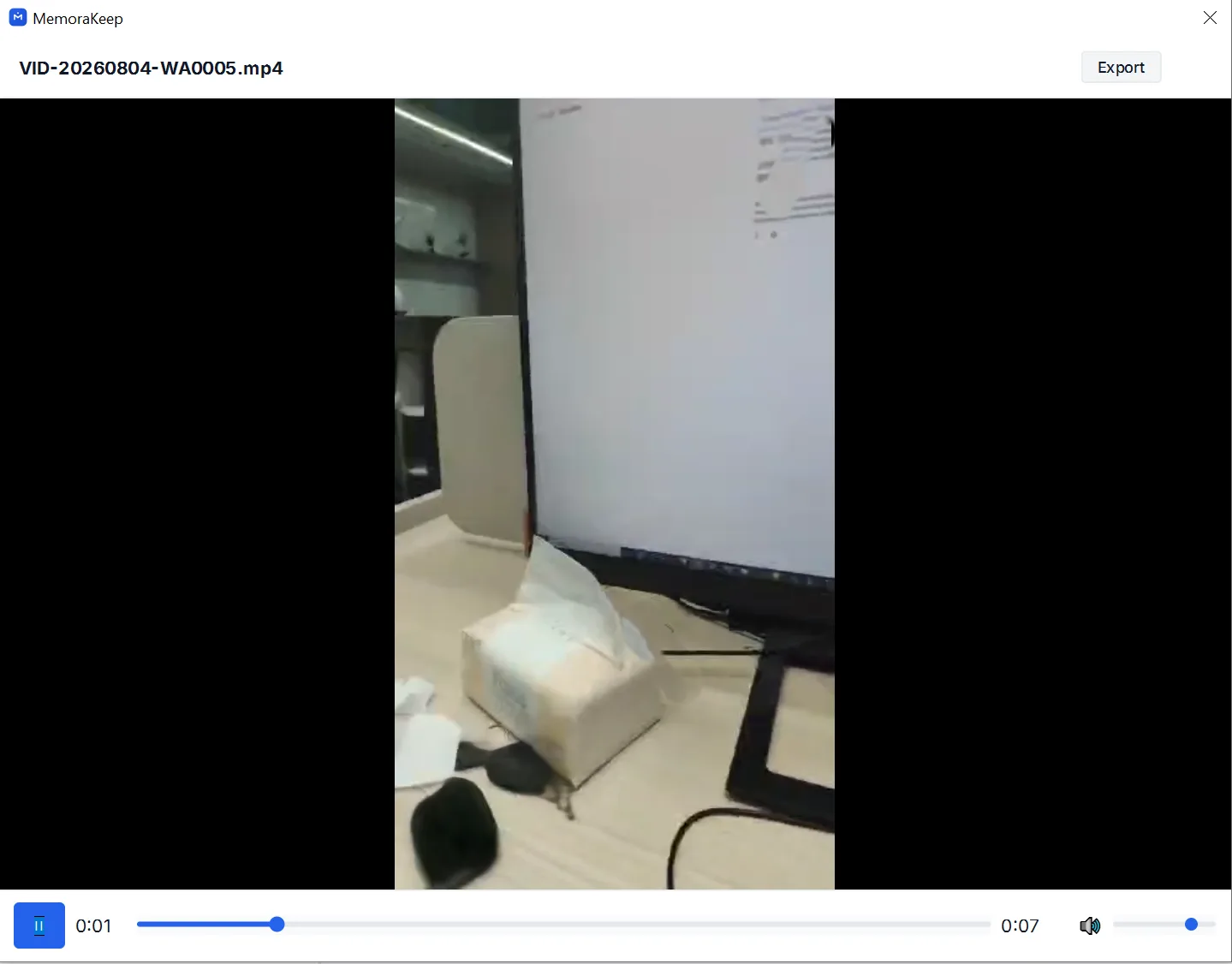
動画をクリックすると操作ボタンと音量調整のあるプレーヤーが開きます。右上の Export で1本の動画を指定した場所に保存できます。
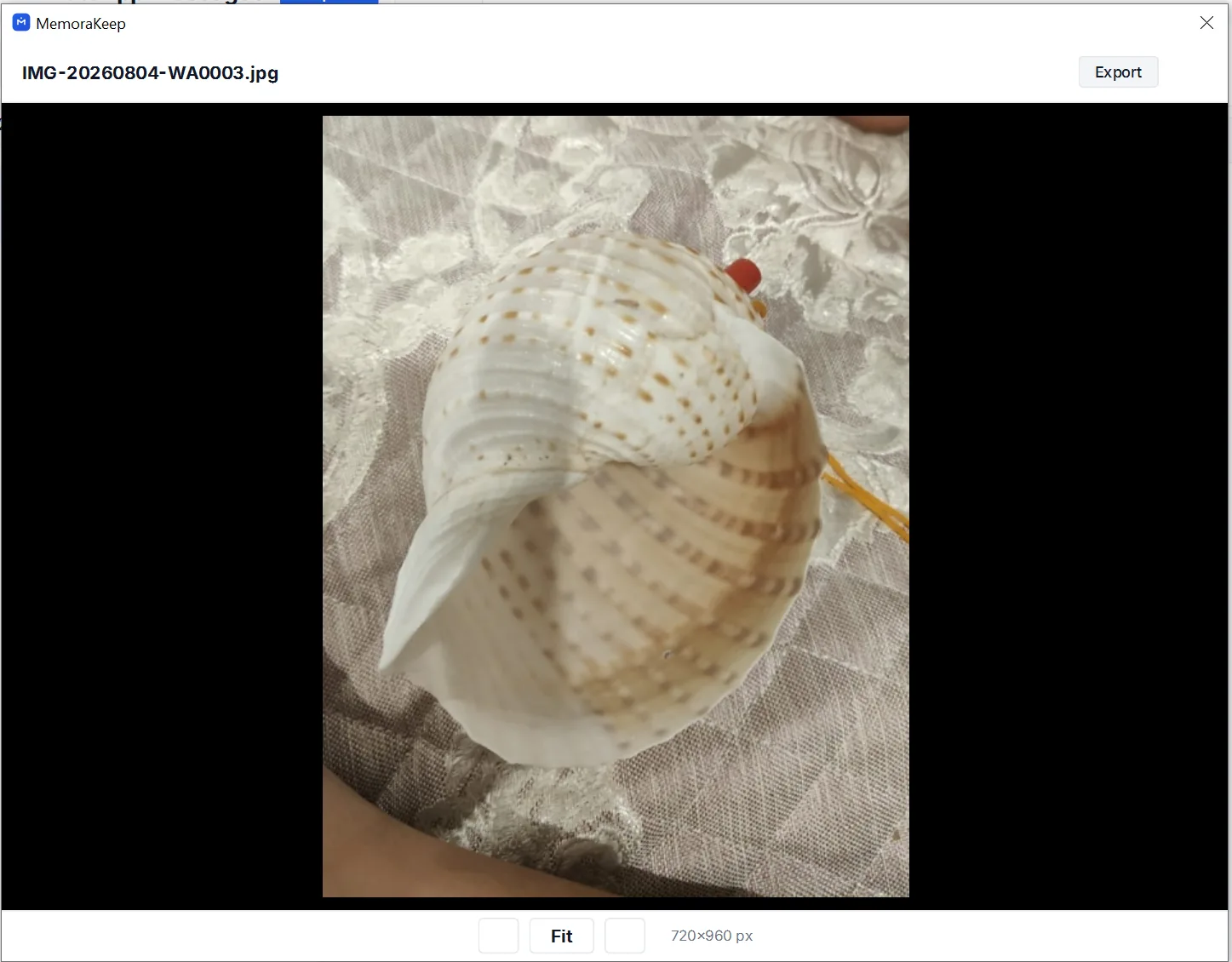
写真をクリックすると拡大され、元のファイル名(IMG-20260804-WA0003.jpg)とサイズが表示されます。Export は元の写真を保存し、スクリーンショットや再圧縮は行いません。
知っておきたいこと
- 削除済みのメディアも、バックアップに残っていれば表示できます。
- 書き出しはコピーを作り、アーカイブや元のバックアップは変えません。
- 会話全体をブラウザーで読むにはメディア付きHTMLの書き出し。
- テキストを読むには古いiPhoneバックアップのチャット。
- iPhoneバックアップ
- メディア
- 写真