AndroidからiPhoneへWhatsAppを移行する方法
Move to iOSとMemora Keepを使った移行方法を比較し、事前準備や注意点、具体的な手順を紹介します。
読了約10分
この記事の内容
新しいiPhoneに替えてWhatsAppを開いたら、チャットが空だった。大切な会話や写真は、まだ古いAndroidスマートフォンに残っている——そんな場合でも、AndroidからiPhoneへWhatsAppを移行できます。
ただし、公式の Move to iOS を使うには、iPhoneの初期設定中に移行を行う必要があります。すでに設定を済ませたiPhoneでこの方法を使う場合は、先にiPhoneのデータをバックアップし、本体を消去して初期設定をやり直してください。
この記事では、公式のMove to iOSと、パソコンを使ってローカルで行うMemora Keepの移行方法を説明します。方法を選ぶ前に、必要な条件とiPhoneの復元に関する注意を確認してください。
移行できるデータ、できないデータ
Move to iOSでは、個人チャット、グループやコミュニティの会話、チャンネルの更新、メディア、設定を移行できます。一方、WhatsAppの通話履歴、表示名、チャンネルで受け取ったメディアは移行されません。また、公式の方法ではAndroidからiPhoneへWhatsApp Businessのチャットを移行できません。これらの制限はMove to iOSについての説明です。他社製ツールを使う場合は、それぞれの対応内容を確認してください。
最新の条件や制限はWhatsAppの移行案内で確認できます。
公式の方法:Move to iOS
Move to iOSはAppleが提供する無料の移行アプリです。始める前に、次の条件を確認してください。
必要なもの
- Android 5.0(Lollipop)以降のスマートフォン。
- iOS 15.5以降のiPhone。
- AndroidスマートフォンにインストールしたMove to iOS。
- 両方のスマートフォンに、各アプリストアで提供されている最新のWhatsApp。
- 2台で同じ電話番号を使用すること。
- 新品のiPhone、または消去して初期設定中のiPhone。
- 両方のスマートフォンを電源に接続し、同じWi-Fiに接続すること。代わりに、AndroidからiPhoneのホットスポットに接続することもできます。
移行の手順
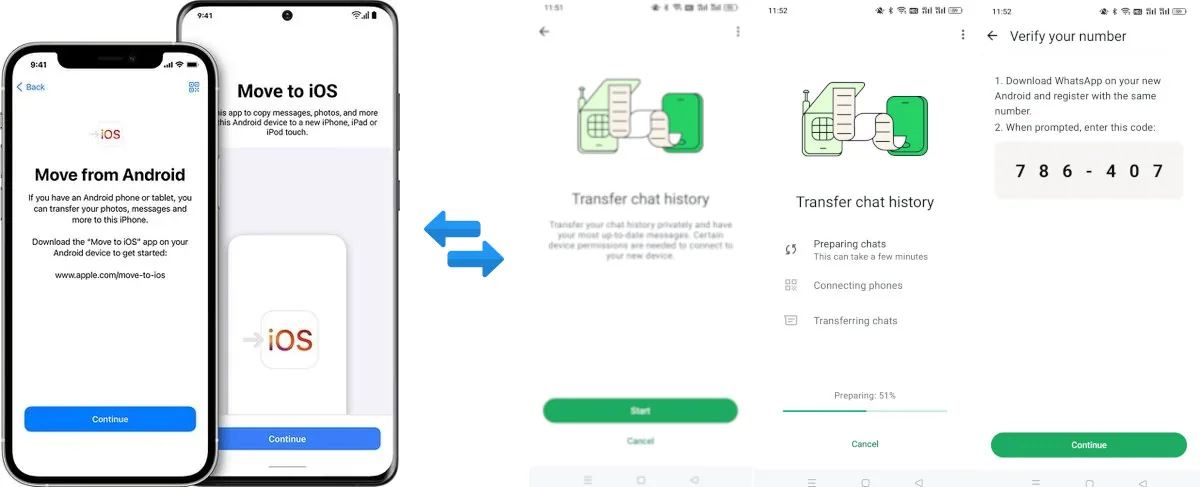
- iPhoneの初期設定で 「アプリとデータを転送」 画面を開き、「Androidから」 を選択します。表示された場合は 「アプリで転送」 を選びます。次にAndroidでMove to iOSを開き、画面の案内に従います。画面の文言はiOSのバージョンによって異なる場合があります。
- iPhoneの 「Androidから移行」 画面で 「続ける」 をタップするとコードが表示されます。コードをAndroidに入力し、求められたらiPhoneが一時的に作成するWi-Fiネットワークに接続します。
- 「データを転送」 画面でWhatsAppを選びます。
- 「開始」 をタップします。WhatsAppがデータを準備するまで待ちます。準備ができると、AndroidのWhatsAppからログアウトされます。
- Next をタップしてMove to iOSに戻り、Continue をタップして移行完了の表示が出るまで待ちます。
- iPhone側の読み込みバーも最後まで進むのを待ってから、iPhoneの初期設定を完了します。WhatsAppをインストールし、同じ電話番号でログインします。
- WhatsAppで求められたら 「開始」 をタップします。アクティベーションが終わるとチャットが表示されます。
Move to iOSを使うときの注意点
すでにiPhoneを設定した場合もMove to iOSは利用できますが、iPhoneを消去して初期設定をやり直す必要があります。消去する前に、残しておきたいデータを別途バックアップしてください。AppleのAndroidからiPhoneへの移行手順も参考になります。
Move to iOSは、Androidにあるチャットを、iPhoneですでに使っている会話に統合する機能ではありません。移行は初期設定中に行い、後から残りの会話を追加することもできません。もう一度試すには、iPhoneの初期設定からやり直す必要があります。
パソコンを使う方法:Memora Keep
Memora KeepはAndroidのWhatsAppをパソコンにバックアップし、そのデータをiPhone向けの形式に変換して、iPhoneのデバイス全体を復元する方法で書き込みます。バックアップデータの処理はパソコン上で行い、移行のためにクラウドへアップロードする必要はありません。
WindowsまたはmacOSのパソコン、両方のスマートフォン用のUSBケーブル、バックアップと変換データを保存する空き容量を用意してください。始める前に対応機種と動作環境も確認してください。
Memora Keepをダウンロード復元を始める前に: 移行先のiPhoneを別途バックアップしてください。デバイス全体の復元によって、iPhoneにある既存データが置き換わる場合があります。写真やアプリ、iPhoneにすでにあるWhatsAppの会話が必ず残る、または自動的に統合されるとは限りません。開始する前に画面の復元内容を確認してください。アーカイブ済みのWhatsAppアカウントをまとめる操作は別途行います。
選ばれる理由
- 無料で利用できます。
- WhatsAppバックアップをパソコン上に作成します。バックアップデータをクラウドへアップロードしません。
- 複数のアーカイブ済みWhatsAppアカウントを、移行前にまとめられます。
- パソコン上で準備してから移行先iPhoneを復元する方法です。iPhoneのデータを先にバックアップし、復元で置き換わるデータを確認してください。
- 移行前に、残さない連絡先やチャットを整理できます。
- 移行中の進み具合を確認できます。
- 対応するAndroid・iPhoneのバージョンは、開始前に互換性の案内で確認してください。
主な違いは移行の進め方です。Memora Keepでは、復元を開始する前にパソコン上でローカルアーカイブを準備して確認できます。ただし、既存のiPhoneデータが置き換わる可能性があるため、別途バックアップが必要です。
AndroidからiPhoneへ移行する手順
AndroidのWhatsAppをパソコンにバックアップし、そのデータをiPhoneに復元する2段階で進めます。
AndroidのWhatsAppをバックアップする
-
ダッシュボードからWhatsAppモジュールを開く。 Memora Keepを起動し、ダッシュボードでWhatsAppモジュールを開きます。Androidのバックアップはここから始めます。

-
AndroidスマートフォンをUSBでパソコンに接続する。 接続状態はモジュールに表示されます。Androidの準備ができると、端末が接続済みとして表示されます。


-
WhatsAppをローカルストレージにバックアップする。 パソコンのローカルストレージにWhatsAppをバックアップする項目を選び、確認します。データは選択したアーカイブフォルダーに保存され、クラウドには保存されません。


-
エンドツーエンド暗号化バックアップを有効にする。 AndroidのWhatsAppで 設定 → チャット → チャットのバックアップ → エンドツーエンド暗号化バックアップ を開きます。Memora Keepに表示される案内に従ってください。この例では その他のオプション → 64桁の暗号化キー を選びます。自分のキーを安全な場所に保管し、Memora Keepから求められたら スキャン をクリックして、接続中のスマートフォンからキーを読み取ります。説明用画像に写っているキーは使わないでください。



-
暗号化バックアップを完了する。 Memora Keepでキーの読み取りが確認できたら、Androidで 64桁のキーを保存しました、続けて 作成 をタップします。WhatsAppの暗号化バックアップが終わるまで待ちます。自動で始まらない場合は バックアップ をタップします。その後、Memora Keepの 完了 をクリックして、パソコンへのコピーを開始します。


-
WhatsAppのバックアップが終わるまで待つ。 チャットとメディアがパソコンにコピーされます。処理が終わるまでスマートフォンを接続したままにします。


-
バックアップを完了する。 完了するとWhatsAppデータがローカルアーカイブに保存され、iPhone用に変換できるようになります。

iPhoneにデータを復元する
-
Archives から WhatsApp を開く。 Archives で WhatsApp セクションを開くと、バックアップ済みのアカウントが表示されます。

-
復元するデータを選び、Transfer to iPhone を選択する。 移行するアカウントのデータを選び、iPhoneへの転送を開始します。

-
データの変換を始める。 Start Conversion を選びます。AndroidのバックアップがiPhoneの復元に対応した形式へ変換されます。

-
iPhoneをパソコンに接続して Next をクリックする。 USBで接続してロックを解除します。端末が認識されたら Next をクリックします。

-
復元前に Find My iPhone をオフにする。 有効になっている場合は、復元前にオフにします。有効のままでは復元を続けられません。

-
iPhoneのWhatsAppにサインインして Next をクリックする。 iPhoneに表示される案内に従ってWhatsAppにサインインした後、Memora Keepで Next をクリックします。

-
移行を始め、完了するまで待つ。 変換したデータはデバイス全体の復元を通じてiPhoneに書き込まれます。処理が終わるまでiPhoneとパソコンを接続したままにします。

-
移行結果を確認する。 復元成功の表示が出たらiPhoneでWhatsAppを開き、必要なチャットとメディアがあるか確認します。その後、Find My iPhoneを再び有効にします。

MobileTransについて
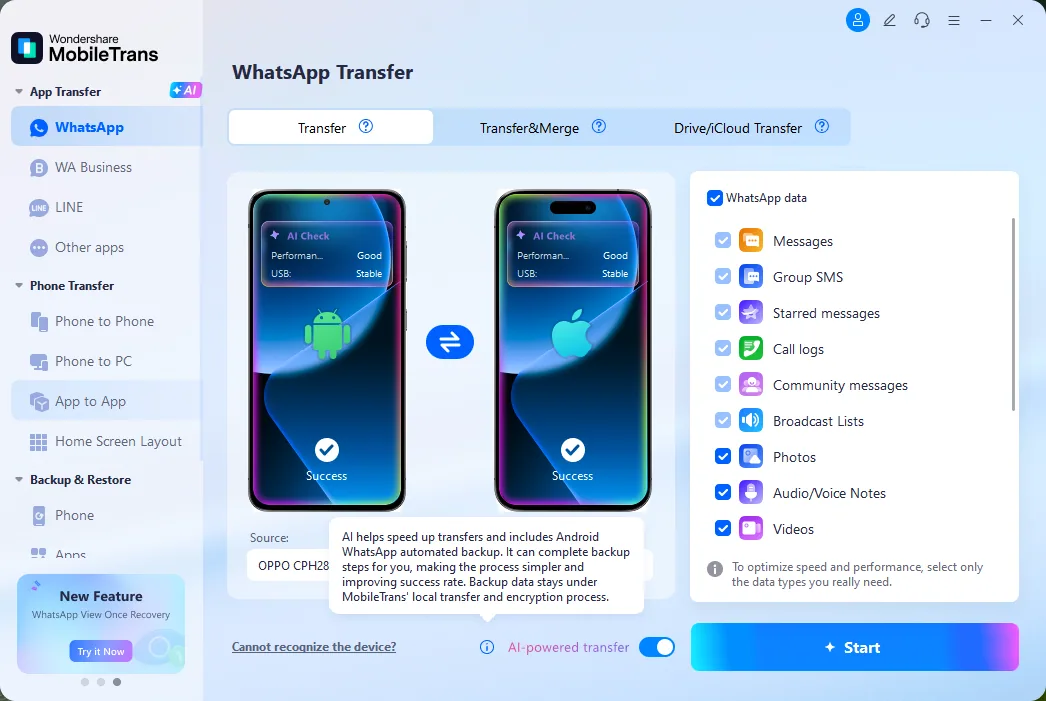
MobileTransは、スマートフォン間のWhatsApp移行などに対応する有料の他社製ツールです。検討する場合は、現在の機能とプラン、対応端末、既存チャットの扱いを確認してください。
どちらを選べばよい?
iPhoneの初期設定をやり直せるか、パソコン上でローカルアーカイブを準備したいかを考えて選びましょう。どちらも事前準備が必要です。ローカル復元を選んでも、iPhoneにあるデータがそのまま残るとは限りません。
| 条件・機能 | Move to iOS | Memora Keep |
|---|---|---|
| iPhoneの初期設定をやり直す必要 | 設定済みの場合は必要 | 代わりにデバイス全体を復元 |
| 既存のiPhoneデータの保持 | 消去すると端末上のデータも削除 | 既存データが置き換わる場合あり。先にバックアップ |
| パソコンが必要 | いいえ | はい。WindowsまたはmacOS |
| 複数のアカウントを統合 | できない | 可能。移行前にアーカイブを統合 |
| 移行するチャットバックアップをクラウドにアップロード | しない | しない |
| WhatsAppの通話履歴・表示名 | 非対応 | このガイドでは未確認 |
| WhatsApp Business | 非対応 | 最新の対応状況を確認 |
| 対応環境 | Android 5.0以降、iOS 15.5以降、各アプリの最新要件 | 対応環境を参照 |
iPhoneの初期設定前、または設定をやり直せる場合は、まず公式の方法を検討できます。パソコン上でローカルアーカイブを準備しておきたい場合は、Memora Keepが選択肢になります。消去や復元の前に、iPhoneのデータをバックアップしてください。
よくある質問
初期設定済みのiPhoneにもWhatsAppを移行できますか?
できます。Move to iOSを使うにはiPhoneを消去し、初期設定からやり直します。Memora Keepはパソコンを使ってデバイス全体を復元する方法です。iPhoneに保存されているデータへの影響を確認してから進めてください。
公式の移行でiPhoneのデータは消えますか?
すでに設定済みのiPhoneでMove to iOSを使うには、先に端末を消去する必要があります。消去すると既存データは削除されるため、事前に別のバックアップを作成してください。
2台のスマートフォンで同じ電話番号を使う必要がありますか?
Move to iOSでは同じ電話番号を使います。番号を変更する場合は、移行前に古いスマートフォンのWhatsAppで番号を変更してください。Memora Keepでは移行中に表示されるアカウントとログインの案内に従ってください。
データはインターネット経由で送られますか?
チャットデータの移行にクラウドへのアップロードは必要ありません。Move to iOSでは端末間で移行し、Memora Keepではパソコン上でバックアップと変換を行います。ただし、アプリのダウンロード、サインイン、端末のアクティベーションにはインターネット接続が必要な場合があります。
2つのアカウントのチャットをまとめてから移行できますか?
Move to iOSでは統合できません。Memora Keepではアーカイブ済みアカウントを移行前にまとめられます。
- Android
- iPhone
- 移行
- Move to iOS