WhatsAppの書き出しはPDFとHTMLのどちらを選ぶ?
WhatsAppのPDFとHTMLエクスポートを比較。印刷・閲覧・共有・メディアの違いから、用途に合う形式を選べます。
読了約2分
この記事の内容
WhatsAppを書き出すならPDFとHTMLのどちらがよいでしょうか。会話をどう使うかで選べます。
印刷・共有にはPDF、ブラウザでの閲覧やメディアの再生にはHTMLがおすすめです。
2つの形式の違いを見てみましょう。
PDFとHTMLの比較
| HTML | ||
|---|---|---|
| 印刷 | 固定レイアウトとページ番号 | ブラウザから印刷。調整できる範囲は少なめ |
| 写真 | チャット内に表示 | チャット内に表示し、元の写真も開ける |
| 動画 | 静止画とリンク | ページ内で再生 |
| 文字検索 | 多くのリーダーでCtrl+Fに対応 | ブラウザの検索 |
| 開くアプリ | PDFリーダー | ブラウザ |
| 作成されるもの | 1つのファイル | HTMLページとメディアフォルダーを含むZIP |
| 共有 | 添付ファイル1つを送る | ページとフォルダーを一緒に送る |
| 向いている用途 | 印刷、報告書、資料の提出 | 個人用アーカイブ、閲覧、メディア |
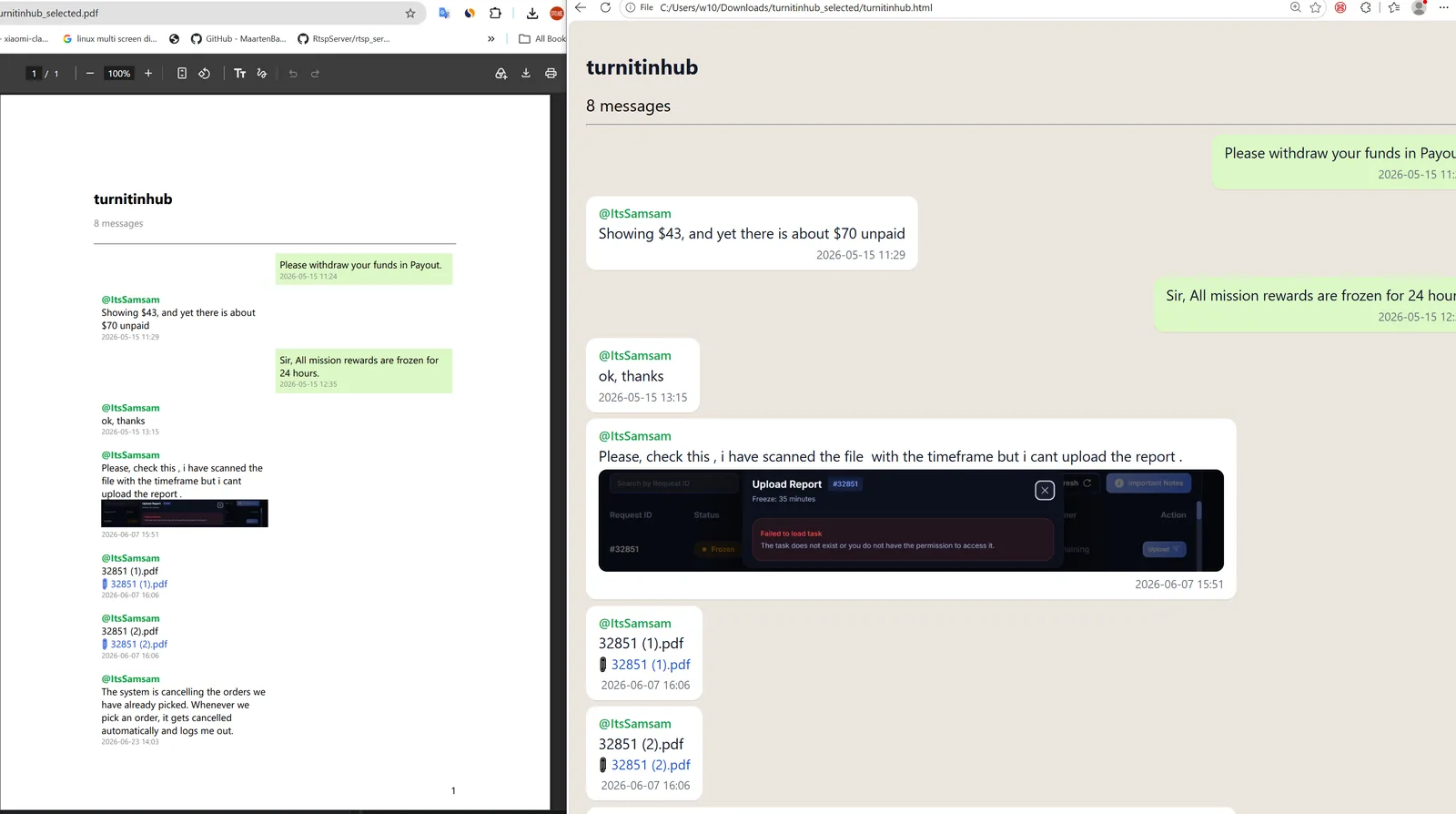
こんなときはPDF
- チャットを印刷・提出したい。 PDFは固定のレイアウトで、ページ番号も付きます。
- 相手に手軽に開いてほしい。 フォルダーを解凍せず、PDFリーダーで読めます。
- 1つのファイルにまとめたい。 メールで送ったり、USBメモリーやクラウドにコピーしたりできます。
選択したメッセージのPDF書き出し、またはチャット全体の書き出しをご覧ください。
こんなときはHTML
- 後からチャットを読み返したい。 吹き出し、名前、タイムスタンプが表示され、動画も再生できます。
- 元のファイルを残したい。 ZIPには元の写真、動画、文書が入り、ページからリンクされています。
- 会話の中を検索したい。 ブラウザで開いてCtrl+Fを使います。
WhatsAppのチャットをメディア付きHTMLに書き出す方法をご覧ください。
CSVはどんな用途に向いている?
CSVは、表計算ソフトでメッセージを並べ替え、絞り込み、集計するための形式です。必要ならWhatsAppのCSVとTXTの比較をご覧ください。
知っておきたいこと
- Memora Keepの同じ画面で両方を選べるので、それぞれ1部ずつ保存できます。
- どちらにも名前とタイムスタンプが含まれます。
- どちらもパソコン内で作成され、データはアップロードされません。
- HTML
- エクスポート