Backup ガイド
Androidスマホをパソコンにバックアップする方法
Memora Keepを使えば、Androidスマホの写真・動画・オーディオ・文書をWindowsパソコンやMacにコピーできます。スマホを接続してバックアップ内容を選び、Archivesでまとめて閲覧しましょう。
最終更新
事前に用意するもの
- WindowsパソコンまたはMacにインストールしたMemora Keep
- Androidスマホとデータ転送対応のUSBケーブル
- コピーするデータを収めるのに十分なパソコン側の空き容量
- 1
Memora Keepをダウンロードしてインストール
Memora Keepの公式サイトからデスクトップ版をダウンロードし、WindowsパソコンまたはMacにインストールします。初回起動時にローカルアーカイブの保存場所を尋ねられるので、空き容量のあるドライブのフォルダーを選んでください。

- 2
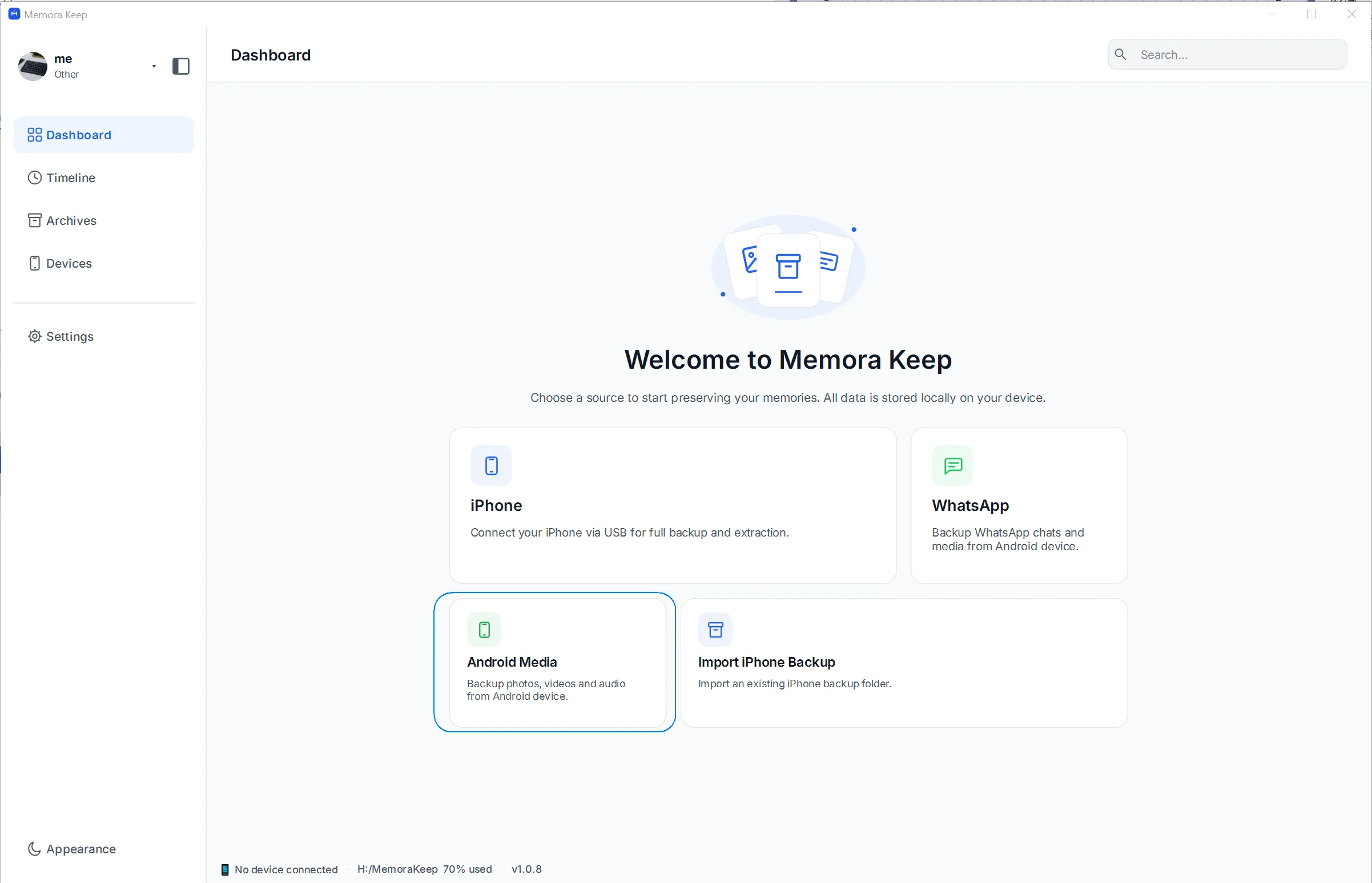
Dashboardで「Android Media」を選ぶ
アプリを開くとDashboardが表示されます。「Android Media」カードをクリックすると、スマホのバックアップを始められます。
- 3
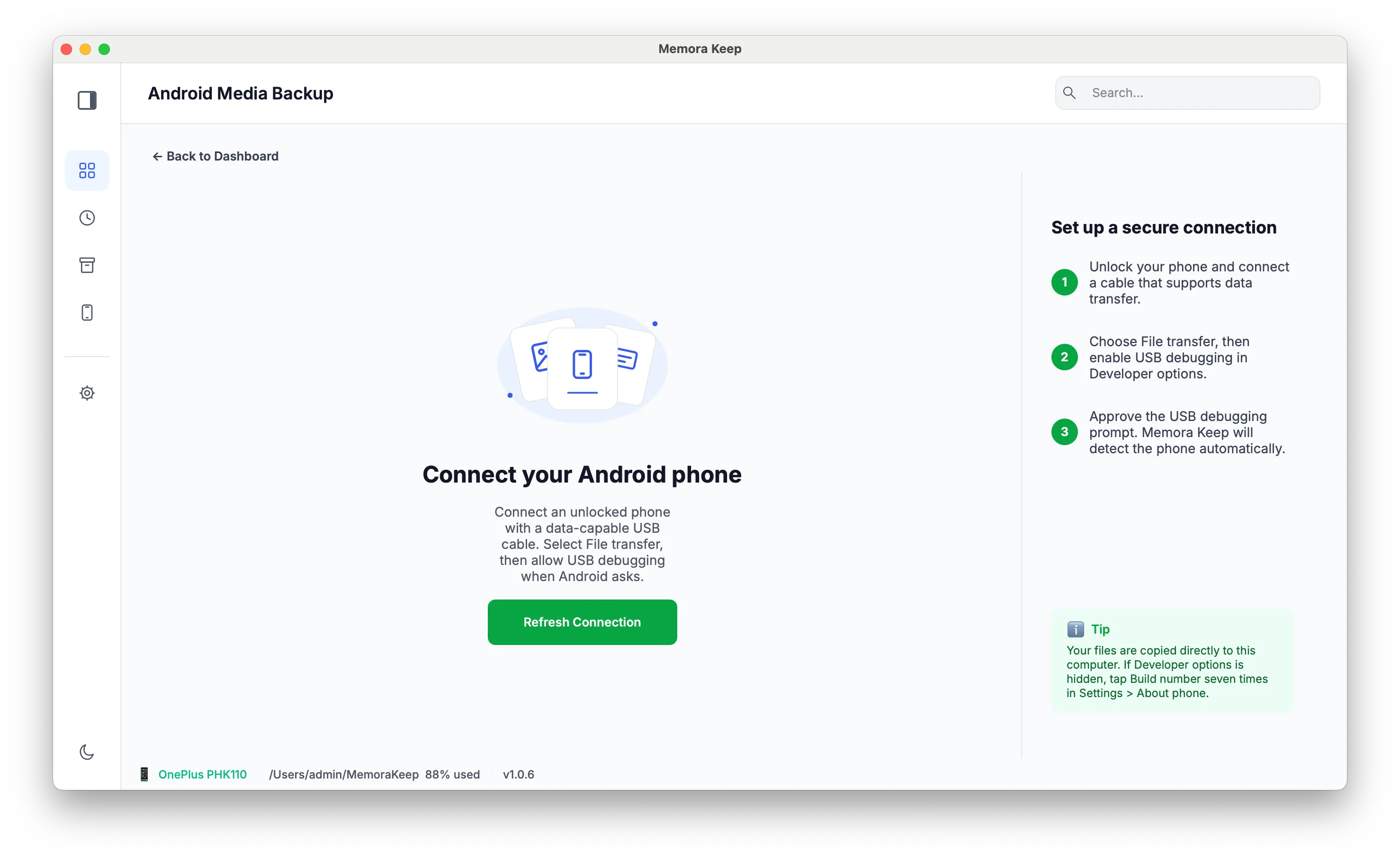
スマホの接続画面が開きます
アプリが接続ページを開き、スマホが検出されるまで待機状態が続きます。この時点ではまだ何もコピーされていません——この画面はUSB接続を見守っているだけです。
- 4
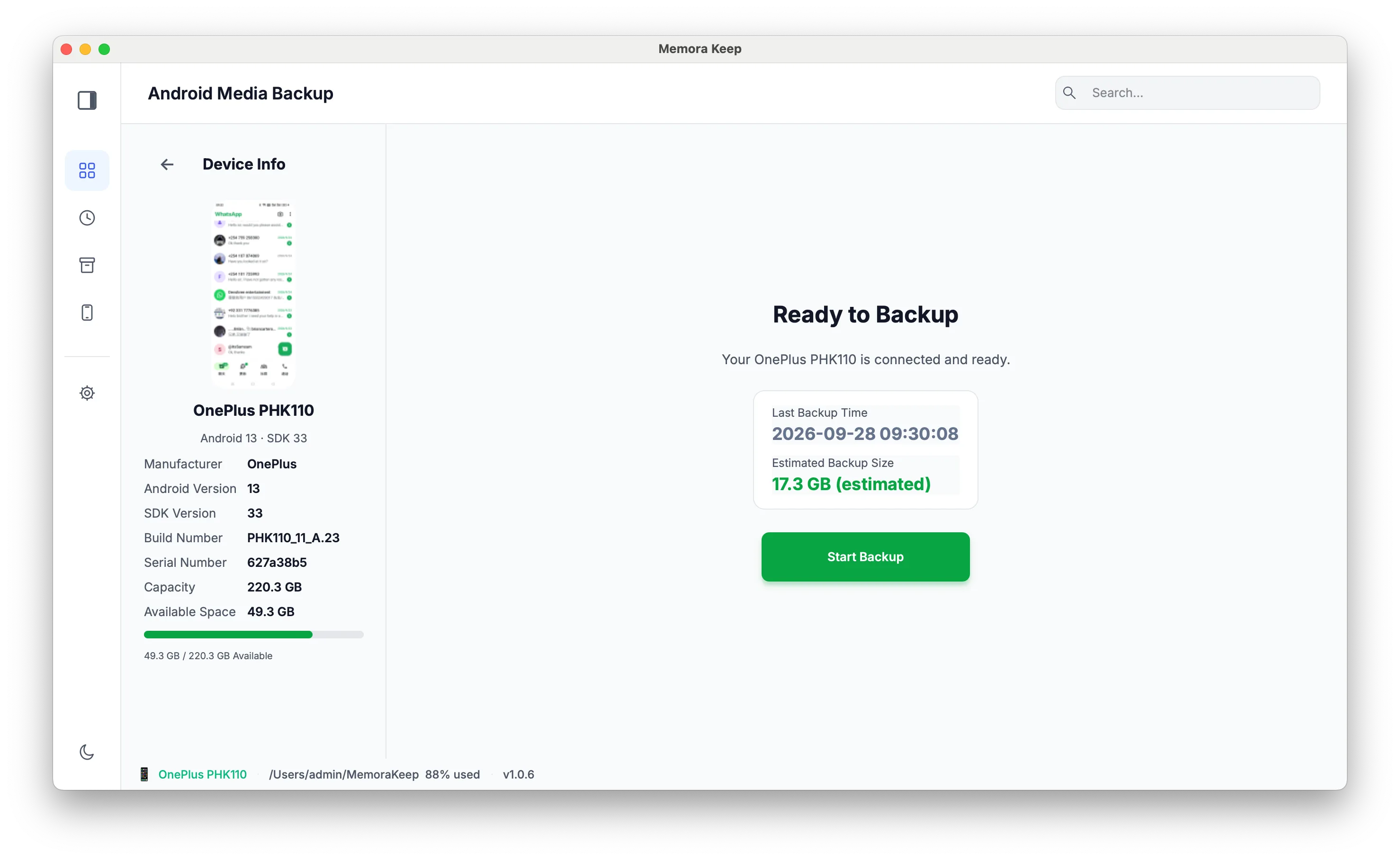
スマホを接続して「Start Backup」をクリック
データ転送対応のUSBケーブルでスマホをパソコンに接続します。スマホに確認が出たら、File transfer (MTP)モードを選び、USB debuggingを許可してください。アプリがスマホの接続を表示したら、「Start Backup」をクリックします。
- 5
バックアップする内容を選ぶ
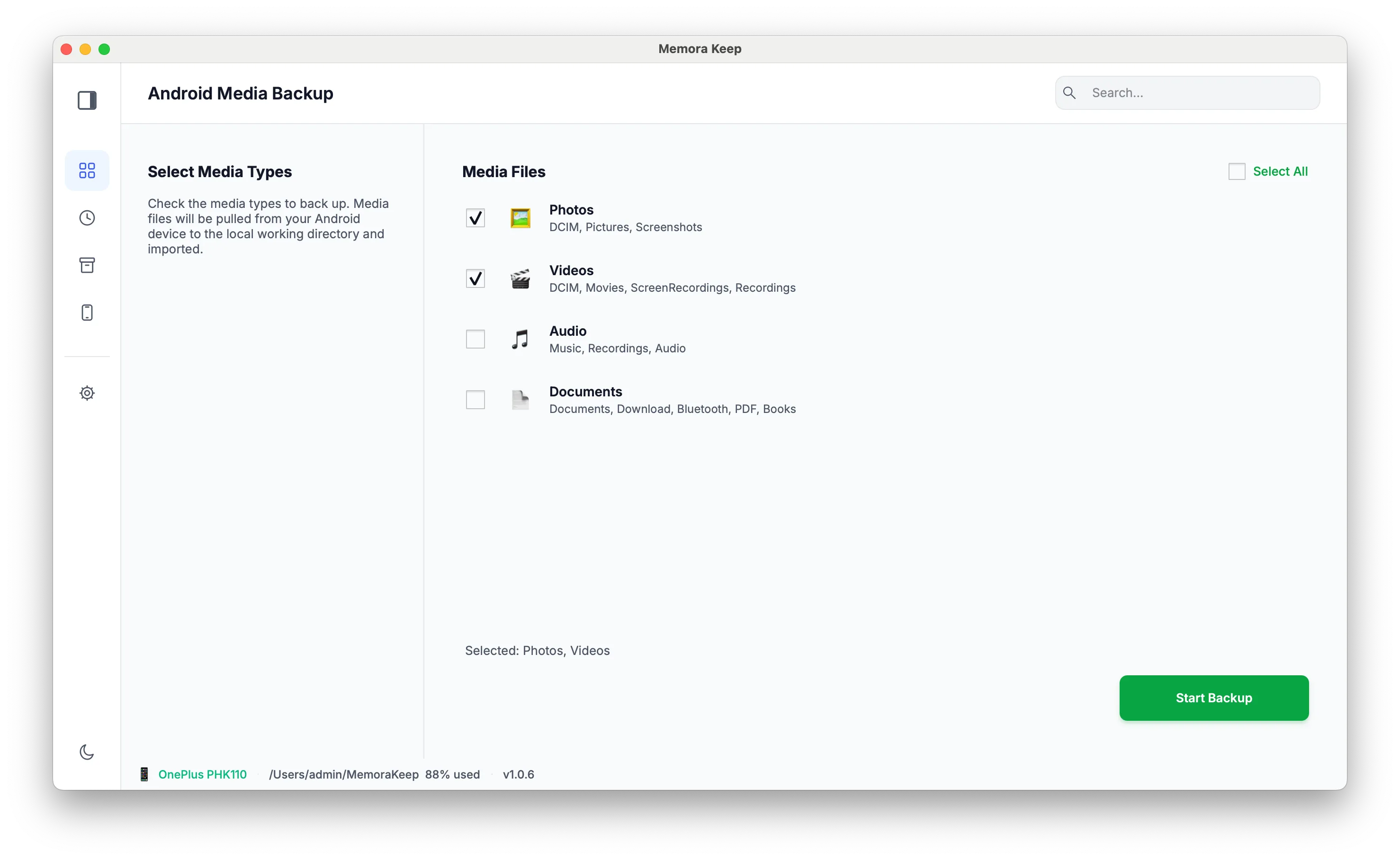
アプリがバックアップオプションページに進みます。ここでは、スマホからコピーするデータの種類を決めます。
- 6
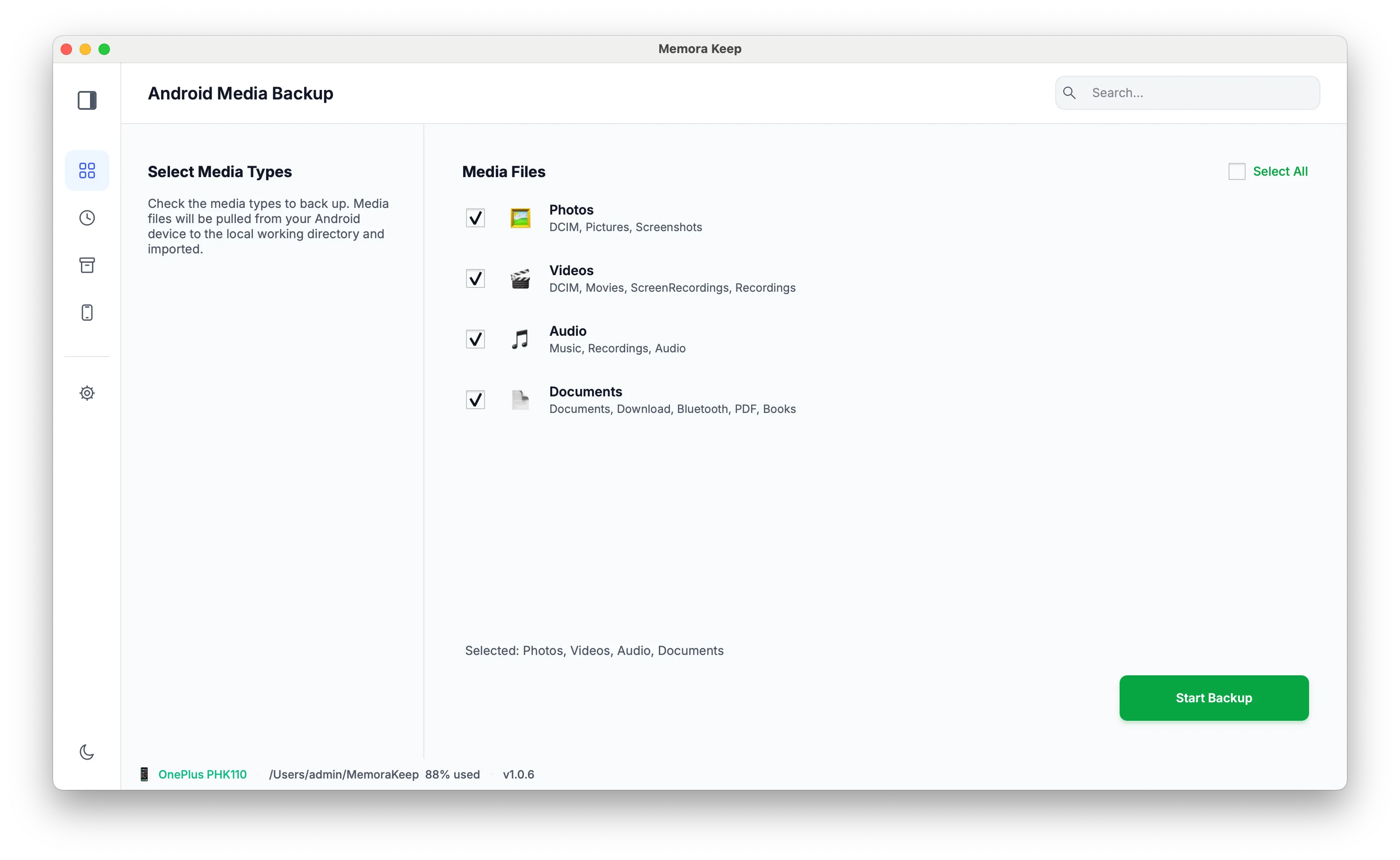
写真・動画・オーディオ・文書にチェックを入れる
必要なカテゴリー——Photos、Videos、Audio、Documents——に好きな組み合わせでチェックを入れ、すべて選ぶこともできます。もう一度「Start Backup」をクリックするとコピーが始まります。
- 7
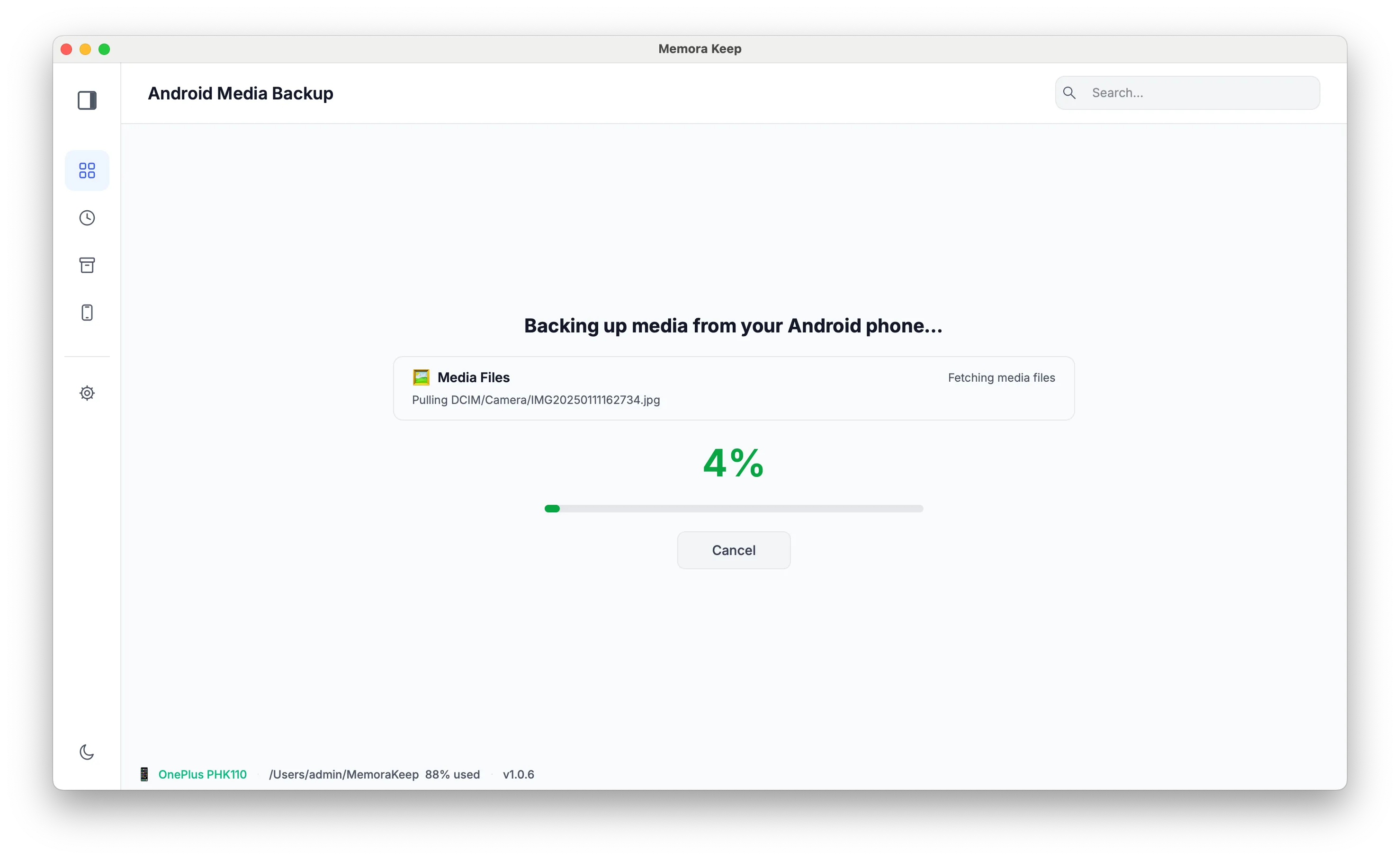
バックアップが実行されます
ファイルはケーブル経由でローカルアーカイブにコピーされ、取り込み状況は進捗として表示されます。コピーが終わるまで、スマホは接続したまま、ロックも解除しておいてください。
- 8
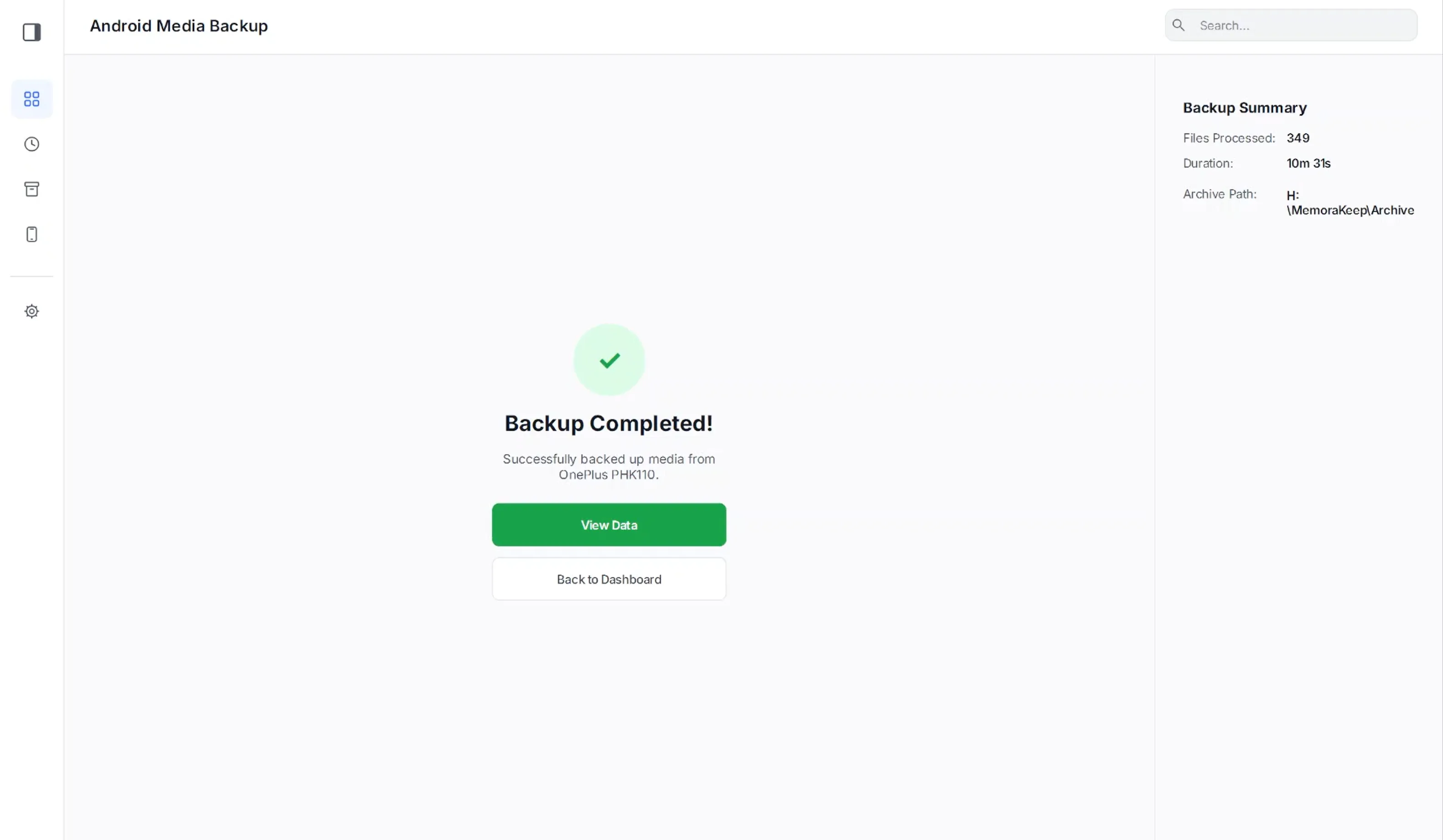
バックアップが完了します
成功画面で、何がコピーされたかを確認できます。スマホ側のファイルはそのまま残ります——バックアップはパソコンのアーカイブにある別のコピーです。
- 9
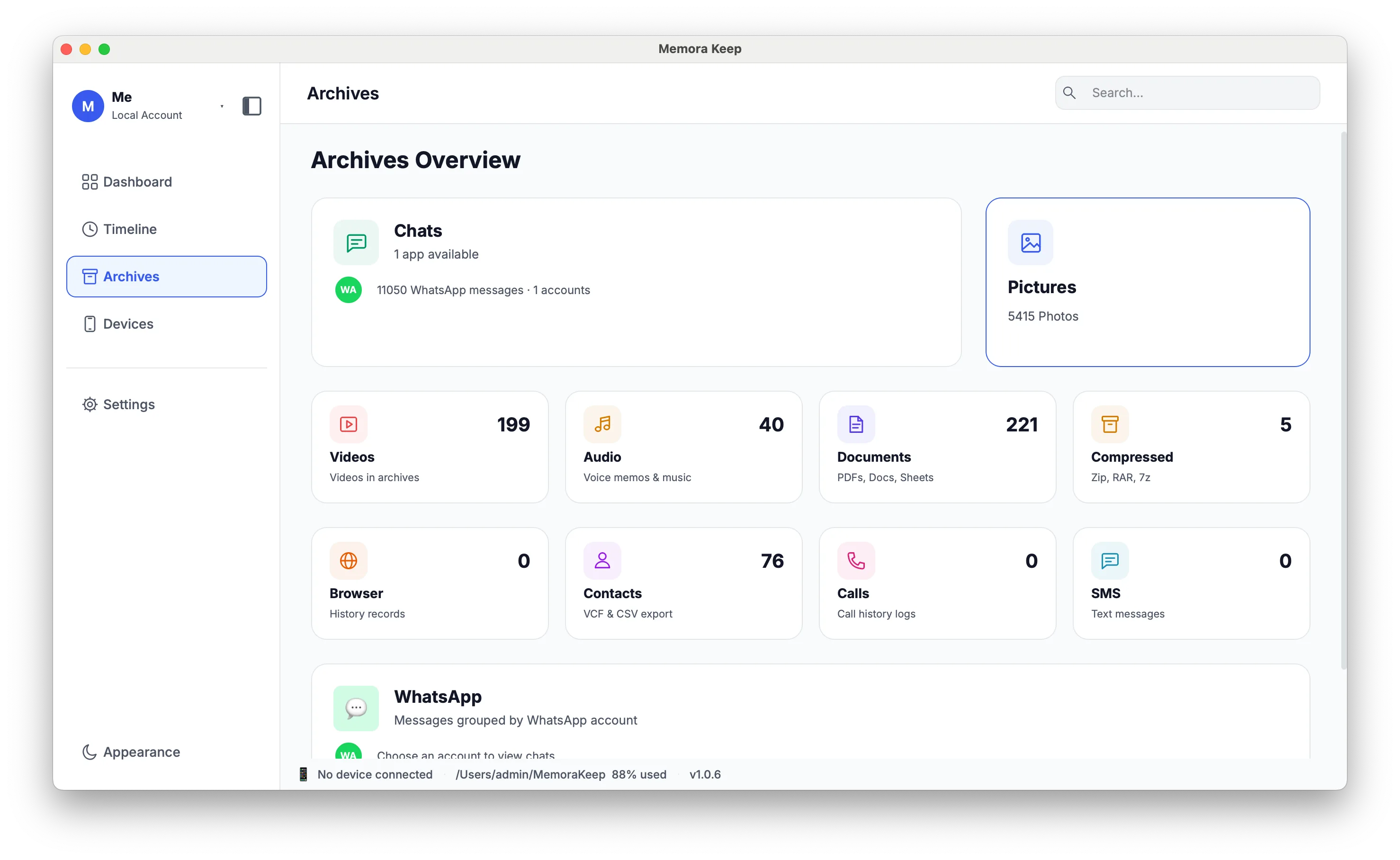
Archivesですべてを閲覧する
Archivesを開くと、バックアップしたデータをカテゴリー別に確認できます。Photos、Videos、Audio、Documentsのどれでも、スマホを取り外した状態でもパソコン上でそのまま閲覧できます。
補足
スマホは故障し、紛失し、買い替えられます。パソコン上のAndroidバックアップは、アカウントにもクラウドの容量にもネット接続にも左右されない、手元に残るコピーです。Memora KeepはUSBでスマホからメディアを直接コピーし、いつでも開けるローカルアーカイブに保存します。
バックアップされるもの
4つのカテゴリーを好きな組み合わせで選べます:Photos、Videos、Audio、Documents。ファイルはローカルアーカイブに収められ、カテゴリー別に整理されるので、スマホを接続していなくてもアプリ内で閲覧できます。
ローカルバックアップが役立つ場面
- スマホの故障・紛失・買い替え時の復元
- コピーの確認後にスマホの空き容量を確保する
- 古い写真、動画、音声メモ、文書を大きな画面で読む
知っておくと便利なこと
- バックアップはコピーです。スマホ内のデータが変更・削除されることはありません。
- データ転送対応のケーブルを使ってください。安価なケーブルには充電専用があり、その場合は接続画面にスマホが現れません。
- WhatsAppの会話はAndroid Mediaではなく、専用のWhatsAppモジュールで扱います。会話も残したい場合は、WhatsAppバックアップのガイドを参照してください。
よくある質問
バックアップするとスマホ内のデータは削除されますか?
されません。Memora Keepはファイルをパソコンにコピーするだけで、ご自身で削除しない限り、スマホの中身はすべてそのまま残ります。
スマホを接続したのにアプリが認識しません。どうすればいいですか?
スマホのUSBモードを確認してください——「Charging only」からFile transfer (MTP)に切り替え、表示されればUSB debuggingの許可も承認します。充電専用のケーブルが原因なことがよくあるので、別のデータ転送対応ケーブルに替えてみるのも有効です。
特定のフォルダーだけバックアップできますか?
コピーするのはカテゴリー単位(Photos、Videos、Audio、Documents)の選択になります。データがアーカイブに入れば、フォルダー別に閲覧・書き出しができるので、バックアップの時点で細かく選ぶ必要はありません。
バックアップはどこに保存されますか?
初回起動時に選んだローカルアーカイブのフォルダーです。データはパソコンの外に出ることはなく、クラウドサービスへのアップロードも一切行われません。