Backup ガイド
iPhoneをパソコンにバックアップする方法
Memora KeepでiPhoneをWindowsパソコンまたはMacにバックアップできます。設定手順に沿ってバックアップを確認し、対応するチャット、写真、メッセージを閲覧しましょう。
最終更新
事前に用意するもの
- 空き容量が十分なWindows 10/11またはmacOSのパソコン
- データ転送に対応したUSBケーブル(充電専用のケーブルでは不可)
- iPhoneのパスコード。バックアップが暗号化されている場合はバックアップパスワードも
- 1
Memora Keepをインストールし、データ用フォルダーを選ぶ
初回起動時にセットアップウィザードが、アーカイブの保存場所を尋ねてきます。空き容量十分なドライブ上のフォルダーを 選びましょう。ここがバックアップと、解析済みアーカイブの書き出し先になります。アップロードは行われないため、 このフォルダーがお客様のデータの唯一の保存場所です。
- 2
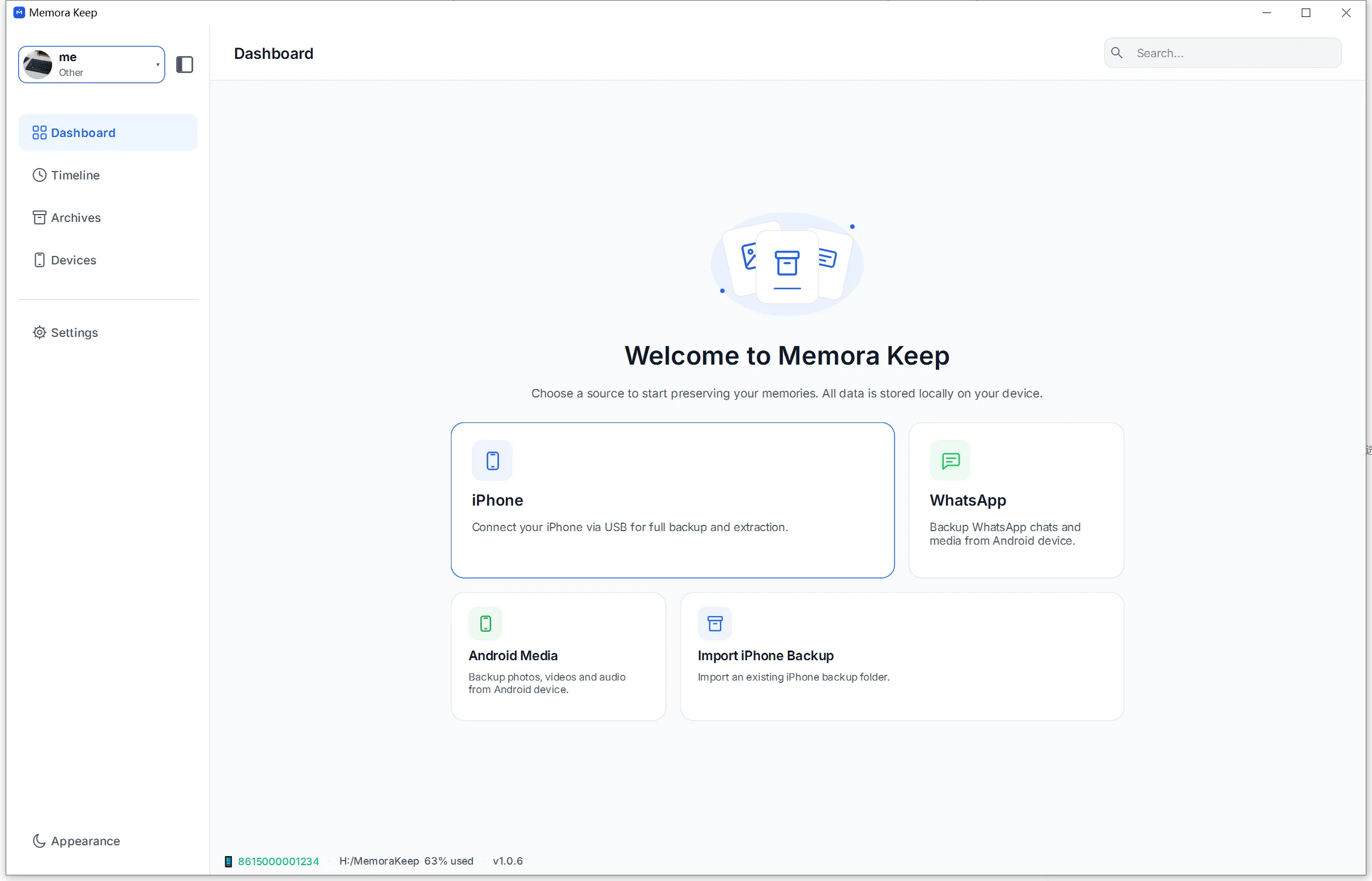
インポート元にiPhoneを選ぶ
DashboardにあるiPhoneモジュールを開き、インポートウィザードでiPhoneを選択して、端末全体の新しいバックアップを 作成します。既に読み込みたいMobileSync/Backupフォルダーがある場合は、新規作成ではなく、そちらでバックアップ 読み込みのオプションを選んでください。
- 3
含めるデータを選ぶ
処理するアプリとメディアを選びます。WhatsAppとWhatsApp Businessは、写真や動画と合わせて選択できます。 選択した項目はすべてアーカイブに解析されて取り込まれるため、すぐに閲覧できます。
- 4
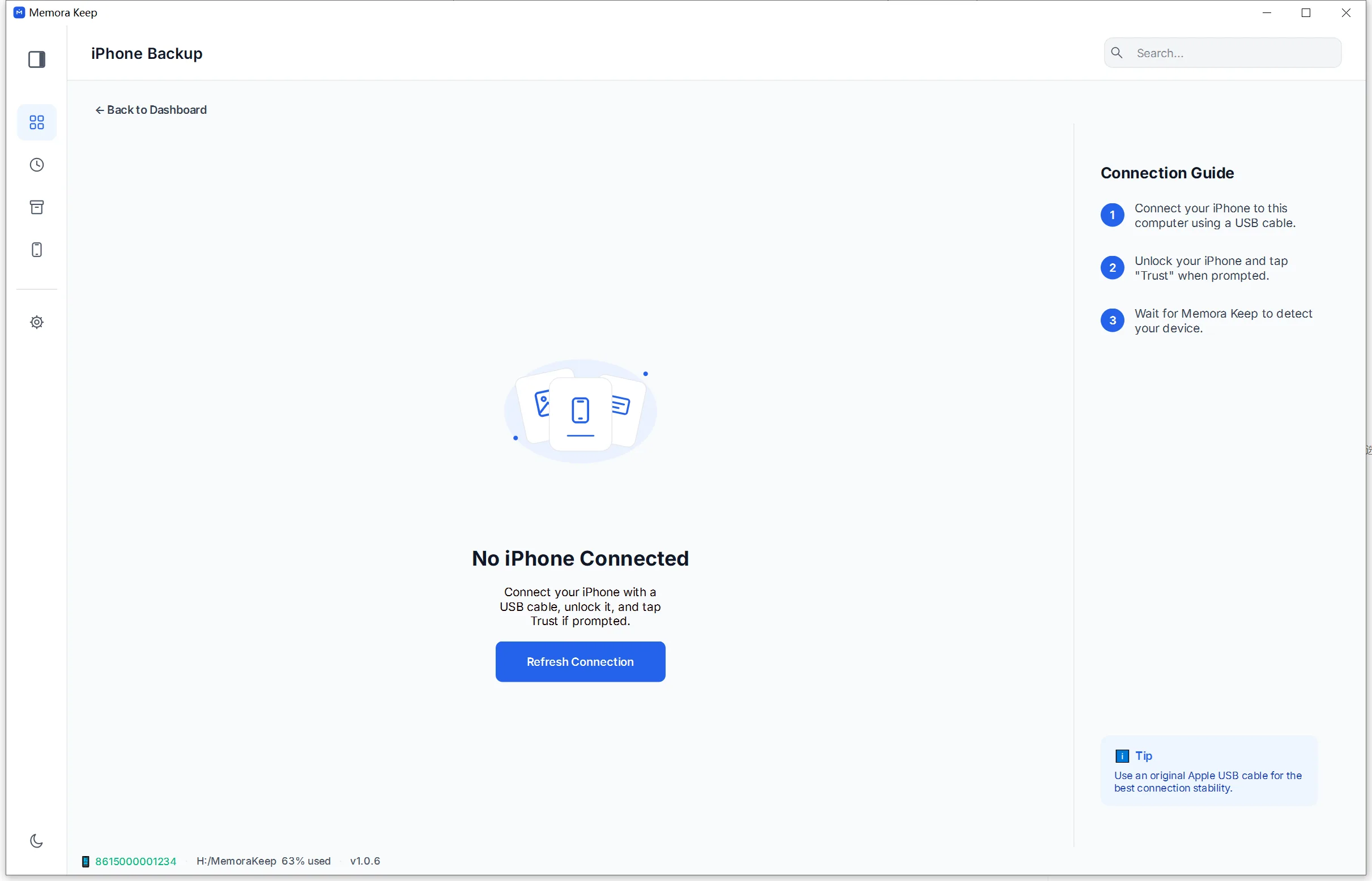
iPhoneを接続し、このパソコンを信頼する
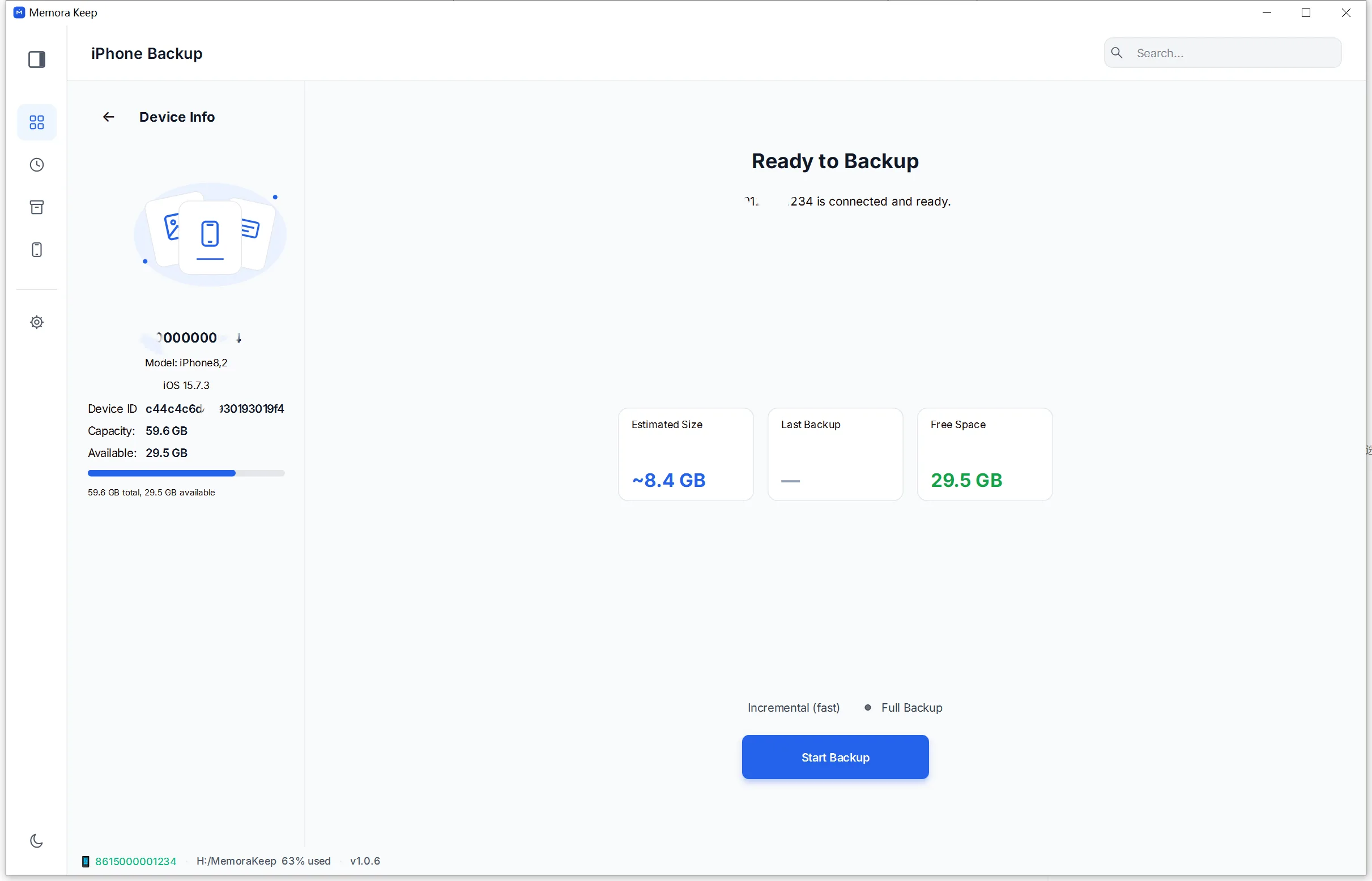
iPhoneをUSBで接続し、ロックを解除して、「このコンピュータを信頼しますか?」が表示されたら "Trust This Computer"をタップします。接続が承認されると、アプリに検出された端末、モデル、OSバージョンが 表示されます。
- 5
事前チェックを確認してバックアップを開始する
コピー開始前に、Memora Keepが検出したバックアップの暗号化状態を報告し、保存先ディスクに十分な空き容量が あるか確認します。バックアップが暗号化されている場合は、バックアップパスワードを尋ねられます。その後、 バックアップを開始してください。
- 6
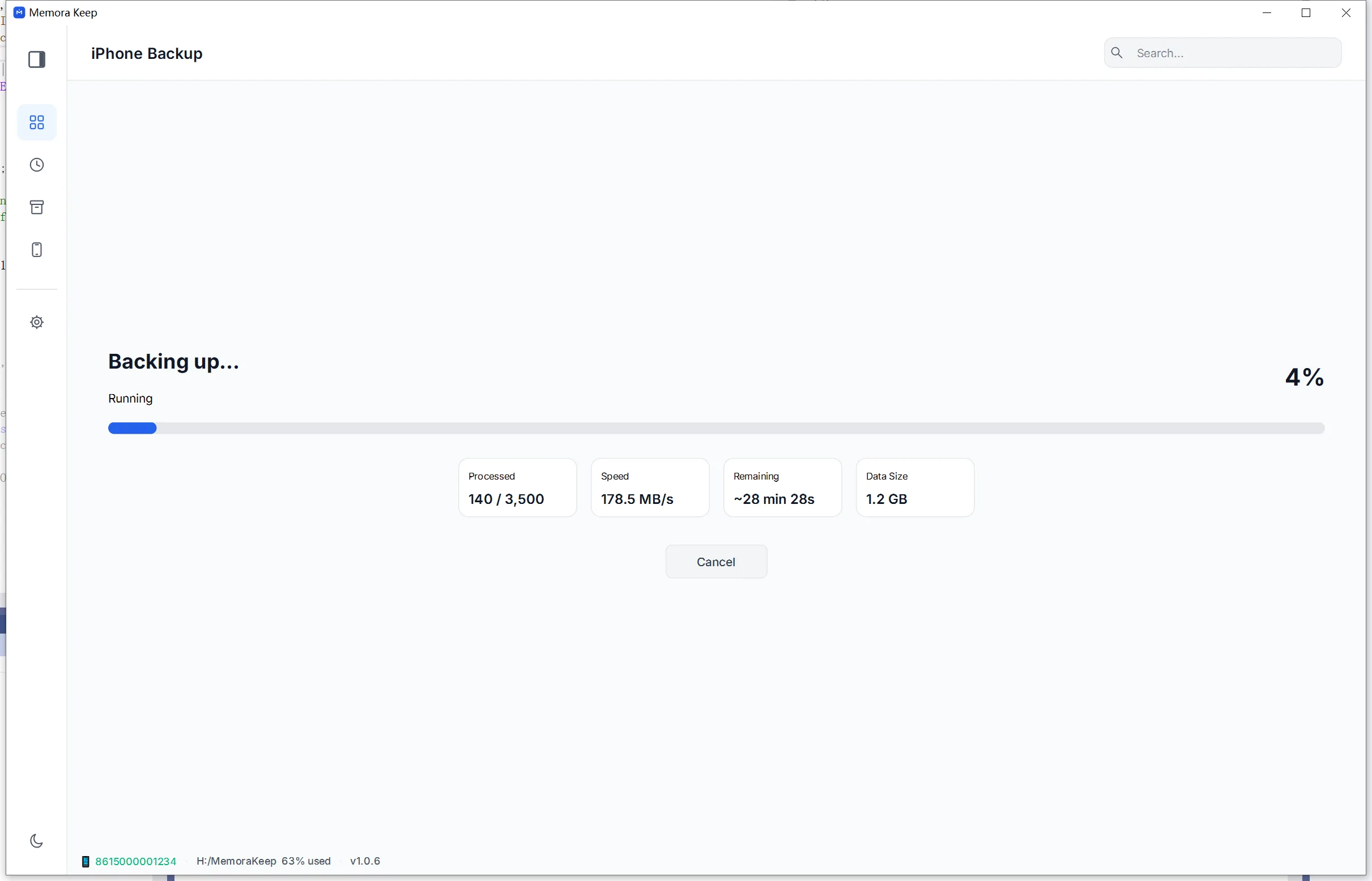
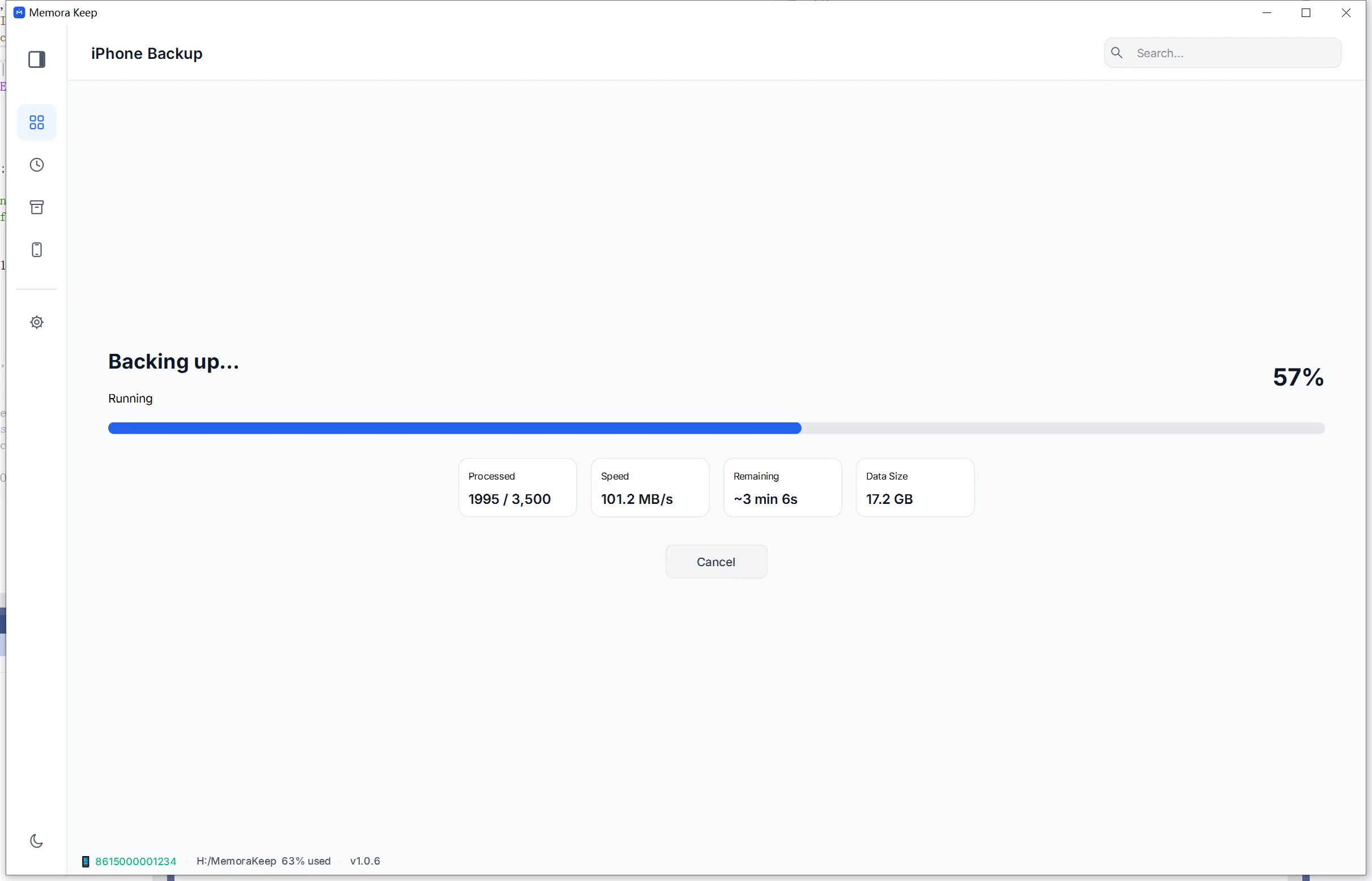
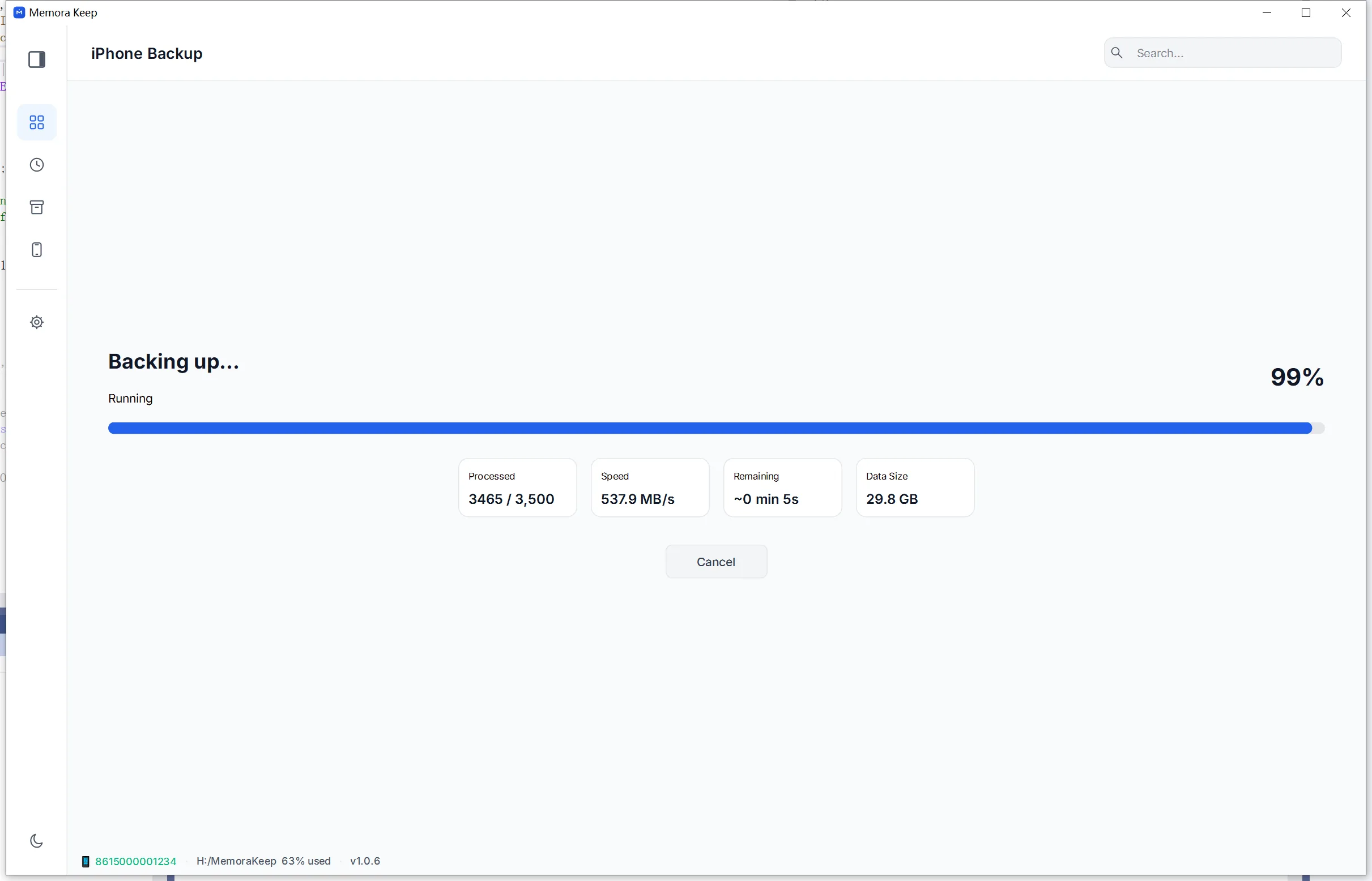
バックアップの完了まで待つ
この段階で端末のデータがパソコンにコピーされます。完了までケーブルを接続したままにし、スマホに表示される 指示に従ってください。バックアップが中断された場合は、結果を確認してから利用するようにしましょう。
- 7
バックアップが完了する
コピーが終わると、端末全体の生のバックアップがお客様のディスクに保存され、アーカイブへの解析を待ります。

- 8
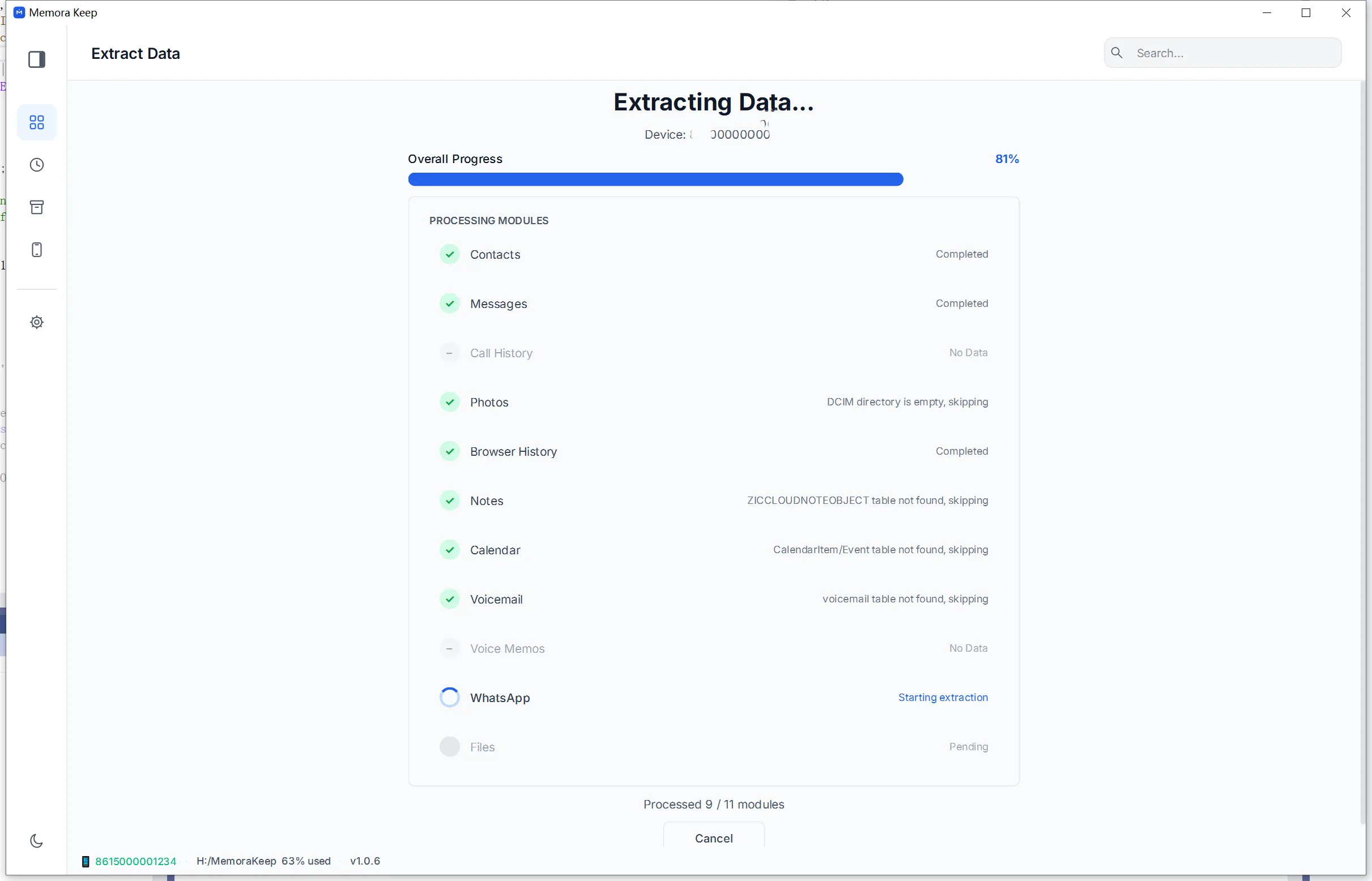
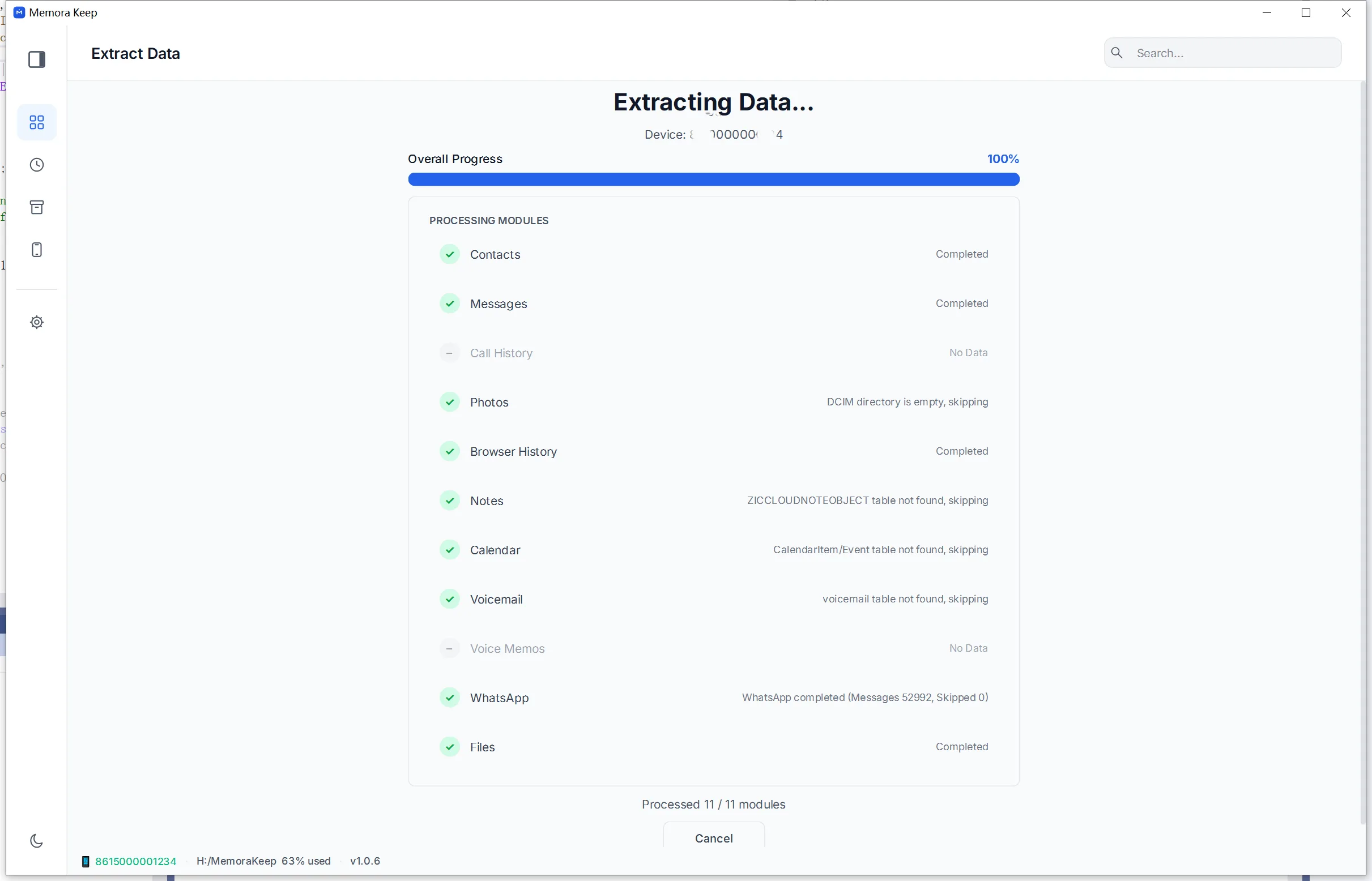
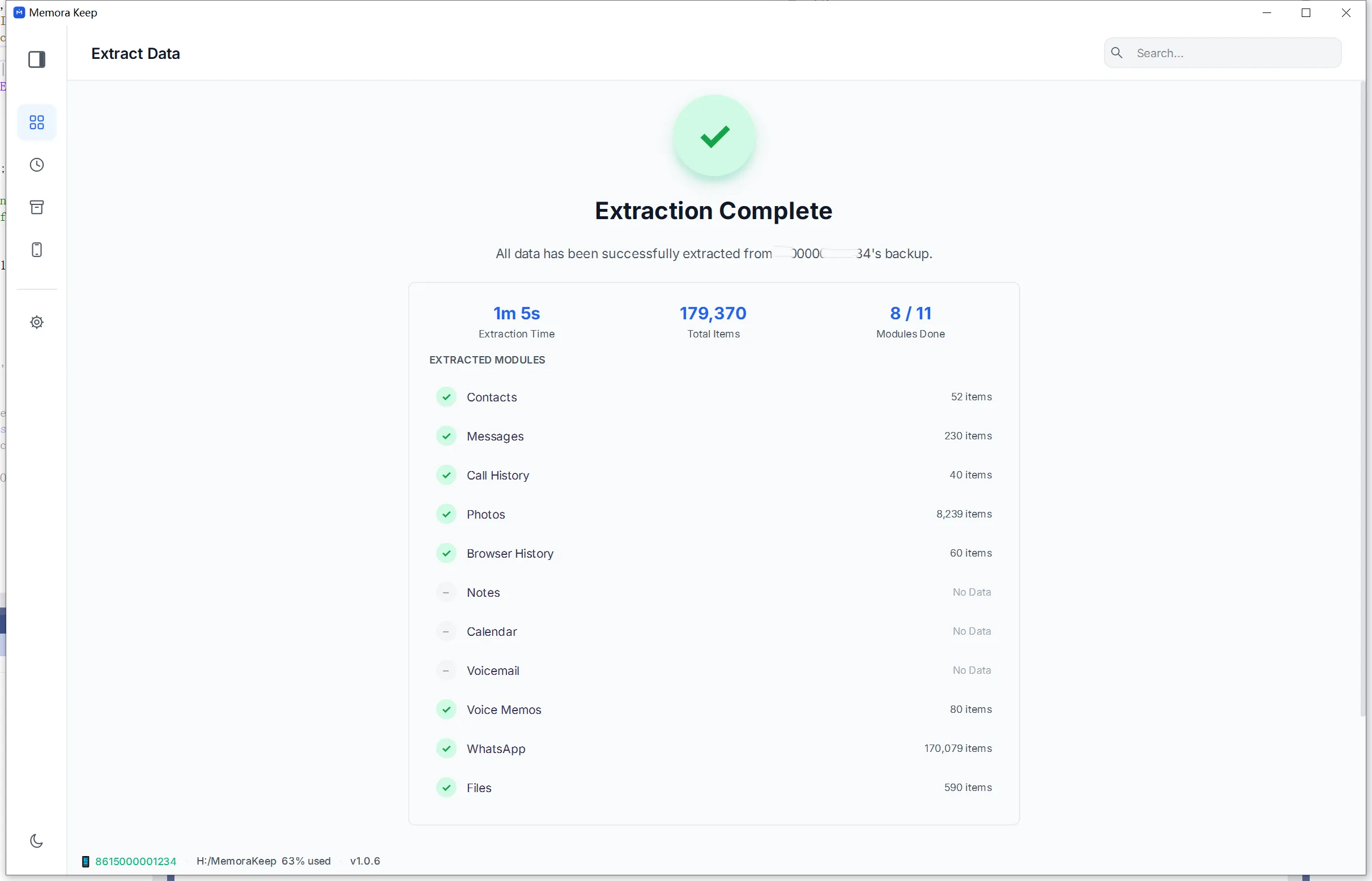
データをアーカイブに展開する
次の段階でバックアップをローカルアーカイブに解析し、メッセージ、チャット、メディアの項目がそれぞれ いくつインデックス化されたかを表示します。
- 9
結果を確認してアーカイブを開く
結果画面には、成功した項目とスキップされた項目がまとめられます。そこからタイムライン、チャット、 写真ライブラリに直接移動して、データが正しく読めるか確認できます。
補足
このガイドでは、iPhoneの接続からバックアップの閲覧までを説明します。Memora Keepはバックアップをパソコンに保存し、 対応するデータを読みやすいアーカイブにインポートします。
初回実行の前に
確認しておきたい点は2つです。まず、データ通信できるケーブルを使いましょう。充電専用ケーブルではスマホは充電されますが、 パソコンには端末が認識されません。次に、暗号化バックアップを一度でも有効にしたことがある場合は、バックアップパスワードを 用意しておいてください。アプリがその状態を検出して入力を求めます。
処理されるデータ
Memora Keepは端末のバックアップを作成し、選択した対応データを閲覧可能なアーカイブにインポートします。端末の バックアップは、スマホに見えるすべてのデータのコピーではありません。同期済みやクラウドのみのコンテンツは 含まれない場合があります。対応するデータ型には次のものがあります。
- メッセージと通話履歴 — SMSの会話と通話リスト全体
- 連絡先、メモ、カレンダーの予定
- Safariの履歴とブックマーク、ボイスメール、ボイスメモ
- 写真と動画
- WhatsAppとWhatsApp Businessのチャット(メディア含む)
バックアップに含まれたデータは、閲覧可能なアーカイブにインポートされなかった場合も、元のバックアップフォルダーに 残ります。バックアップを頼りにする前に、アーカイブ内の重要なファイルを確認してください。
よくある質問
iPhoneのバックアップにはどのくらいのディスク容量が必要ですか?
端末内のメディアの量によります。Memora Keepは必要容量を推定し、開始前に保存先ドライブを確認するため、 コピーの途中でではなく、始まる前に分かります。
バックアップにWhatsAppは含まれますか?
はい。WhatsAppとWhatsApp Businessはインポート項目として選択でき、チャットとメディアはアーカイブに解析されて 取り込まれるため、閲覧や書き出しができます。
バックアップ中にiPhoneが切断されたらどうなりますか?
バックアップは停止し、アプリが失敗を報告して再試行のオプションを表示します。既に書き込まれた生のバックアップは ディスクに残り、元の端末データが変更されることはありません。
元のFinderやiTunesのバックアップは変更されますか?
いいえ。生のバックアップはそのまま保たれます。解析はローカルアーカイブに書き込むもので、バックアップ自体を 書き換えることはありません。