Import ガイド
iTunesまたはFinderのバックアップをインポートする方法
既存のiTunesまたはFinderのバックアップをMemora Keepにインポートしましょう。バックアップを確認して対応データを閲覧でき、元のファイルはそのまま保たれます。
最終更新
事前に用意するもの
- FinderまたはiTunesが作成した既存のiPhoneバックアップフォルダー
- 解析済みアーカイブ分の十分なディスク空き容量
- そのバックアップが暗号化されている場合は、バックアップパスワード
- 1
Memora Keepをダウンロードしてインストール
PCにアプリをインストールします。初回起動時にローカルアーカイブの保存場所を尋ねられるので、空き容量十分なフォルダーを選んでください。
- 2
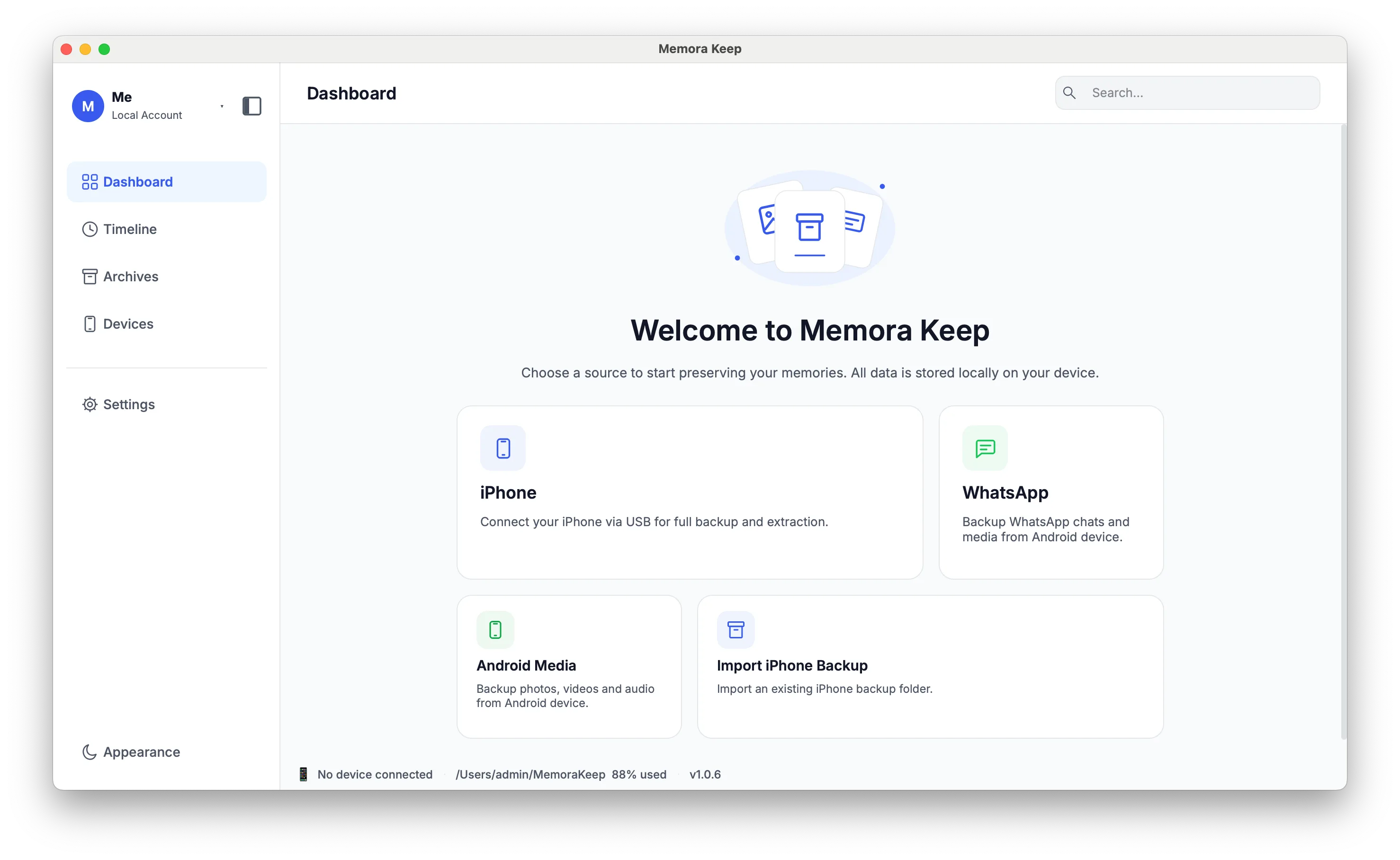
「Import iPhone Backup」を選ぶ
ダッシュボードで「Import iPhone Backup」カードをクリックすると、ディスク上の既存バックアップをそのまま読み込めます。ケーブル接続は不要で、新しいバックアップも作成されません。

- 3
「Select Backup Folder」をクリックし、端末バックアップフォルダーを選ぶ
iTunesとFinderはバックアップをMobileSync/Backupフォルダーに保存し、各バックアップは端末IDという名前のサブフォルダーに入ります——数字とA〜Fの英字からなる40文字(新機種では64文字)の文字列です。この端末IDサブフォルダーを選んでください。Backupフォルダー自体を選ぶとインポートを開始できません。

- 4
内容を確認して「Start Import」をクリック
正しく選択すると、端末名やバックアップ日時などの詳細が表示されます。目的のバックアップであることを確認して「Start Import」をクリックしてください。暗号化されている場合は、指示どおりバックアップパスワードを入力します。

- 5
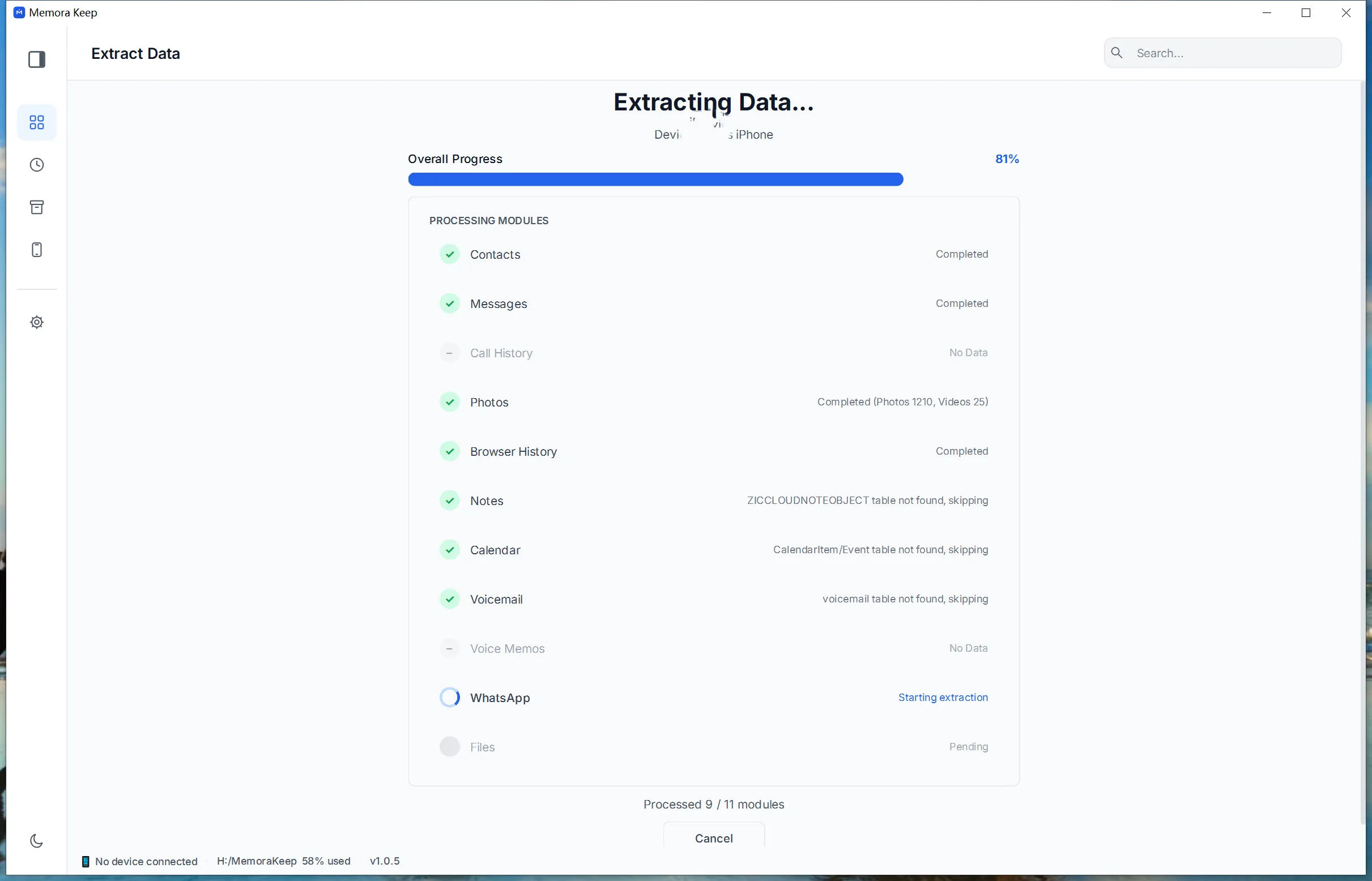
データを抽出中
Memora Keepはバックアップをモジュール単位で解析します——連絡先、メッセージ、通話履歴、写真、動画、メモ、WhatsAppなど——進捗はその都度表示されます。元のバックアップは変更されません。
- 6
抽出が成功しました
成功画面にインポートされた内容がまとめられます。スキップした項目があれば、その理由もここに表示されます。

- 7
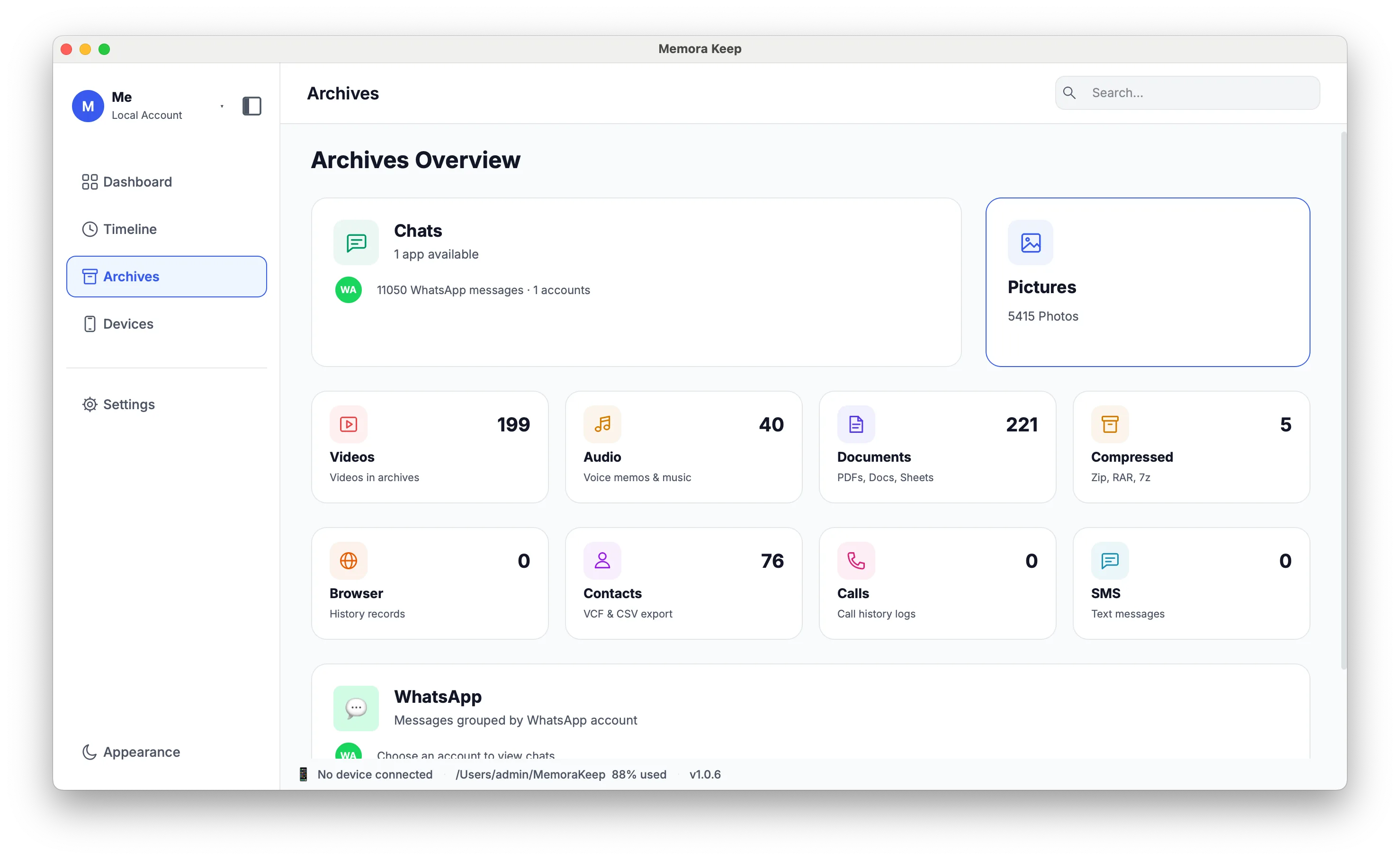
「Archives」でデータを閲覧する
Archivesページを開けば、インポートされた内容をそのまま閲覧できます——チャット、写真、連絡先、通話履歴いずれもすぐ見られます。大きな写真ライブラリのサムネイルは、開いたときに順次生成されます。
補足
既存のバックアップは、Memora Keepにデータを取り込む最も速い方法です。時間のかかる部分——スマホのコピー——は すでに終わっているからです。残っているのは検証と、読める形への解析だけです。
検証が先に来る理由
バックアップフォルダーは完全に見えても、実は使えないことがあります。コピーが中断された場合や、ファイルが 手動で移動された場合などです。端末識別子と必須ファイルを確認することで、インポート前に問題を検出できます。 インポート結果もあわせて確認してください。
得られるもの
アーカイブは、実機のバックアップでアプリが解析するのと同じモジュールから構築されるため、インポートした バックアップも取り込み後は全く同じように扱えます。解析されなかったもの——一般的なiOSファイルなど——は、 ディスク上の元のバックアップフォルダーにそのまま残ります。
よくある質問
インポートするとバックアップの2番目のコピーは作られますか?
いいえ。インポートは既存のバックアップを読み取り、解析結果をアーカイブに書き込むだけです。バックアップ フォルダー自体は元のまま残ります。
バックアップが暗号化されている場合は?
Memora Keepは解析前にその状態を検出し、バックアップパスワードを尋ねます。パスワードが無い場合、 暗号化されたバックアップを読み取ることはできません。
フォルダーに複数のバックアップがある場合、どれを選べばよいですか?
インポートを開始する前に、選択したフォルダーに表示される端末名とバックアップの詳細を確認してください。
同じバックアップを2回インポートできますか?
できますが、必要はありません——データはすでにアーカイブにあります。再度インポートした場合は、 WhatsAppアカウントの統合機能で重複したチャットデータを整理できます。