Browse ガイド
複数のWhatsAppアカウントのチャットを1つに統合する方法
Memora Keepで複数のアカウントのWhatsAppチャットを1つのアカウントにまとめましょう。アプリをダウンロードし、データをアーカイブに取り込み、アカウントを選んで統合を実行します。
最終更新
事前に用意するもの
- WindowsパソコンまたはMacにインストールしたMemora Keep
- 少なくとも2つの別アカウントのWhatsAppデータがローカルアーカイブに取り込み済みであること
- 1
Memora Keepをダウンロードしてインストール
Memora Keepの公式サイトからデスクトップ版をダウンロードし、WindowsパソコンまたはMacにインストールします。初回起動時にローカルアーカイブの保存場所を尋ねられるので、空き容量のあるドライブのフォルダーを選んでください。

- 2
WhatsAppデータをアーカイブに取り込む
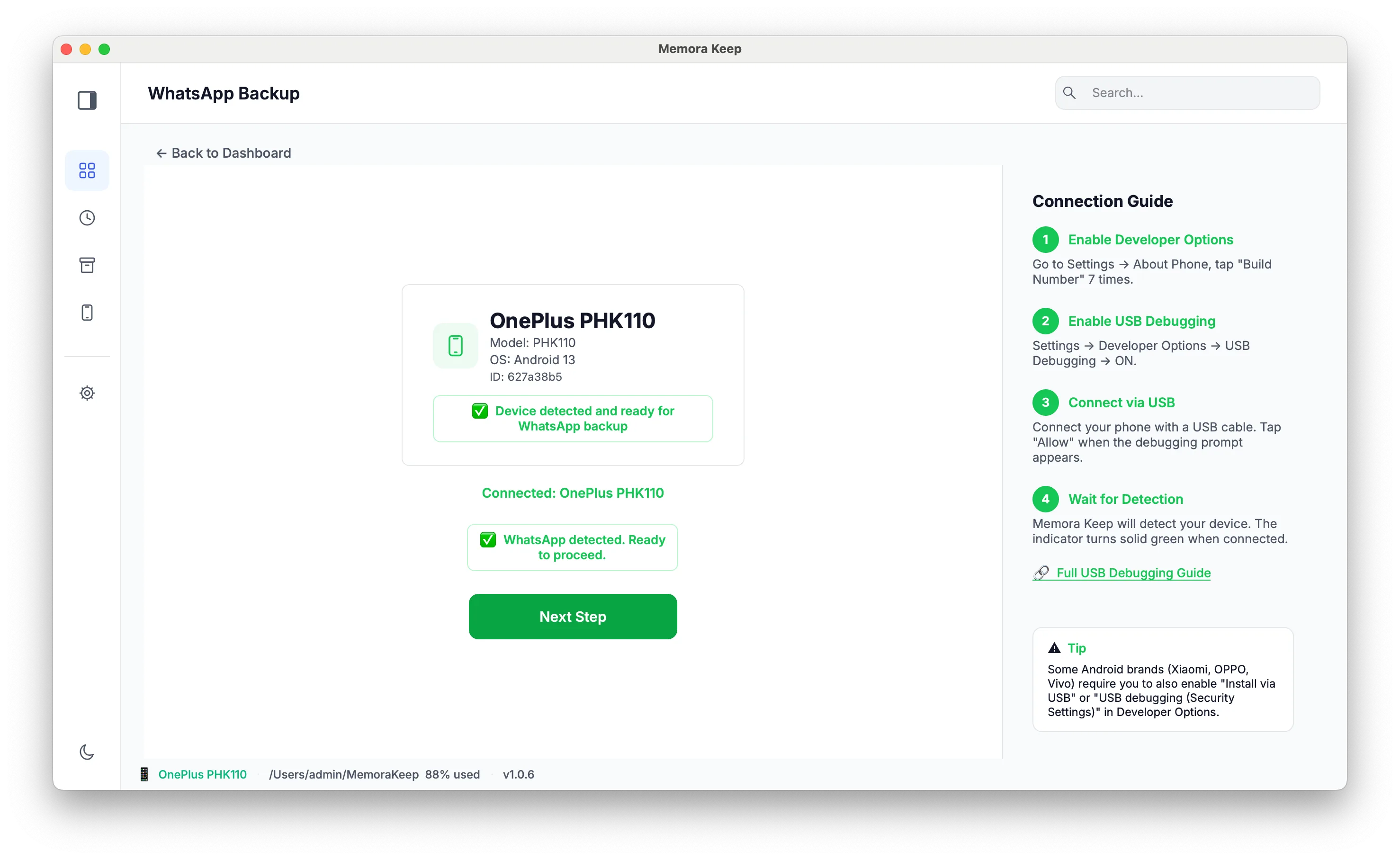
統合はアーカイブに保存済みのアカウントに対して行うので、まず各アカウントのWhatsAppデータを取り込んでおきます。iPhoneの場合、WhatsAppは端末全体のバックアップに含まれます。既存のiTunesやFinderのバックアップをそのままインポートすることもできます。Androidの場合、WhatsAppモジュールからWhatsAppまたはWhatsApp Businessをバックアップします。


- 3
「Archives」でWhatsAppを開く
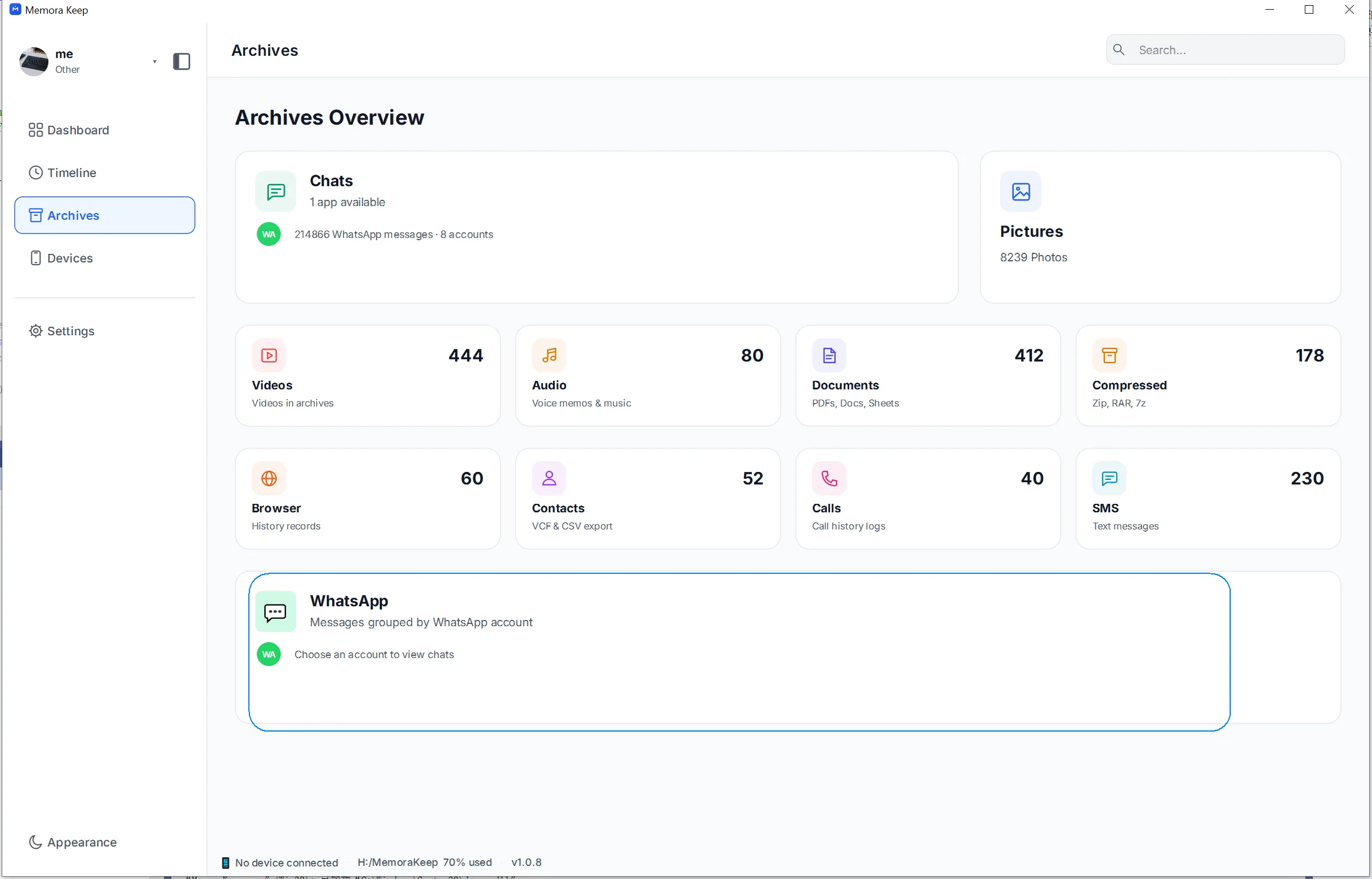
アプリでArchivesに入り、WhatsAppを選択して「Open」をクリックします。WhatsAppページには、アーカイブにデータが保存されているアカウントがすべて一覧表示されます。
- 4
統合するアカウントを選ぶ
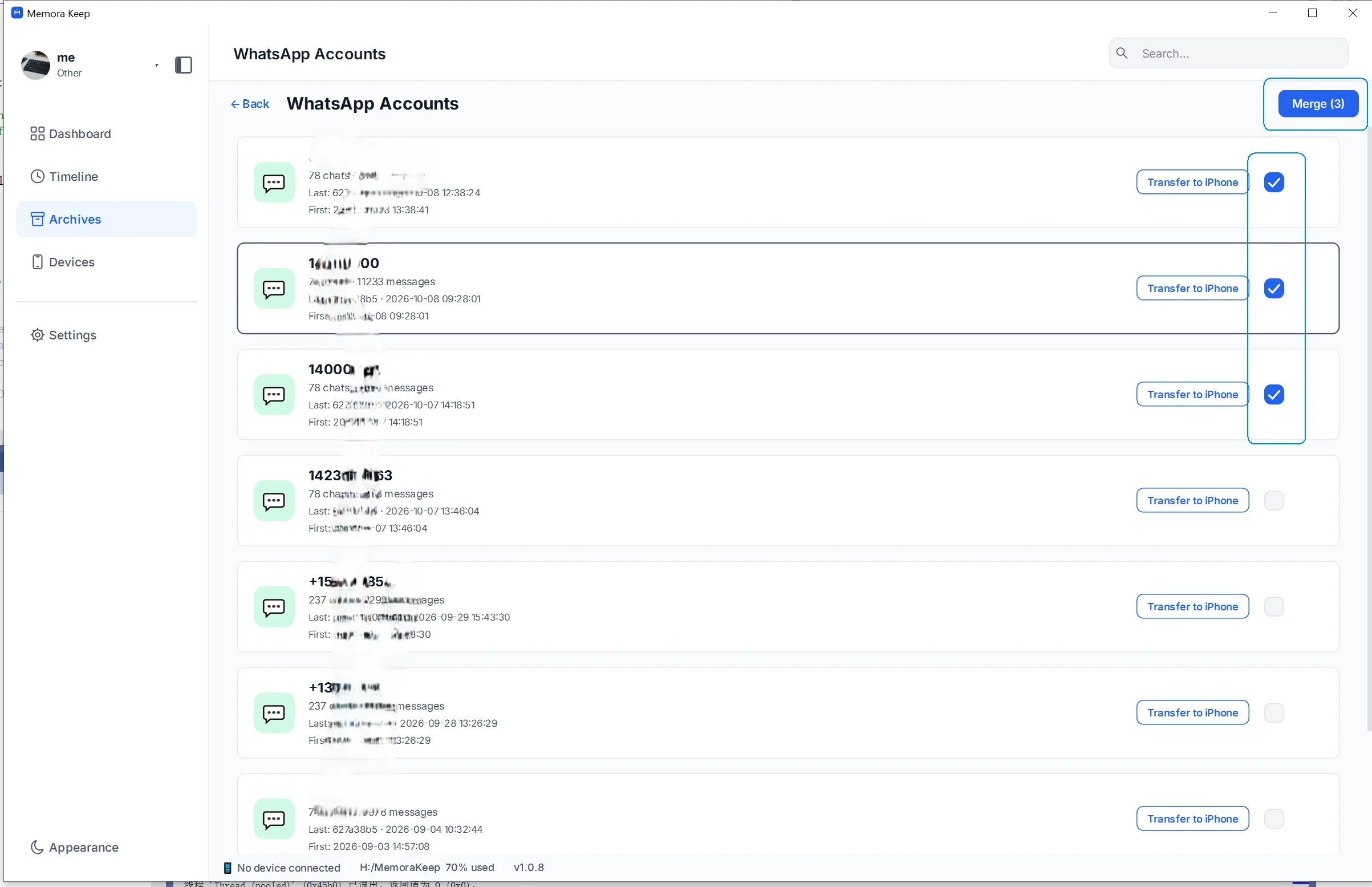
チャットをまとめたいアカウントにチェックを入れていきます。いくつ選んでもかまいません。選び終わったら、右上の「Merge」ボタンをクリックします。
- 5
統合後アカウントの設定
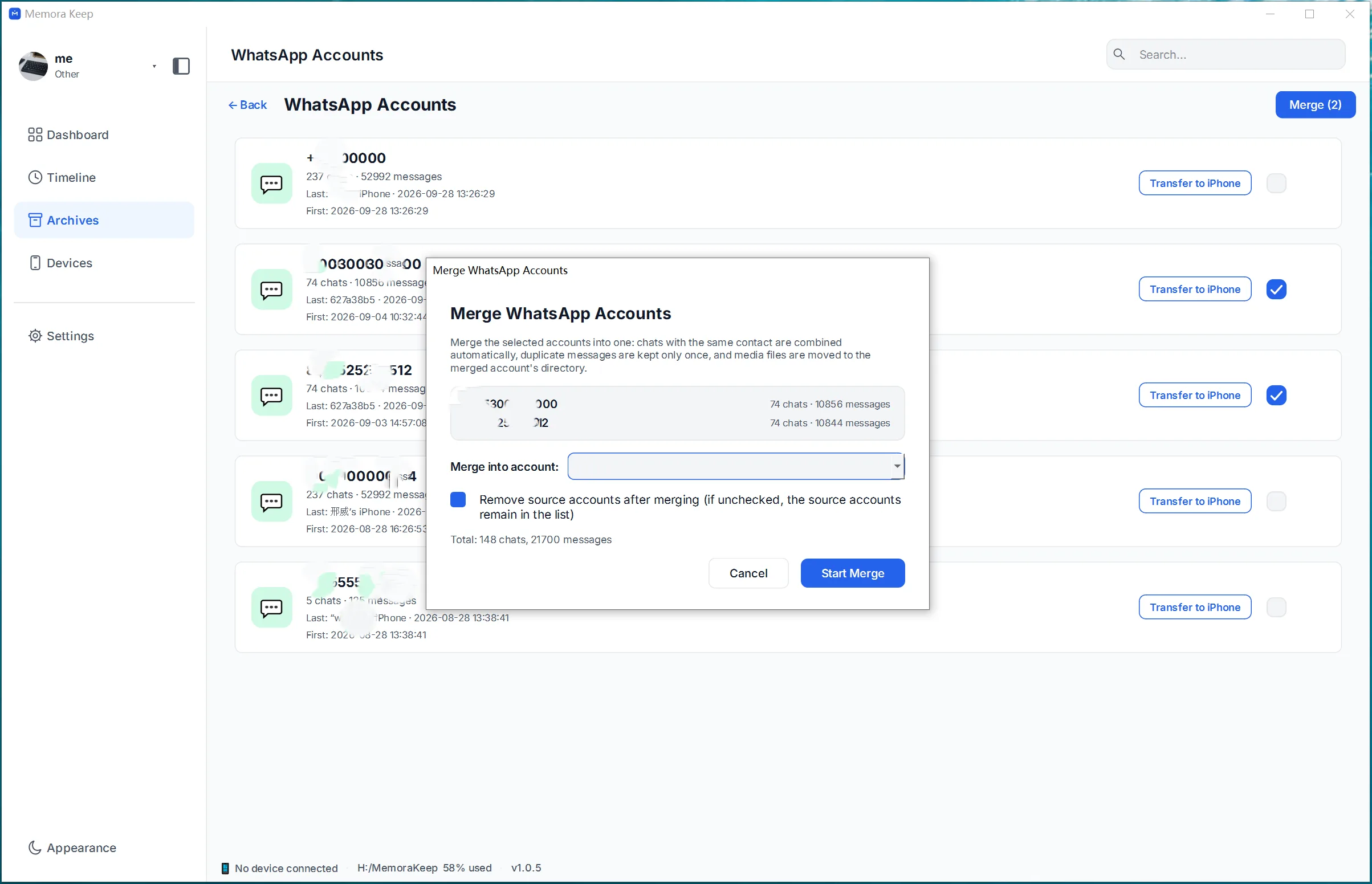
統合結果を設定します。選んだアカウントのどれかを統合後のアカウントに指定することも、まったく新しい名前を入力することもできます。統合後に元のアカウントデータを残すかも決められます。内容を確認したら「Start Merge」をクリックしてください。
- 6
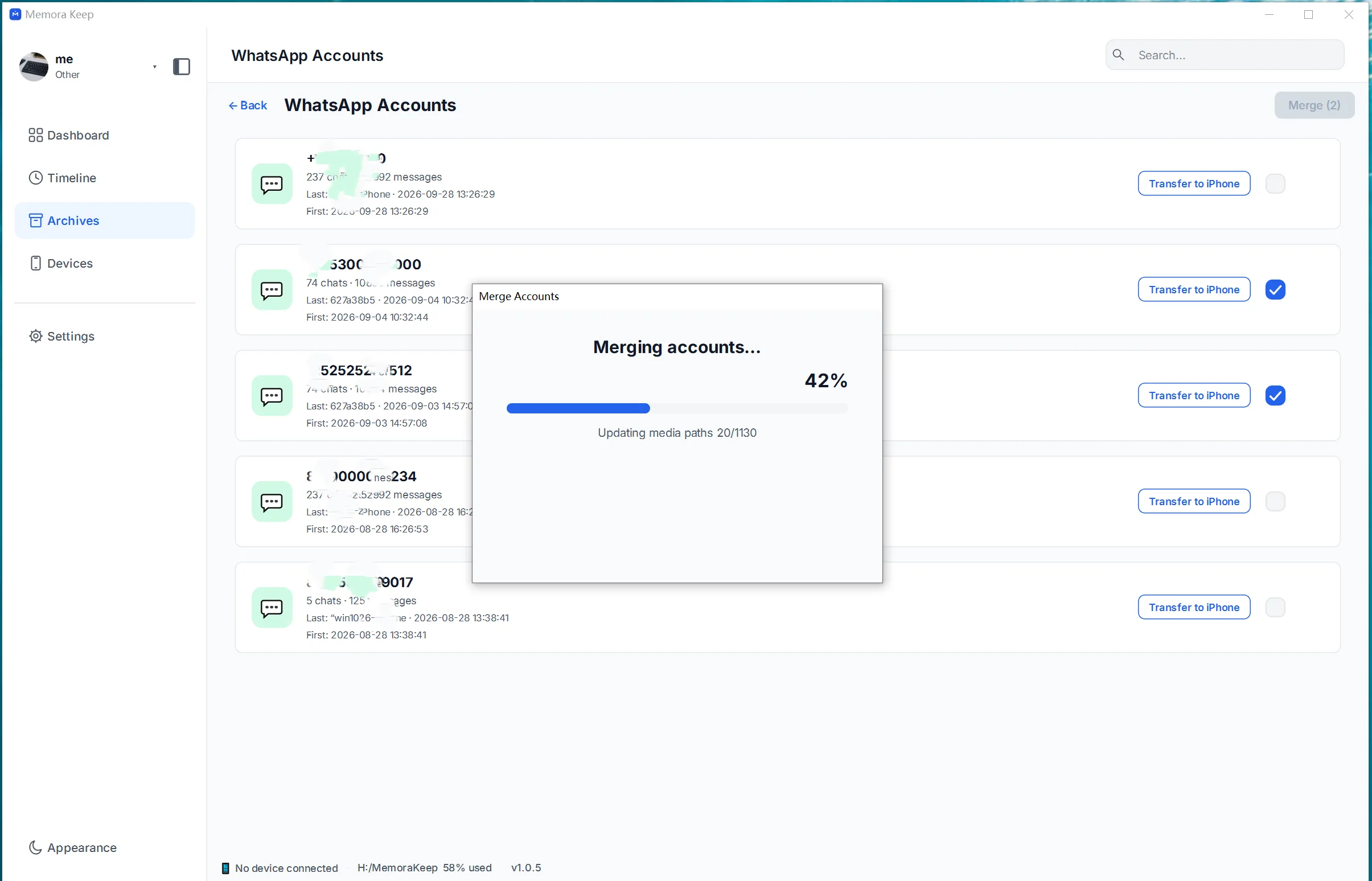
統合の実行を待つ
アプリが選択したチャットを1つのアカウントにまとめ、その過程で重複したメッセージを除去します。ディスク上の元のバックアップは変更されません。
- 7
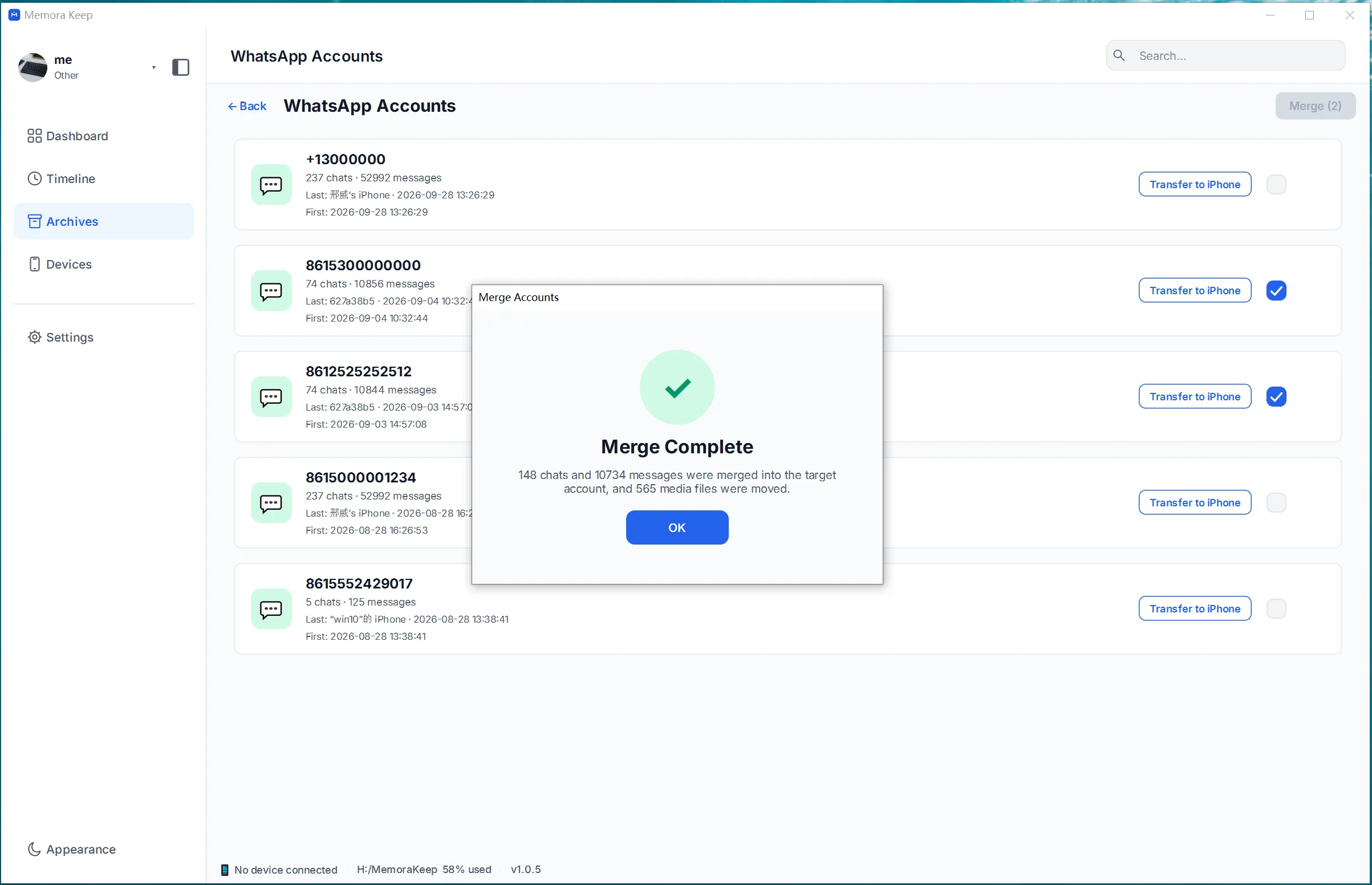
統合が完了します
成功画面に、選択したアカウントのチャットが1つに統合されたことが表示されます。
- 8
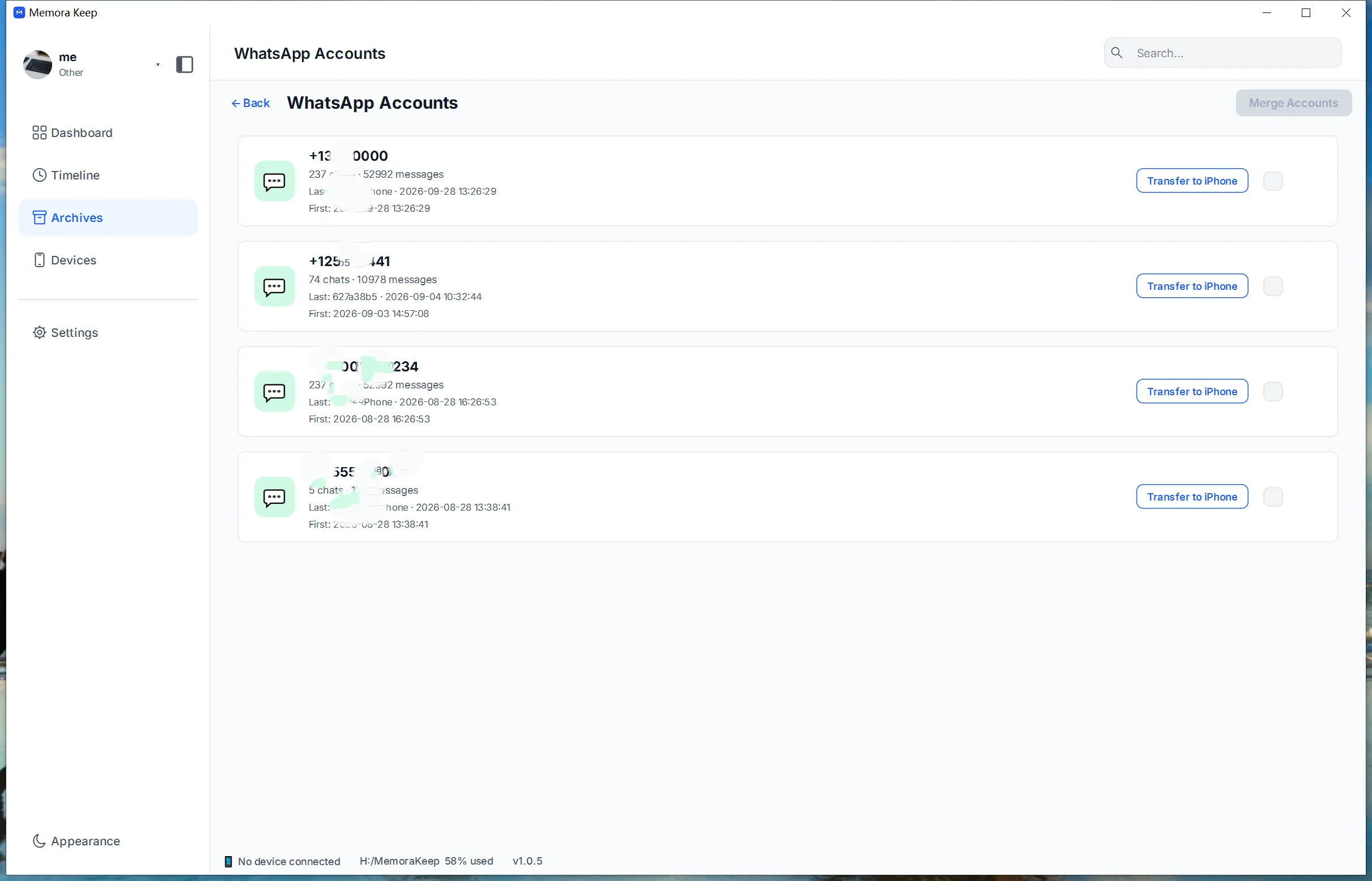
統合後のアカウントを開く
アカウント一覧に戻ると、統合後のアカウントが独立した項目として並んでいます。開けば統合済みのチャットをそのまま閲覧でき、結果をほかで使いたいときは、個別の書き出し機能やiPhoneへの転送機能を利用してください。
補足
統合は、まさにこんな状況のための機能です。WhatsAppの会話がいくつもの別アカウントに分かれていて、それをパソコン上で1か所にまとめたい——そんな場合に役立ちます。処理はすべてローカルアーカイブに保存済みのデータに対して行われるので、スマホの中身は変わりません。
統合で何が起きるか
選んだアカウントのチャットが1つのアカウントにまとめられ、重複メッセージは除去されるので、結果は途切れない1本の履歴として読めます。統合後のアカウントの名前は、選んだアカウントのどれかをそのまま使うか、新しく名前を入力するかを決められます。
統合で起きないこと
統合は電話番号や実際にログイン中のWhatsAppを一つにするものではなく、スマホへ何かを送ることもしません。統合済みの履歴をiPhoneで使いたい場合は、まず統合後のアカウントを確認したうえで、個別の「WhatsAppをiPhoneへ転送」のワークフローを利用してください。
知っておくと便利なこと
- 統合はアーカイブから読み取るだけで、ディスク上の元のバックアップフォルダーは無傷のままです。
- 元のアカウントデータを残すかどうかは統合設定で選べます。残せば、元のアカウントも統合後のアカウントもそのまま閲覧できます。
- 統合後のアカウントはWhatsAppビューアーで即座に開け、他のアカウントと同じように会話をPDF、HTML、CSVに書き出せます。
よくある質問
統合すると実際に使っているWhatsAppアカウントに影響はありますか?
いいえ。統合はMemora Keepのアーカイブ内に保存済みのチャットデータをまとめるだけで、電話番号や実際にログイン中のWhatsAppには一切触れません。
一度にいくつのアカウントを統合できますか?
いくつでも構いません。WhatsAppページで統合したいアカウントを好きなだけ選び、1つにまとめてください。
重複したメッセージはどうなりますか?
チャットを統合する際に重複メッセージは自動的に除去されるため、統合後のアカウントは途切れない1本の履歴として読めます。
統合後も元のアカウントを残せますか?
残せます。統合の設定で、元のアカウントデータを統合結果と一緒に保持するかどうかを選択できます。