Backup Guides
Android-audiobestanden naar je computer back-uppen
Bewaar muziek en opnames van Android via USB op je computer. Zoek en speel de kopieën af in Memora Keep.
3 min leestijd
Op deze pagina
Een opname is makkelijker te bewaren als je een kopie op je computer kunt afspelen. Memora Keep kopieert audio van je Android-telefoon via USB en toont de bestanden in je lokale archief.
Je hebt je telefoon, een USB-kabel voor gegevensoverdracht en voldoende vrije schijfruimte nodig. Download Memora Keep als je het nog niet hebt geïnstalleerd.
Wat je nodig hebt
-
Memora Keep op een Windows- of macOS-computer. De app is gratis.
-
Je ontgrendelde Android-telefoon en een USB-kabel waarmee je gegevens kunt overzetten.
-
Genoeg vrije schijfruimte voor de geïmporteerde gegevens en de bestanden die je exporteert.
1. Controleer waar je audio staat
De audioback-up doorzoekt de mappen Music, Recordings en Audio op je telefoon. Bestanden daarin, zoals nummers en stemopnames, kunnen worden gekopieerd.
Sommige opname-apps gebruiken hun eigen afgeschermde mappen. Ontbreekt een opname? Controleer dan de locatie in de app waarmee je die hebt gemaakt. Offline downloads van streamingdiensten kunnen ook een formaat hebben dat elders niet afspeelbaar is.
2. Verbind je telefoon
Open Android Media Backup in Memora Keep. Sluit de telefoon aan, ontgrendel hem en kies File transfer wanneer Android daarom vraagt. Volg de aanwijzingen om USB-debugging in te schakelen en je computer toegang te geven.
Controleer daarna of Memora Keep de juiste telefoon toont.
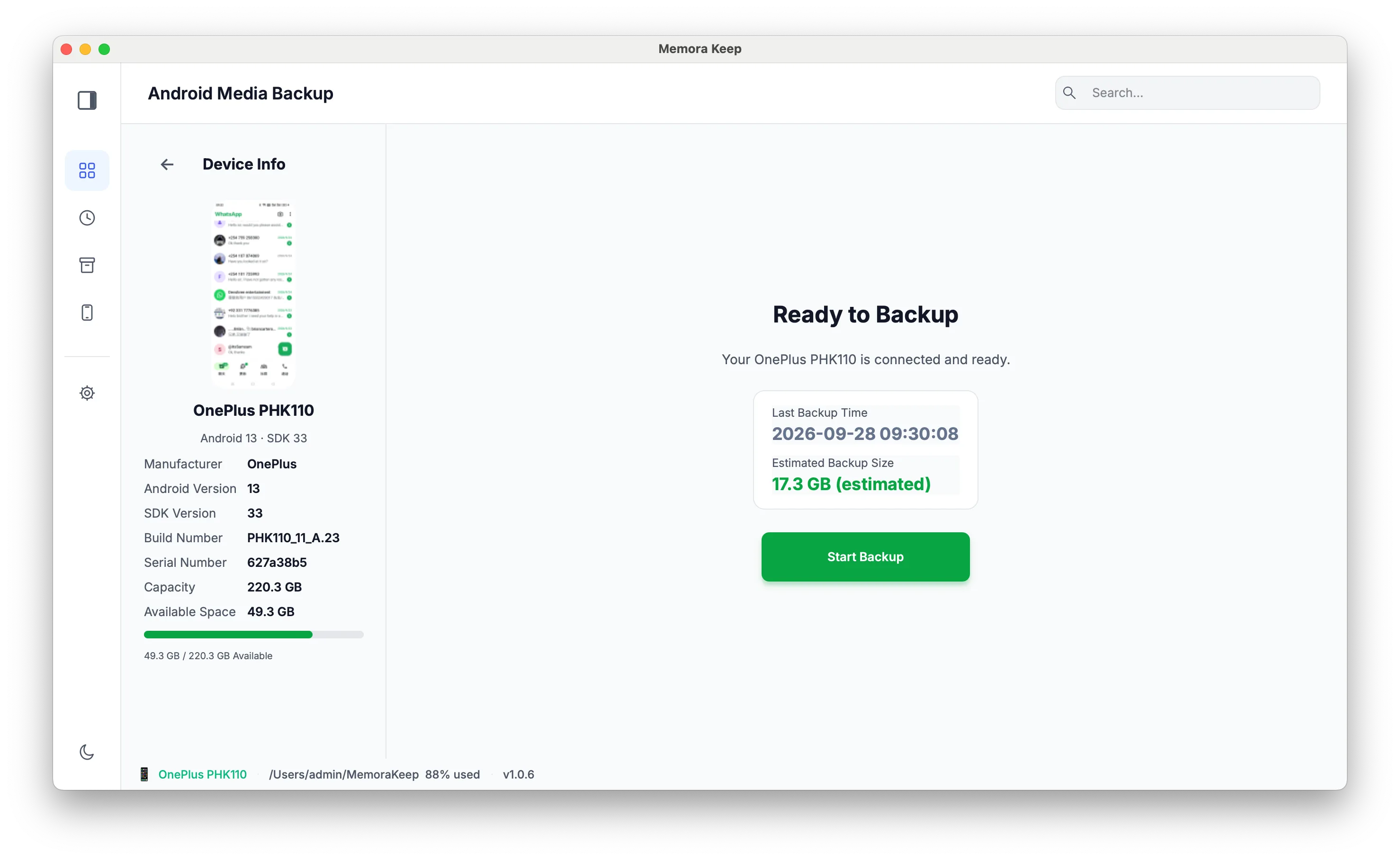
3. Selecteer Audio en start de back-up
Kies Audio bij de mediatypen. Laat andere categorieën alleen geselecteerd als je die ook wilt kopiëren. Controleer de geschatte omvang en vrije ruimte en start de back-up.
Laat de telefoon aangesloten tot het proces klaar is. Annuleer je tussentijds? Controleer dan welke bestanden daadwerkelijk zijn gekopieerd.
4. Zoek en speel de opgeslagen bestanden af
Open Archives → Audio. Je ziet bestandsnamen, groottes en bronapparaten. Gebruik de apparaatkeuze als je meerdere telefoons hebt geback-upt.
Open een bestand om het af te spelen in de standaard audio-app van je computer. Hieronder wordt een MP3 uit het archief afgespeeld in Windows Media Player.
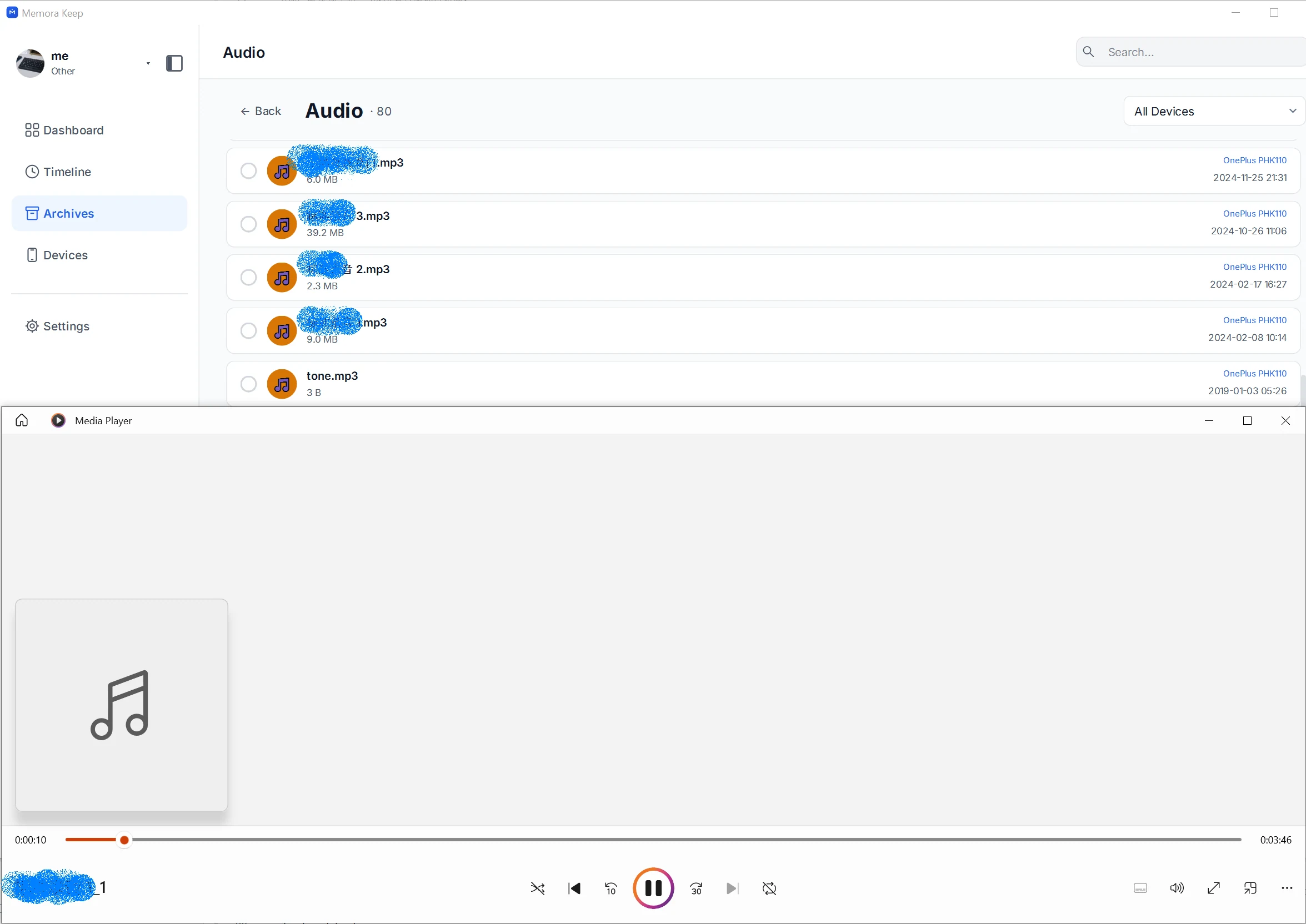
Luister bij een belangrijke opname naar het begin, een stuk in het midden en het einde. Controleer of de duur en inhoud kloppen.
Als een bestand ontbreekt of niet afspeelt
Niet in de lijst? Controleer de map op je telefoon en of Audio was geselecteerd.
Wel in de lijst, maar niet afspeelbaar? Probeer een speler die het formaat ondersteunt. Een afspeelprobleem betekent niet altijd dat het kopiëren is mislukt.
Zoek je WhatsApp-spraakberichten? Gebruik de aparte WhatsApp-back-up. Die leest andere bronnen dan de Android-mediaback-up.
Je kunt in dezelfde mediaworkflow ook Android-documenten via USB back-uppen.
- Android
- audio
- back-up