Backup Guides
Android-documenten via USB naar je computer back-uppen
Kopieer Android-documenten via USB naar je computer. Bekijk opgeslagen pdf's, exporteer bestanden en controleer de kopieën.
3 min leestijd
Op deze pagina
Wil je pdf’s, downloads of andere documenten van je Android-telefoon bewaren? Memora Keep kopieert bestanden uit veelgebruikte documentmappen via USB. Daarna kun je ze op je computer bekijken en exporteren.
Begin met een ontgrendelde telefoon, een USB-kabel voor gegevensoverdracht en Memora Keep.
Wat je nodig hebt
-
Memora Keep op een Windows- of macOS-computer. De app is gratis.
-
Je ontgrendelde Android-telefoon en een USB-kabel waarmee je gegevens kunt overzetten.
-
Genoeg vrije schijfruimte voor de geïmporteerde gegevens en de bestanden die je exporteert.
1. Controleer de bestandslocatie
De documentback-up controleert gedeelde mappen zoals Documents, Download, Bluetooth, PDF en Books.
Bestanden die alleen in de cloud of in afgeschermde appopslag staan, zijn mogelijk niet beschikbaar. Controleer voor een belangrijk document eerst waar het is opgeslagen.
2. Verbind de telefoon en geef toestemming
Open Android Media Backup, sluit je telefoon aan en kies File transfer in Android. Volg de aanwijzingen voor USB-debugging en toestemming voor de computer.
Controleer de telefoonnaam in Memora Keep voordat je verdergaat.
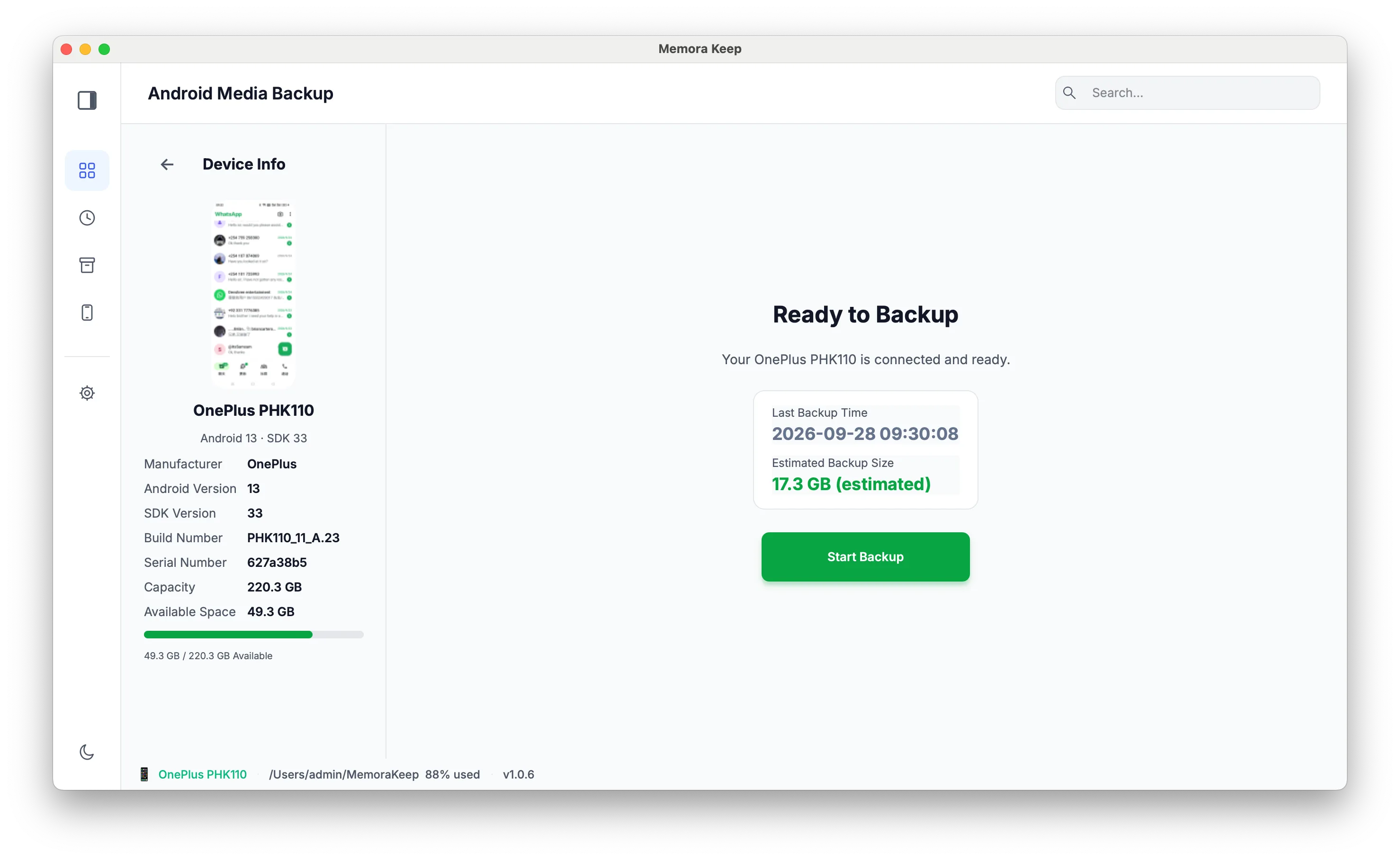
3. Kies Documents en start de back-up
Selecteer Documents bij de mediatypen. Je kunt foto’s, video’s of audio meenemen in dezelfde back-up, of die categorieën overslaan.
Controleer de geschatte omvang en vrije ruimte en start. Laat de kabel aangesloten tot het proces klaar is.
4. Bekijk de gekopieerde documenten
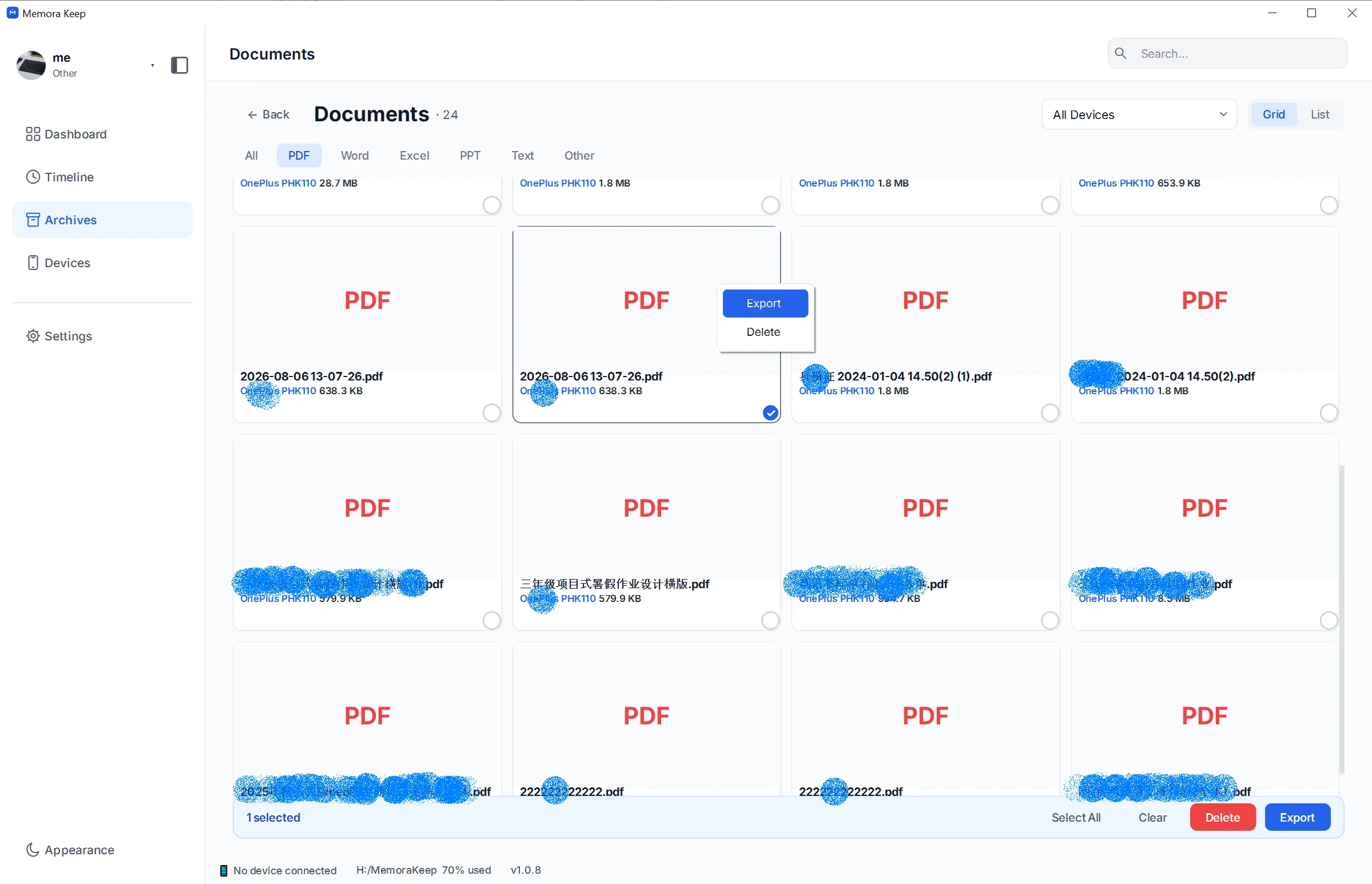
Open Archives → Documents. Gebruik de tabs om pdf’s, Word-documenten, spreadsheets of andere bestanden te tonen. Kies het bronapparaat als het archief meerdere telefoons bevat.
Voor een aparte kopie selecteer je het document en klik je op Export. Kies daarna een map op je computer. Hieronder is een pdf geselecteerd met het Export-menu open.
5. Open de opgeslagen kopie
Open het document vanuit de exportmap. Controleer een paar pagina’s van een belangrijke pdf of de gewenste werkbladen. Een bestandsnaam in de lijst is niet voldoende: de inhoud moet ook kunnen worden geopend.
Pdf’s kun je in Memora Keep bekijken. Andere documenten vereisen mogelijk hun gebruikelijke app op je computer.
Veelgestelde vragen
Waarom is een bestand niet gekopieerd?
Controleer of Documents was geselecteerd en het bestand in een toegankelijke map staat. Bestanden uit afgeschermde appopslag moet je mogelijk eerst vanuit die app exporteren.
Zijn WhatsApp-gesprekken inbegrepen?
WhatsApp gebruikt een aparte back-upworkflow.
Werkt dit voor iPhone-documenten?
Dit artikel gaat over Android. Algemene documenten uit iPhone-back-ups zijn momenteel niet doorzoekbaar in het archief.
Voor muziek en opnames lees je Android-audio back-uppen.
- Android
- documenten
- USB-back-up