Backup Guides
Foto's in een iPhone-back-up op datum bekijken
Zoek foto's op datum in een geïmporteerde iPhone-back-up. Gebruik de tijdlijn, open een dag en bewaar de gewenste foto's.
3 min leestijd
Op deze pagina
Weet je nog wanneer een foto is gemaakt, maar niet hoe het bestand heet? Begin dan bij de datum. De tijdlijn van Memora Keep groepeert geïmporteerde foto’s per dag. Zo kun je een maand of jaar doorlopen en de foto’s van één datum openen.
Je hebt een lokale iPhone-back-up nodig die de foto’s bevat. Volgens Apple zijn foto’s die al met iCloud zijn gesynchroniseerd en daar worden bewaard uitgesloten van computerback-ups. Lees wat Apple-back-ups bevatten.
Wat je nodig hebt
-
Memora Keep op een Windows- of macOS-computer. De app is gratis.
-
Een lokale iPhone-back-up met de gegevens die je zoekt, plus het wachtwoord als de back-up versleuteld is.
-
Genoeg vrije schijfruimte voor de geïmporteerde gegevens en de bestanden die je exporteert.
1. Importeer de iPhone-back-up
Kies Import iPhone Backup op het Dashboard van Memora Keep. Selecteer de map, controleer het apparaat en de back-updatum en start de import. Voer bij een versleutelde back-up het wachtwoord in.

De importhandleiding legt de mapkeuze en import uit.
2. Zoek het jaar en de dag
Open Timeline in de zijbalk. Gebruik de jaarnavigatie rechts en ga naar de maand en datum die je zoekt. Zoek een kaart met Photos.
Elke kaart toont enkele miniaturen en een aantal. Dat aantal kan groter zijn dan het aantal zichtbare miniaturen.
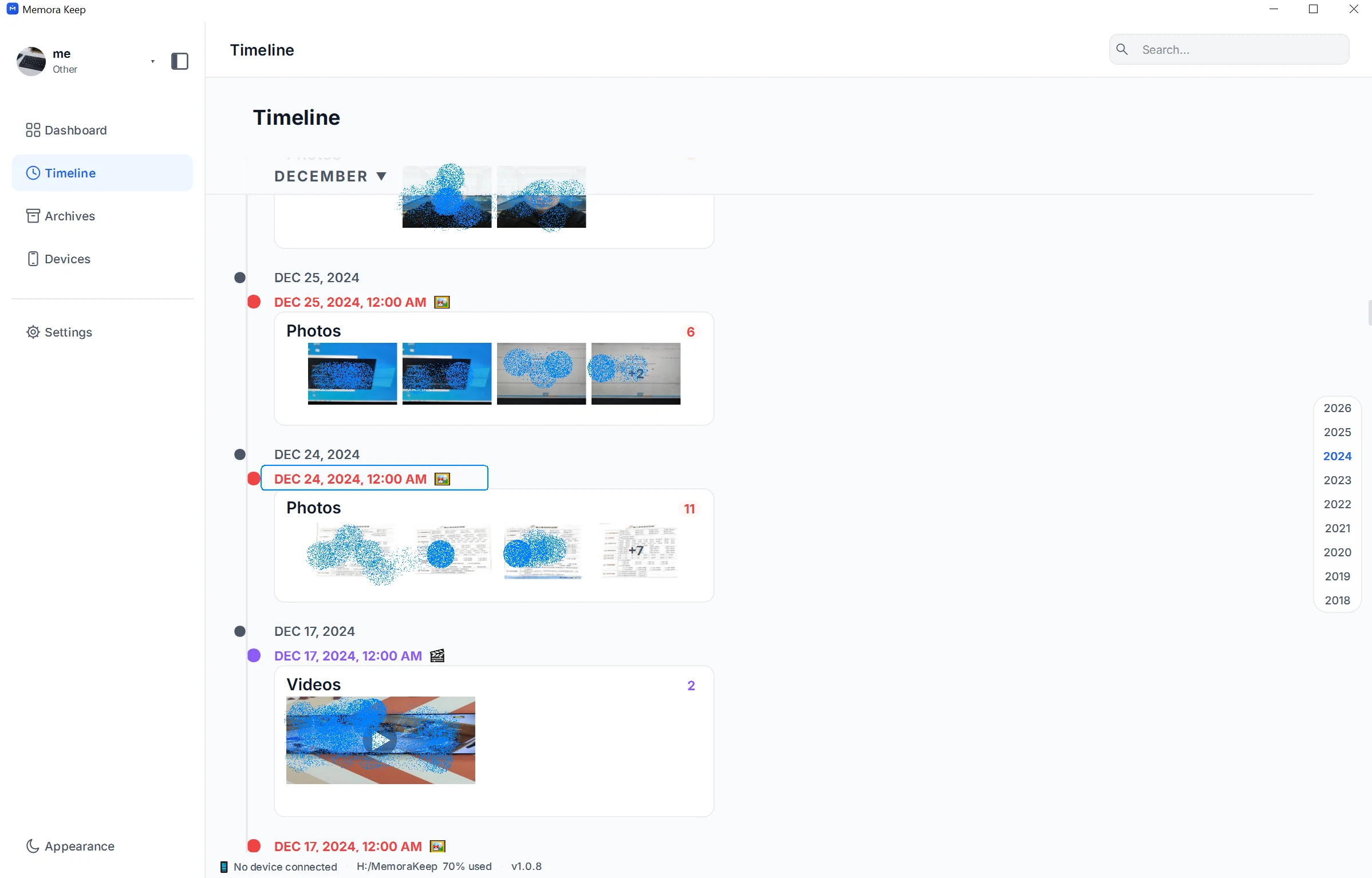
Deze voorbeelden gebruiken een Android-fotoarchief. Geïmporteerde iPhone-foto’s verschijnen in dezelfde datumweergave.
3. Open de foto’s van die dag
Open de fotovermelding om Timeline Detail te zien. Dit venster toont de foto’s in de groep, hun bestandsnamen en het bronapparaat.

Controleer het bronapparaat als je archief meerdere telefoons bevat. Je kunt foto’s selecteren voor export, de hele groep exporteren of Open full archive kiezen om verder te bladeren.
4. Controleer datum en fotogegevens
De back-updatum is iets anders dan de fotodatum. Een recente back-up kan foto’s van jaren geleden bevatten.
Open een foto en bekijk de beschikbare gegevens. Ontbrekende metadata, een verkeerde telefoonklok of een bewerkt bestand kunnen de datum beïnvloeden. Een daggroep met het tijdstip middernacht betekent niet dat iedere foto toen is gemaakt.
Als de foto ontbreekt
Controleer eerst of de back-up van het juiste apparaat komt. Bekijk omliggende datums en andere fotocategorieën, zoals screenshots.
Als de foto nooit in de back-up zat, verschijnt die niet door de datumweergave te veranderen. Dat hoeft dus geen importfout te zijn.
Meerdere foto’s bewaren? Lees foto’s per apparaat naar mappen exporteren.
- iPhone-back-up
- foto's
- tijdlijn