Backup Guides
Safari-bladwijzers uit een iPhone-back-up bekijken
Zoek Safari-bladwijzers in een lokale iPhone-back-up. Open Bookmarks, zoek op titel of URL en controleer opgeslagen links.
3 min leestijd
Op deze pagina
Een handige website raak je makkelijk kwijt wanneer je van telefoon wisselt. Staat de Safari-bladwijzer nog in een oude iPhone-back-up? Dan kun je die op je computer opzoeken zonder de back-up op een telefoon terug te zetten.
Memora Keep toont bladwijzers apart van de browsegeschiedenis. Een bladwijzer is een bewaarde link; de geschiedenis vermeldt bezochte pagina’s.
Wat je nodig hebt
-
Memora Keep op een Windows- of macOS-computer. De app is gratis.
-
Een lokale iPhone-back-up met de gegevens die je zoekt, plus het wachtwoord als de back-up versleuteld is.
-
Genoeg vrije schijfruimte voor de geïmporteerde gegevens en de bestanden die je exporteert.
1. Importeer de back-up
Open Memora Keep en kies Import iPhone Backup op het Dashboard. Selecteer de lokale map, bevestig apparaat en datum en start de import.
Een versleutelde back-up vereist het wachtwoord. De volledige stappen staan in de handleiding voor iTunes- en Finder-back-ups.

Kies een back-up van nadat de bladwijzer werd opgeslagen. De import leest alleen bladwijzers die in die bron aanwezig zijn.
2. Open Bookmarks
Ga naar Archives → Browser History en klik op Bookmarks naast History.
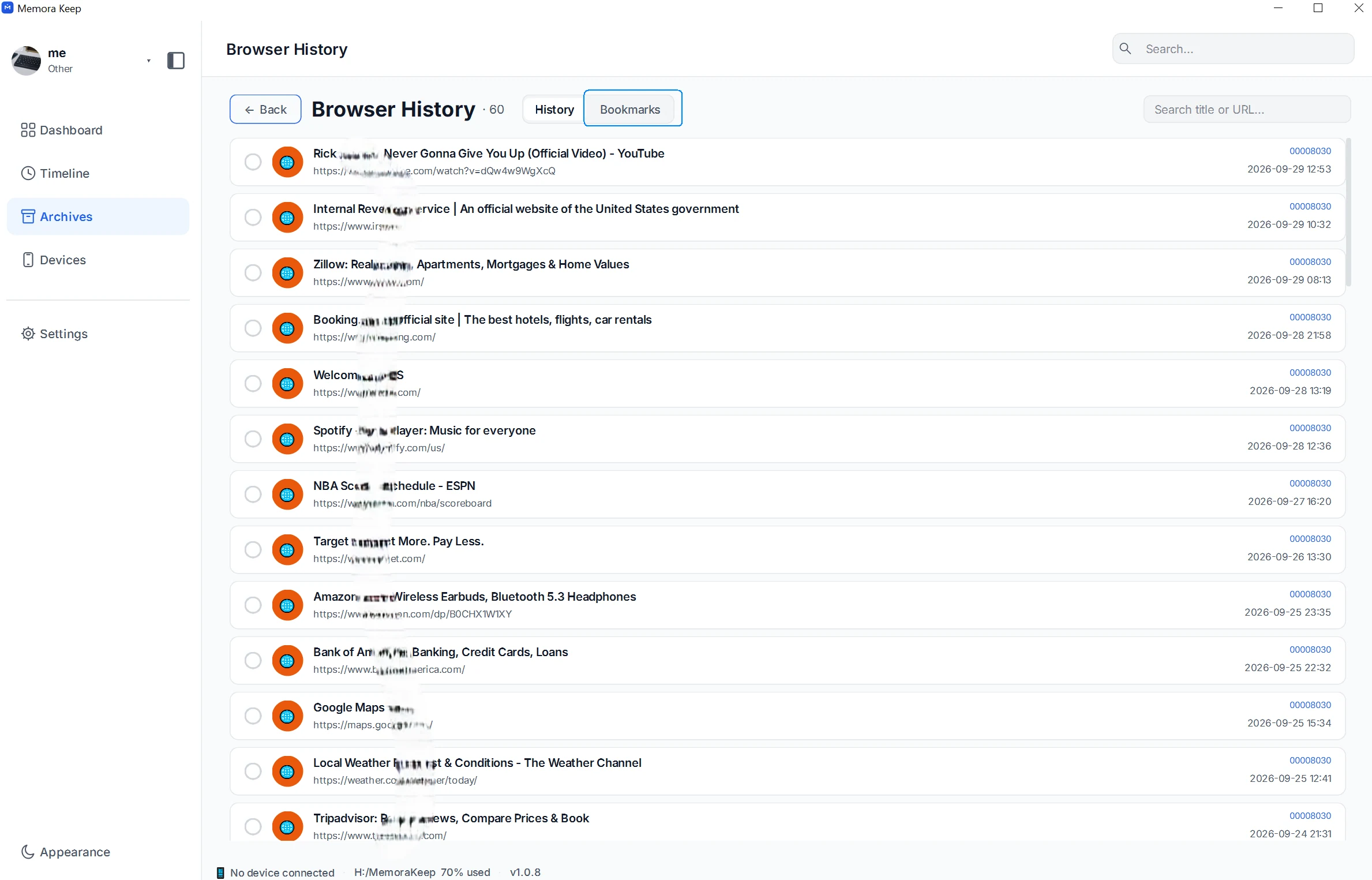
Zie je bezochte pagina’s en bezoektijden? Controleer dan of je van History naar Bookmarks bent overgeschakeld.
3. Zoek de bewaarde link
De lijst toont paginatitels en webadressen. Gebruik Search title or URL om op sitenaam of een deel van het adres te zoeken.
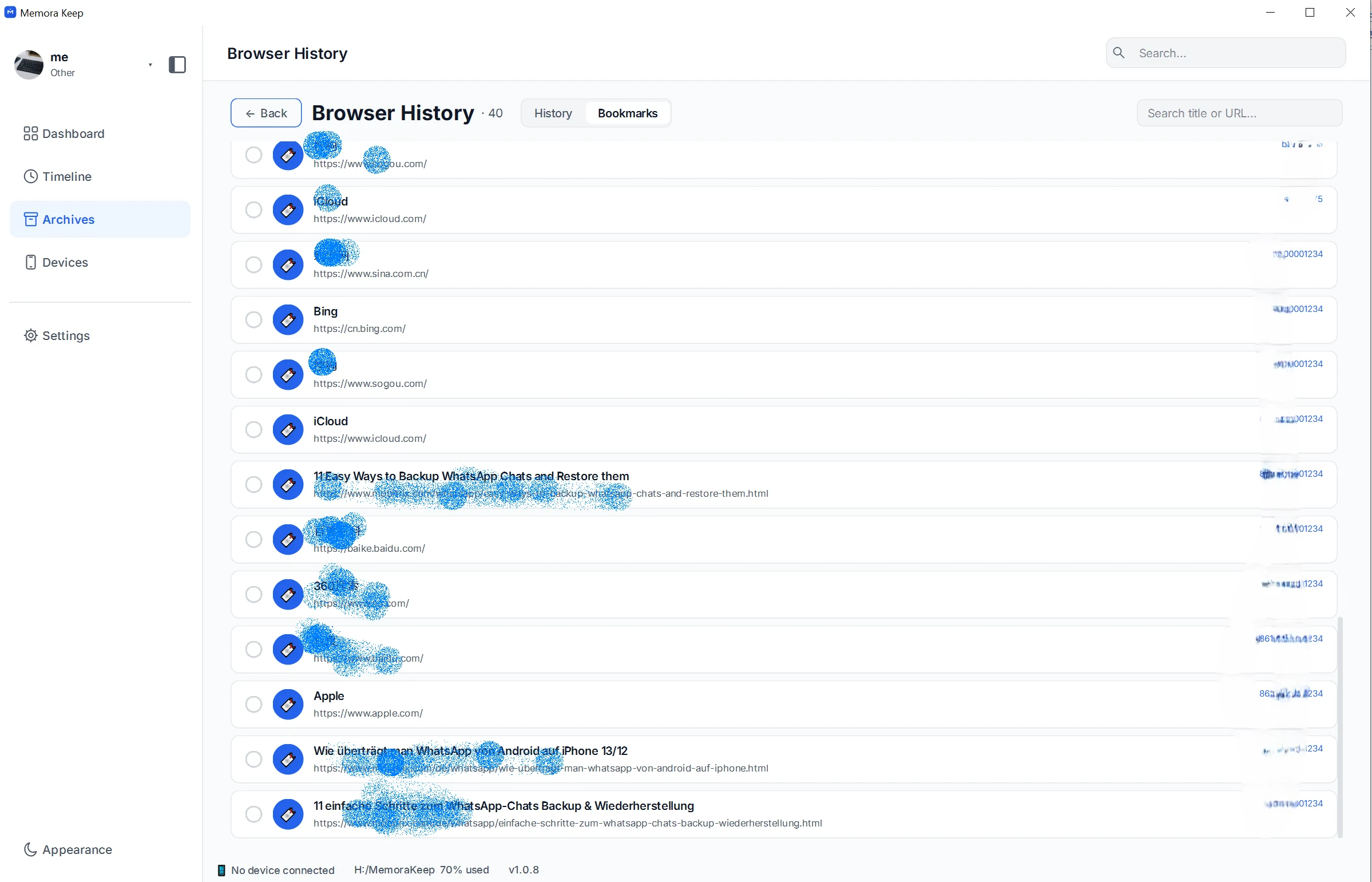
Controleer zowel titel als adres. Meerdere bladwijzers kunnen vergelijkbare namen hebben en een oude titel hoeft niet meer bij de huidige website te passen.
Open de bladwijzer om het adres in je browser te bezoeken. Je ziet de website zoals die nu is, geen opgeslagen versie van de oude pagina.
Als een bladwijzer ontbreekt
Maak eerst het zoekveld leeg en controleer de gekozen back-up. Later toegevoegde bladwijzers zitten niet in die oudere kopie.
Heb je nog een back-up uit de juiste periode? Controleer die ook. Deze workflow leest lokale data en haalt geen ontbrekende bladwijzers uit iCloud op.
Veelgestelde vragen
Moet de oude iPhone aangesloten zijn?
Nee, als je een geldige back-up en eventueel het wachtwoord op je computer hebt.
Zet dit de bladwijzers terug in Safari?
Deze stappen zijn voor het bekijken in Memora Keep, niet voor het herstellen van een Safari-collectie.
Blijft de oude Safari-mapindeling behouden?
Deze weergave toont titels en URL’s. Gebruik die om links te vinden, zonder op de oorspronkelijke mappenstructuur te vertrouwen.
Meer over het verschil met bezochte pagina’s vind je bij browsegeschiedenis.
- iPhone-back-up
- Safari
- bladwijzers