Ontbrekende media in WhatsApp-chatexports controleren
Onderzoek waarom foto's, video's of audio ontbreken in een WhatsApp-export. Controleer de bron, het formaat en de mediabestanden.
3 min leestijd
Op deze pagina
Een WhatsApp-export kan een bericht tonen zonder de bijbehorende foto of video. Controleer vóór een nieuwe export waar het probleem begint: in het opgeslagen gesprek, in het gekozen formaat of in de gekopieerde bestanden.
Kies één ontbrekende bijlage. Noteer chat, datum en mediatype zodat je steeds hetzelfde onderdeel vergelijkt.
Wat je nodig hebt
-
Memora Keep op een Windows- of macOS-computer. De app is gratis.
-
De chats in je lokale archief, of een Android-telefoon of lokale iPhone-back-up waarin ze staan. Hieronder lees je hoe je de bron toevoegt.
-
Genoeg vrije schijfruimte voor de geïmporteerde gegevens en de bestanden die je exporteert.
1. Controleer de media in het opgeslagen gesprek
Open in Memora Keep Archives → WhatsApp, kies het account en open de chat. Zoek het bericht en probeer de bijlage te openen.

Opent het bestand hier? Dan heeft het archief een bruikbare kopie en kun je de export controleren.
Opent het niet? Controleer of de geïmporteerde back-up het bestand bevatte. Opnieuw exporteren voegt geen bestand toe dat in de bron ontbreekt.
2. Lees de melding bij ontbrekende bestanden
Hieronder staan twee afbeeldingsberichten met NOT DOWNLOADED, gevolgd door een foto die wel zichtbaar is.
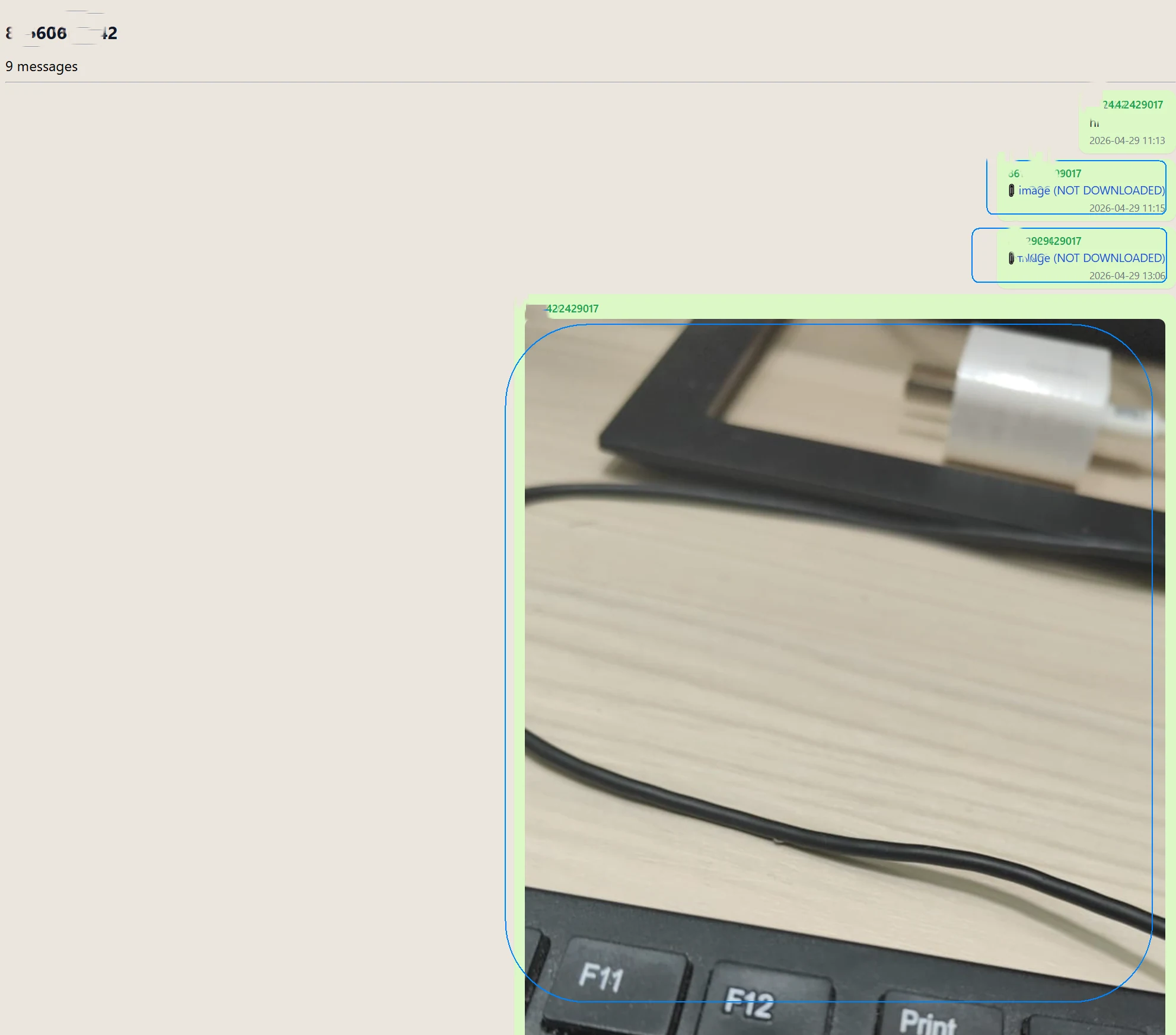
Zo’n melding bewaart dat het bericht naar een bijlage verwees. Het betekent niet dat het bestand zelf in de export zit. Controleer dezelfde berichten in het archief.
3. Controleer het exportformaat
| Formaat | Wat je controleert |
|---|---|
| Afbeeldingen kunnen in het gesprek staan; andere bijlagen worden als vermeldingen getoond. Verwacht geen video- of audioweergave in de pdf. | |
| CSV | Een tabel met chatgegevens, geen pakket afspeelbare media. |
| HTML | Controleer zowel het gespreksbestand als de bijbehorende media. |
Controleer ook de chat en het gekozen tijdvak. Bijlagen buiten die selectie worden niet meegenomen.
4. Houd het HTML-pakket bij elkaar
Pak het volledige pakket uit voordat je het opent. Bewaar het HTML-bestand en de mediamap op hun oorspronkelijke relatieve posities.
Kopieer bij verplaatsen of delen het hele pakket. Alleen het HTML-bestand versturen kan leesbare tekst opleveren, maar ontbrekende foto’s.
De stappen staan in WhatsApp naar HTML met media exporteren.
5. Open het mediabestand rechtstreeks
Is het bestand er, maar toont de browser het niet? Open het in een geschikte fotoviewer of mediaspeler. Sommige formaten hebben ondersteuning nodig die de browser mist.
HTML-export kan bijvoorbeeld HEIC naar JPEG omzetten. Lukt dat niet, dan kan het bestand zijn oorspronkelijke formaat behouden.
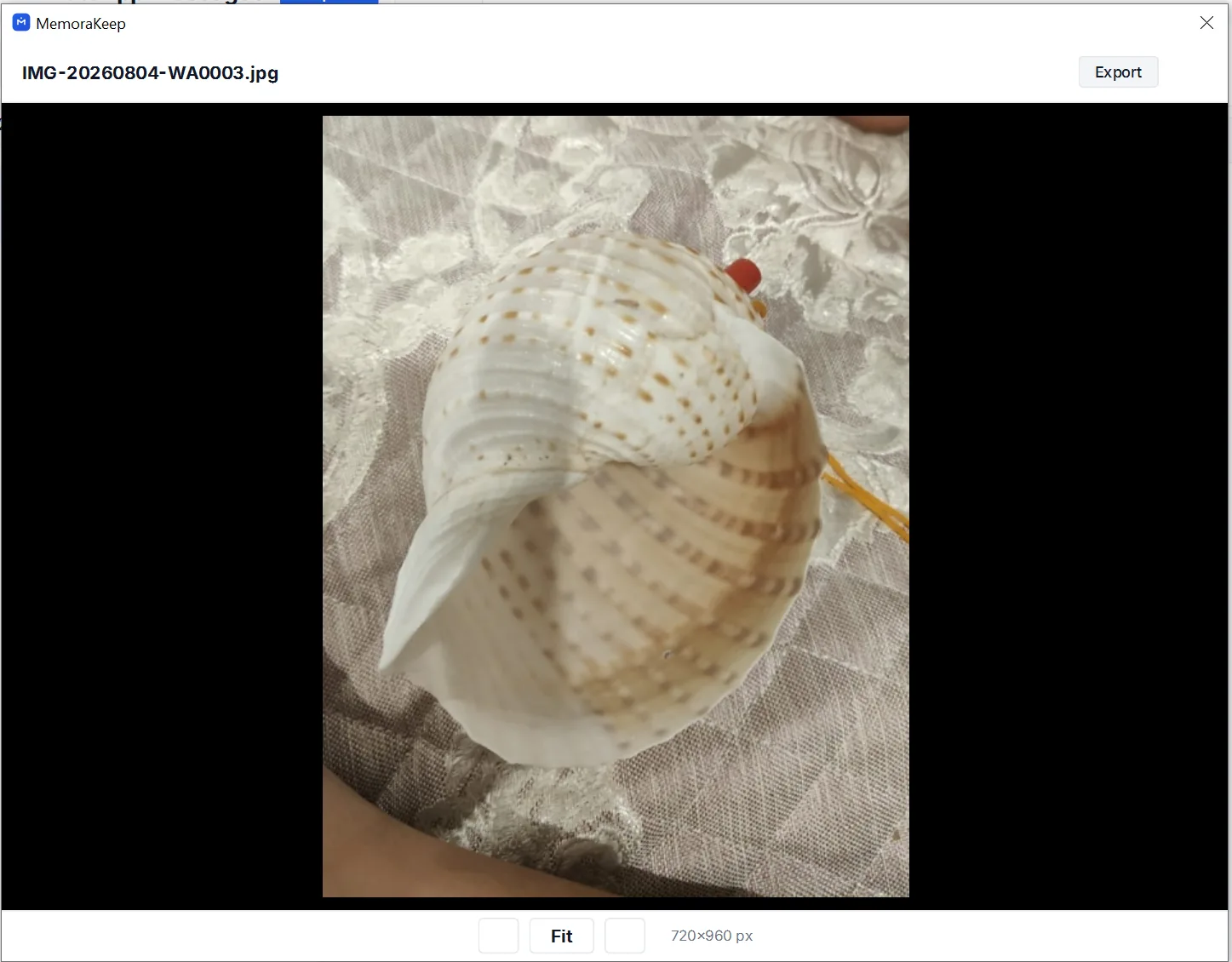
Opent een bestand in het archief maar ontbreekt het in de export? Noteer chat, berichtdatum en formaat vóór een nieuwe poging. Bewaar de werkende bron tijdens het onderzoek.
Voor losse bestanden lees je WhatsApp-media uit een iPhone-back-up bekijken.
- export
- media
- probleemoplossing