Oude WhatsApp-gesprekken in één archief verzamelen
Breng oude WhatsApp-gesprekken naar een lokaal archief. Controleer bronnen, importeer back-ups en kies of je accounts samenvoegt.
3 min leestijd
Op deze pagina
Oude WhatsApp-gesprekken kunnen verspreid staan over een vorige telefoon, een iPhone-back-up en een account dat je niet meer gebruikt. Zoek eerst die bronnen. Zodra ze in Memora Keep staan, kun je accounts apart bewaren of hun gearchiveerde chats samenvoegen.
Het doel is de geschiedenis die je nog hebt te verzamelen en op je computer leesbaar te maken.
Wat je nodig hebt
-
Memora Keep op een Windows- of macOS-computer. De app is gratis.
-
De chats in je lokale archief, of een Android-telefoon of lokale iPhone-back-up waarin ze staan. Hieronder lees je hoe je de bron toevoegt.
-
Genoeg vrije schijfruimte voor de geïmporteerde gegevens en de bestanden die je exporteert.
1. Noteer je bronnen
Schrijf per telefoon of back-up het account of nummer, de opslaglocatie en de verwachte periode op.
| Bron | Wat je ermee doet |
|---|---|
| Android-telefoon waarop de chats nog staan | Gebruik de WhatsApp-back-up van Memora Keep. |
| Lokale iPhone-back-up | Importeer die en controleer de WhatsApp-data. |
| Account dat al in Memora Keep staat | Open het en bekijk de gesprekken. |
| TXT-, PDF-, HTML- of CSV-export | Bewaar als los naslagbestand; deze workflow importeert het niet als WhatsApp-account. |
Een telefoonnummer alleen levert geen oude berichten op. Je hebt de opgeslagen data nodig.
2. Voeg ondersteunde bronnen toe
Gebruik voor Android de module WhatsApp. Voor iPhone maak je een apparaatback-up of importeer je een iTunes- of Finder-back-up.

Werk met één bron tegelijk. Open na iedere import Archives → WhatsApp en controleer een bekend gesprek voordat je verdergaat.
3. Bekijk de gearchiveerde accounts
De accountlijst toont welke geschiedenis beschikbaar is. Open relevante accounts en controleer de gewenste chats en datums.
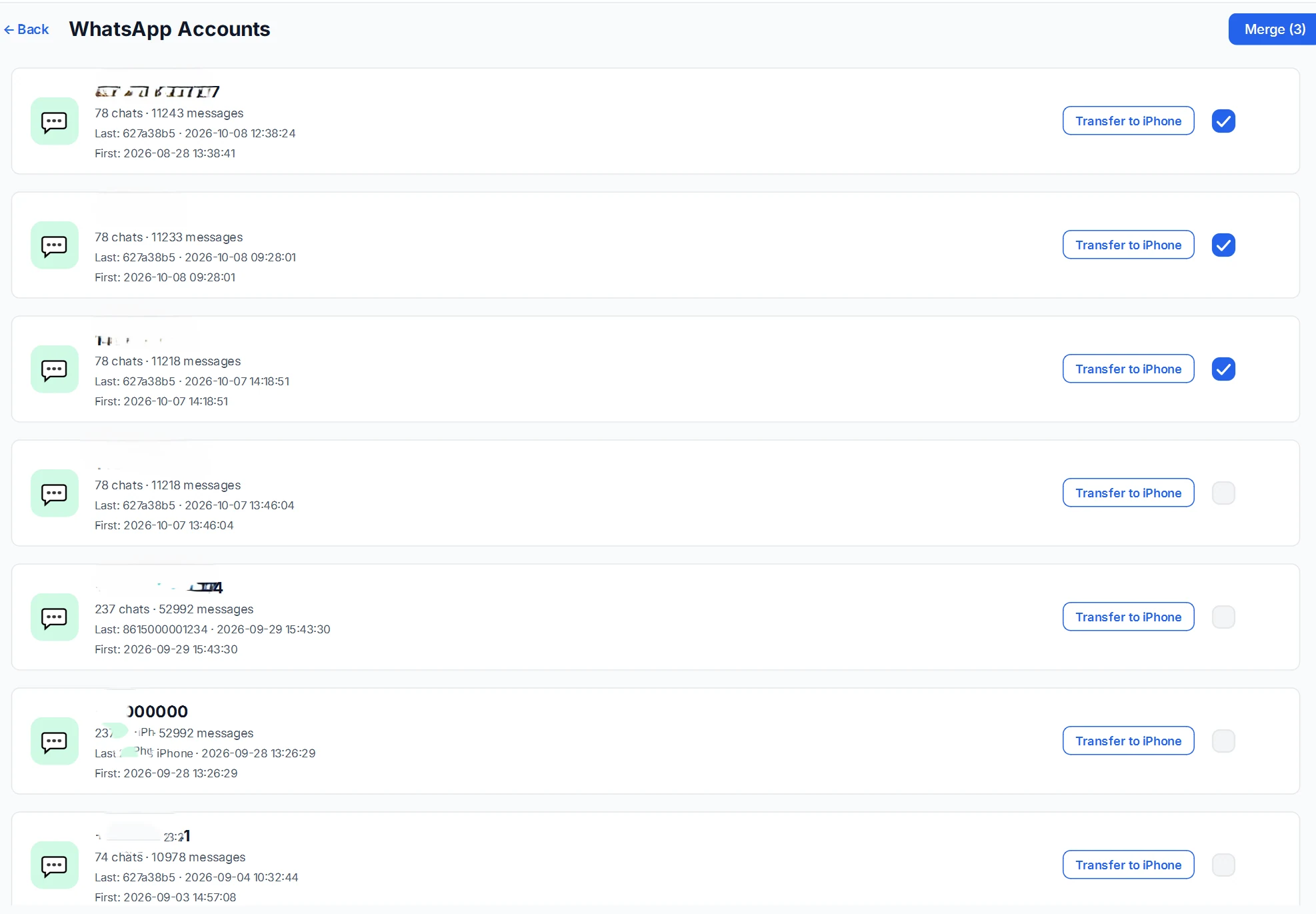
Bewaar je bronnotities bij het archief. Vergelijkbare namen of berichtaantallen bewijzen niet dat bronnen precies dezelfde geschiedenis bevatten.
4. Kies of je wilt samenvoegen
Laat werk en privé apart als je dat prettig vindt. Samenvoegen helpt wanneer je eigen gesprekken over oude en nieuwe accounts verdeeld staan en je ze samen wilt lezen.
Selecteer de accounts, klik op Merge en controleer de naam van het resultaat en de optie om originele accountdata te bewaren.
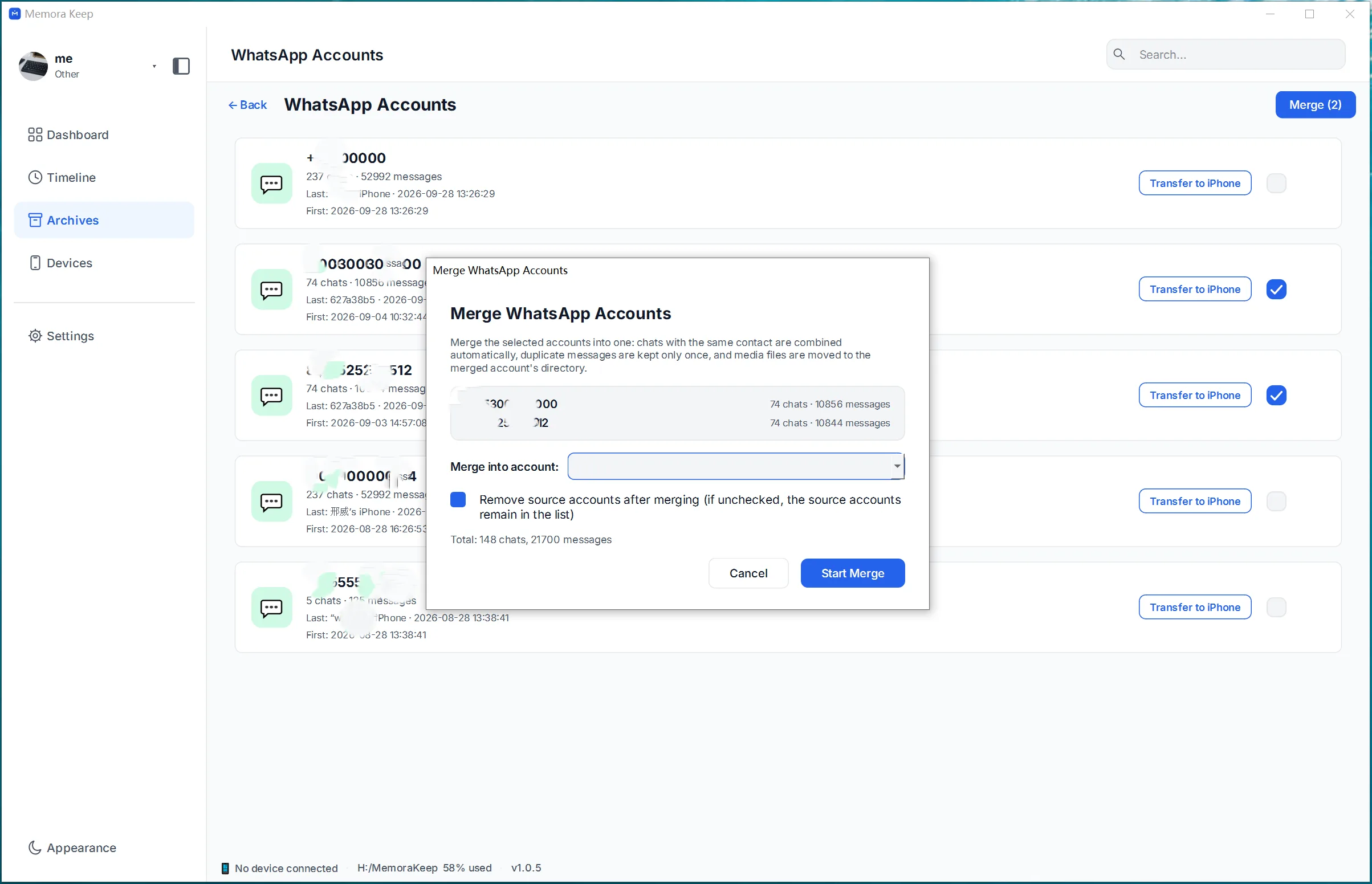
Volg de handleiding voor samenvoegen. Dit verandert het opgeslagen archief, niet je telefoonnummers of WhatsApp-logins.
5. Controleer het resultaat
Open belangrijke gesprekken. Zoek oude én nieuwe berichten en probeer enkele foto’s of video’s te openen.
Samenvoegen kan dubbele berichten verwijderen, maar geen gaten vullen die in alle bronnen bestaan. Bewaar originele back-ups om later te kunnen vergelijken.
Je kunt daarna een leesbare kopie bewaren van gesprekken die je vaak bekijkt.
- archief
- samenvoegen
- oude chats