Backup Guides
Een lokale tijdlijn van telefoonfoto's en berichten maken
Breng foto's en berichten uit back-ups samen in een lokale tijdlijn. Blader op datum, open details en controleer de bron.
3 min leestijd
Op deze pagina
Een foto laat zien hoe een dag eruitzag. De berichten eromheen helpen je herinneren wat er gebeurde. Memora Keep brengt ondersteunde foto’s en berichten uit je back-ups naar een tijdlijn op je computer.
Je hoeft niet ieder bestand met de hand te ordenen. Importeer eerst de bronnen met de herinneringen die je wilt bekijken.
Wat je nodig hebt
-
Memora Keep op een Windows- of macOS-computer. De app is gratis.
-
De telefoon of lokale back-up met de inhoud die je wilt bewaren. Hieronder staan de mogelijke bronnen.
-
Genoeg vrije schijfruimte voor de geïmporteerde gegevens en de bestanden die je exporteert.
1. Kies je bronnen
Gebruik voor iPhone een lokale apparaatback-up met de gewenste foto’s en berichten. Apple sluit sommige data die al met iCloud zijn gesynchroniseerd uit van computerback-ups. Controleer daarom de daadwerkelijke inhoud. Apple legt de beperkingen hier uit.
Voor Android gebruik je Android Media Backup voor foto’s en video’s. WhatsApp heeft een eigen workflow. De Android-mediaback-up importeert geen sms-gesprekken.
2. Maak of importeer de back-up
Kies in Memora Keep de juiste module. Heb je al een iPhone-back-upmap? Kies Import iPhone Backup en controleer apparaat en datum vóór de start.
Wacht tot de import klaar is en bekijk het resultaat.

De iPhone-importhandleiding beschrijft de stappen. Voeg andere bronnen via hun ondersteunde workflows toe.
3. Open Timeline en zoek een dag
Kies Timeline in de zijbalk. Blader op jaar, maand en dag.
Foto’s en berichten staan in aparte kaarten onder hun datums. Hieronder zie je WhatsApp-berichtgroepen en fotogroepen op dezelfde dagen.
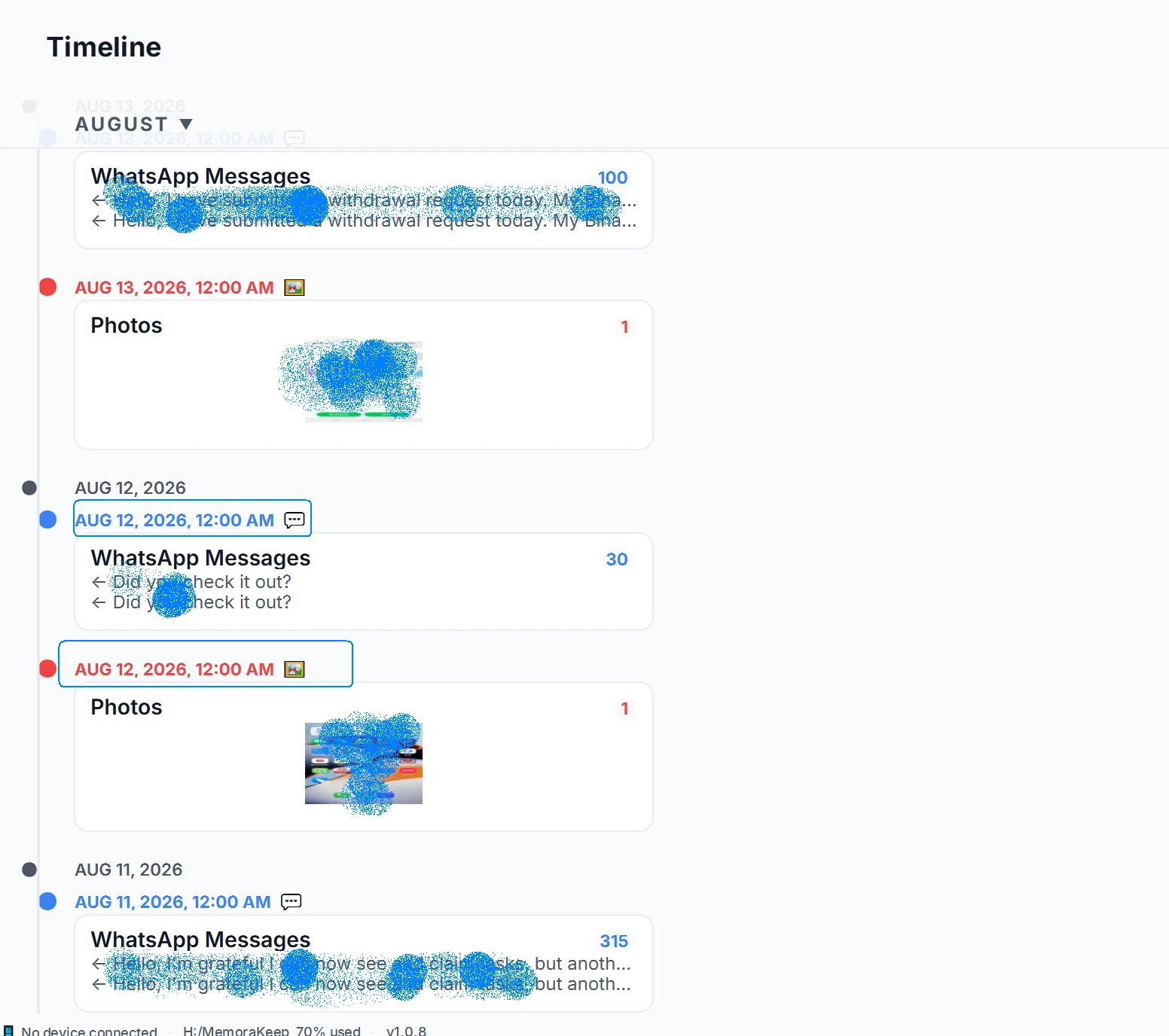
De kaarten helpen je datums samen te bekijken. Ze bepalen niet automatisch of een foto en gesprek over dezelfde gebeurtenis gaan.
4. Open een kaart voor details
Open een vermelding om de inhoud te bekijken. Een fotokaart toont misschien maar enkele miniaturen; het detailvenster toont de rest van de groep.

Controleer het bronapparaat in het venster, vooral bij meerdere telefoons. Je kunt ook het typefilter gebruiken om de weergave te beperken.
5. Controleer datums en inhoud
Kies een dag die je herkent. Open een foto en een berichtvermelding en controleer de bron.
De tijdlijn gebruikt datums uit de geïmporteerde data. Ontbrekende metadata of een verkeerde apparaatklok kunnen de plaatsing beïnvloeden. Een daggroep met 12:00 AM bewijst niet dat ieder item om middernacht is gemaakt.
Nieuwe foto’s en berichten verschijnen nadat je nieuwere data back-upt of importeert. Dit is geen liveweergave van je telefoon.
Meer over foto’s vind je bij back-upfoto’s op datum bekijken.
- tijdlijn
- foto's
- berichten
- lokaal archief