Backup Guides
Foto's uit back-ups naar apparaatmappen exporteren
Exporteer foto's uit je lokale archief naar mappen per apparaat. Selecteer een telefoon en foto's en controleer de kopieën.
3 min leestijd
Op deze pagina
Als foto’s van meerdere telefoons één archief delen, wil je weten waar iedere foto vandaan komt. Memora Keep groepeert foto-exports in mappen volgens de labels van de bronapparaten.
Begin met foto’s die via een ondersteunde telefoonback-up zijn geïmporteerd. De volgende stappen bewaren kopieën in een gekozen map.
Wat je nodig hebt
-
Memora Keep op een Windows- of macOS-computer. De app is gratis.
-
Foto’s van de brontelefoons die al in je lokale archief zijn geïmporteerd.
-
Genoeg vrije schijfruimte voor de geïmporteerde gegevens en de bestanden die je exporteert.
1. Kies het bronapparaat
Open Archives → Pictures. Gebruik de apparaatkeuze rechtsboven om de juiste telefoon te kiezen.
Met de categorieën onder de titel kun je foto’s, screenshots, appafbeeldingen of andere afbeeldingen tonen.
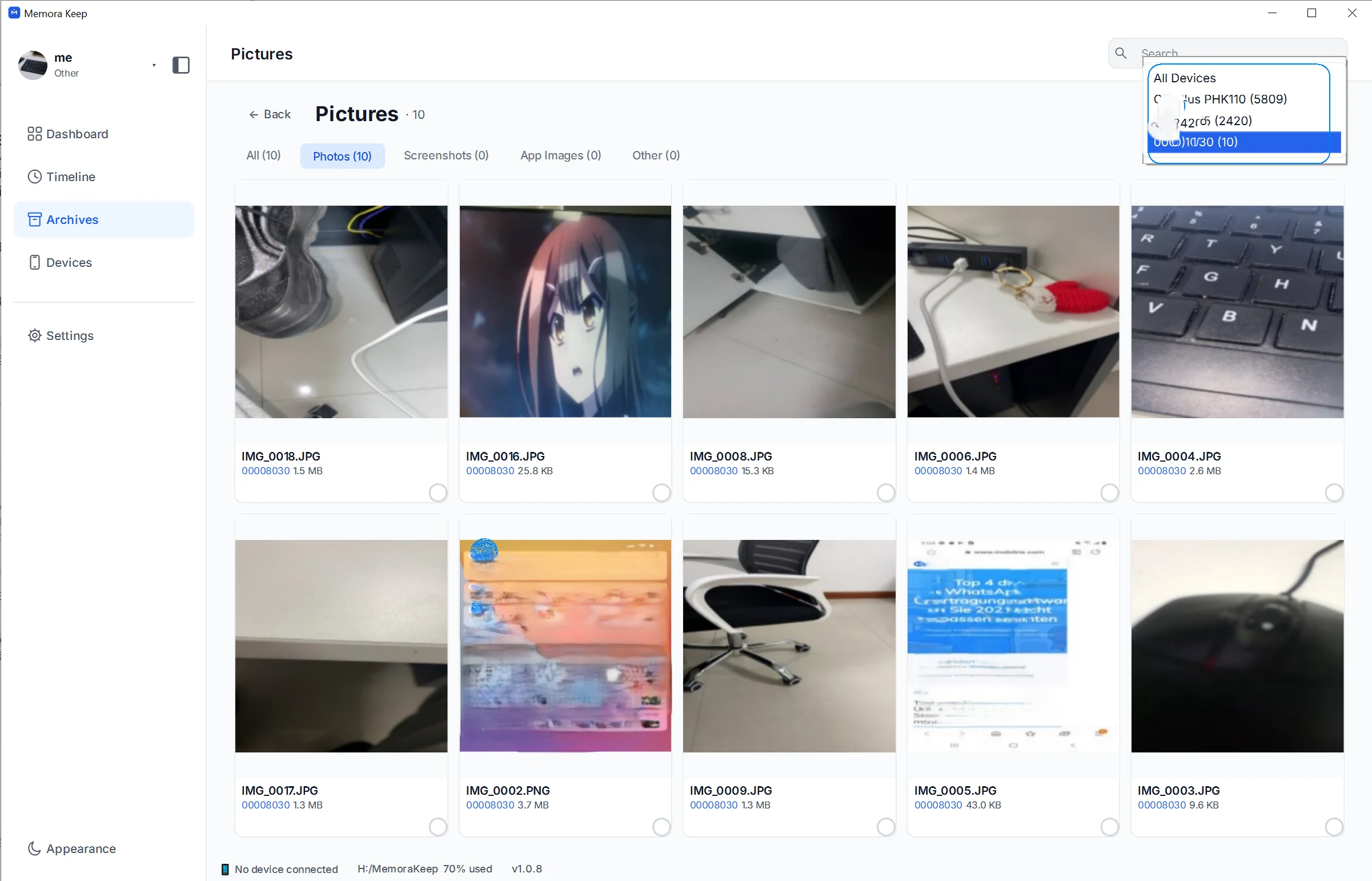
Controleer enkele foto’s als apparaten vergelijkbare namen hebben. Het apparaatlabel bepaalt ook de uitvoergroep; identieke labels kunnen bronnen dus bij elkaar plaatsen.
2. Selecteer afbeeldingen
Klik op de selectiecirkels van de gewenste foto’s. Gebruik Select All voor de hele gefilterde collectie en controleer het geselecteerde aantal onderaan.
Je kunt één apparaat tegelijk exporteren om de herkomst duidelijk te houden. Rond de eerste selectie af voordat je wisselt.
3. Kies de exportmap
Klik onderaan op Export. Kies de bovenliggende map waarin je de kopieën wilt bewaren en bevestig de keuze.
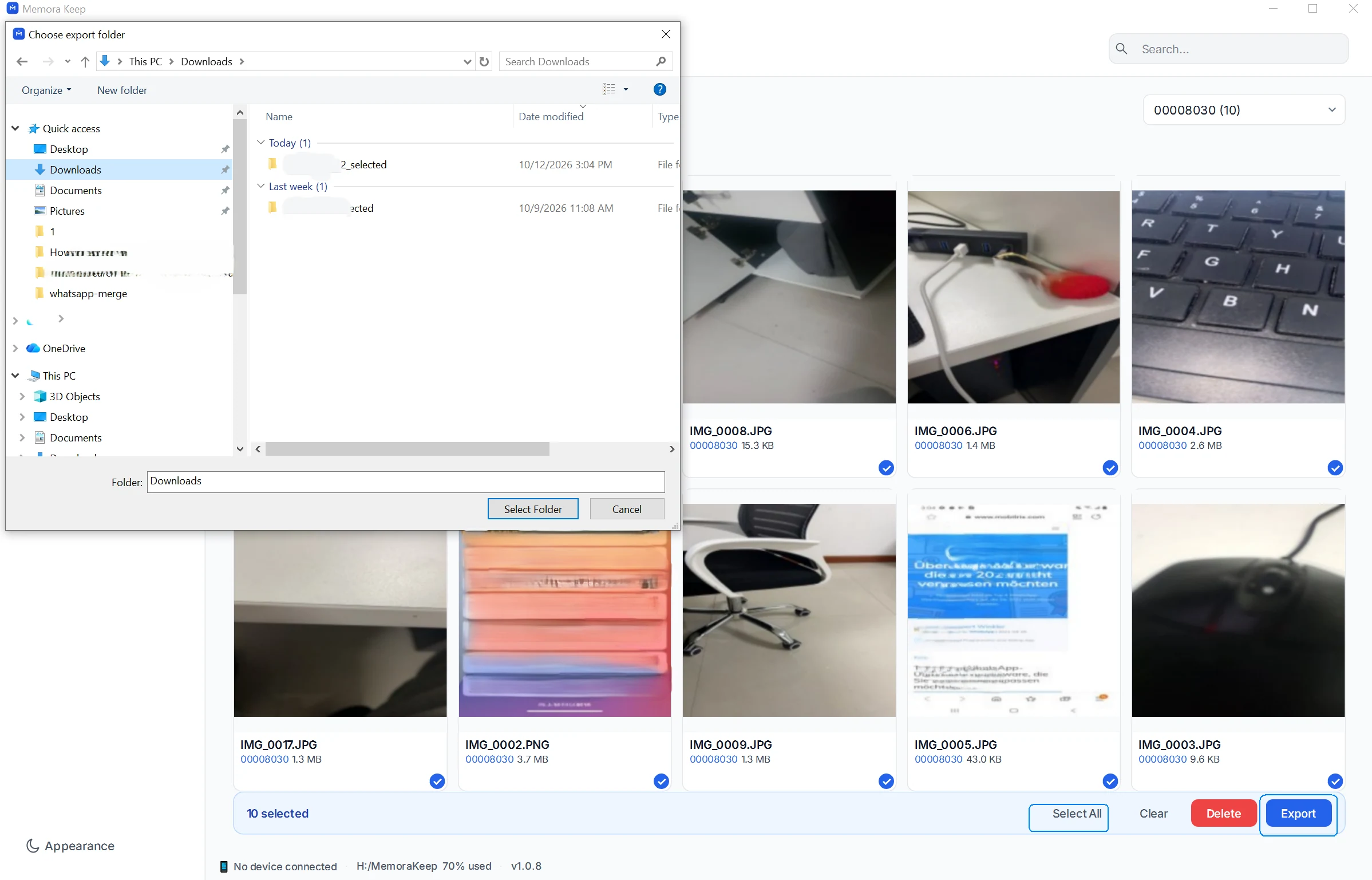
Memora Keep kopieert naar submappen per apparaatlabel. Je hoeft niet voor iedere foto een map te maken.
De uitvoer volgt de bronapparaten, niet alle oorspronkelijke albums of telefoonmappen.
4. Controleer de bestanden
Open de bestemming in je bestandsbeheerder. Controleer de apparaatmappen en open een paar volledige afbeeldingen uit iedere map.
Vergelijk het exportresultaat met je selectie. Zijn minder bestanden gekopieerd? Bewaar het archief en controleer welke items niet beschikbaar waren.
Bij bestaande bestandsnamen wordt zo nodig een achtervoegsel toegevoegd. Dat betekent niet dat het programma een dubbele foto heeft herkend.
Veelgestelde vragen
Kan ik meerdere apparaten exporteren?
Ja, foto’s worden per apparaatlabel gegroepeerd. Apart exporteren helpt de resultaten tussendoor te controleren.
Worden bestanden ook per jaar en maand gegroepeerd?
Deze workflow groepeert per apparaat. Gebruik de tijdlijn om op datum te bladeren.
Verwijdert exporteren foto’s uit het archief?
Nee, het kopieert de geselecteerde bestanden.
Wat als het bronlabel onduidelijk is?
Controleer de foto eerst in het archief. Vertrouw niet alleen op een onduidelijke mapnaam.
- foto's
- export
- apparaten