Backup Guides
iPhone-contacten uit een back-up naar VCF exporteren
Bewaar contacten uit een iPhone-back-up als VCF. Selecteer en exporteer ze en controleer namen, telefoonnummers en e-mailadressen.
3 min leestijd
Op deze pagina
Je kunt contacten uit een iPhone-back-up halen zonder de hele telefoon te herstellen. Memora Keep leest het adresboek uit een lokale back-up en exporteert je selectie als VCF.
VCF, ook vCard genoemd, is een contactbestandsformaat dat adresboekapps kunnen importeren.
Wat je nodig hebt
-
Memora Keep op een Windows- of macOS-computer. De app is gratis.
-
Een lokale iPhone-back-up met de gegevens die je zoekt, plus het wachtwoord als de back-up versleuteld is.
-
Genoeg vrije schijfruimte voor de geïmporteerde gegevens en de bestanden die je exporteert.
1. Importeer een back-up met contacten
Open Memora Keep, kies Import iPhone Backup en selecteer de map. Controleer apparaat en back-updatum. Voer bij versleuteling het wachtwoord in.
Gebruik de iPhone-importhandleiding om de map te vinden of te selecteren.
Welke contacten beschikbaar zijn, hangt af van wat in de back-up is opgeslagen.
2. Bekijk en selecteer contacten
Ga naar Archives → Contacts. Controleer namen en nummers en selecteer de mensen die je wilt exporteren.
Let op gelijke namen en meerdere telefoonnummers. Een oud adresboek kan gegevens bevatten die je niet meer gebruikt.
3. Exporteer een VCF-bestand
Klik onderaan op Export en kies een map op je computer.
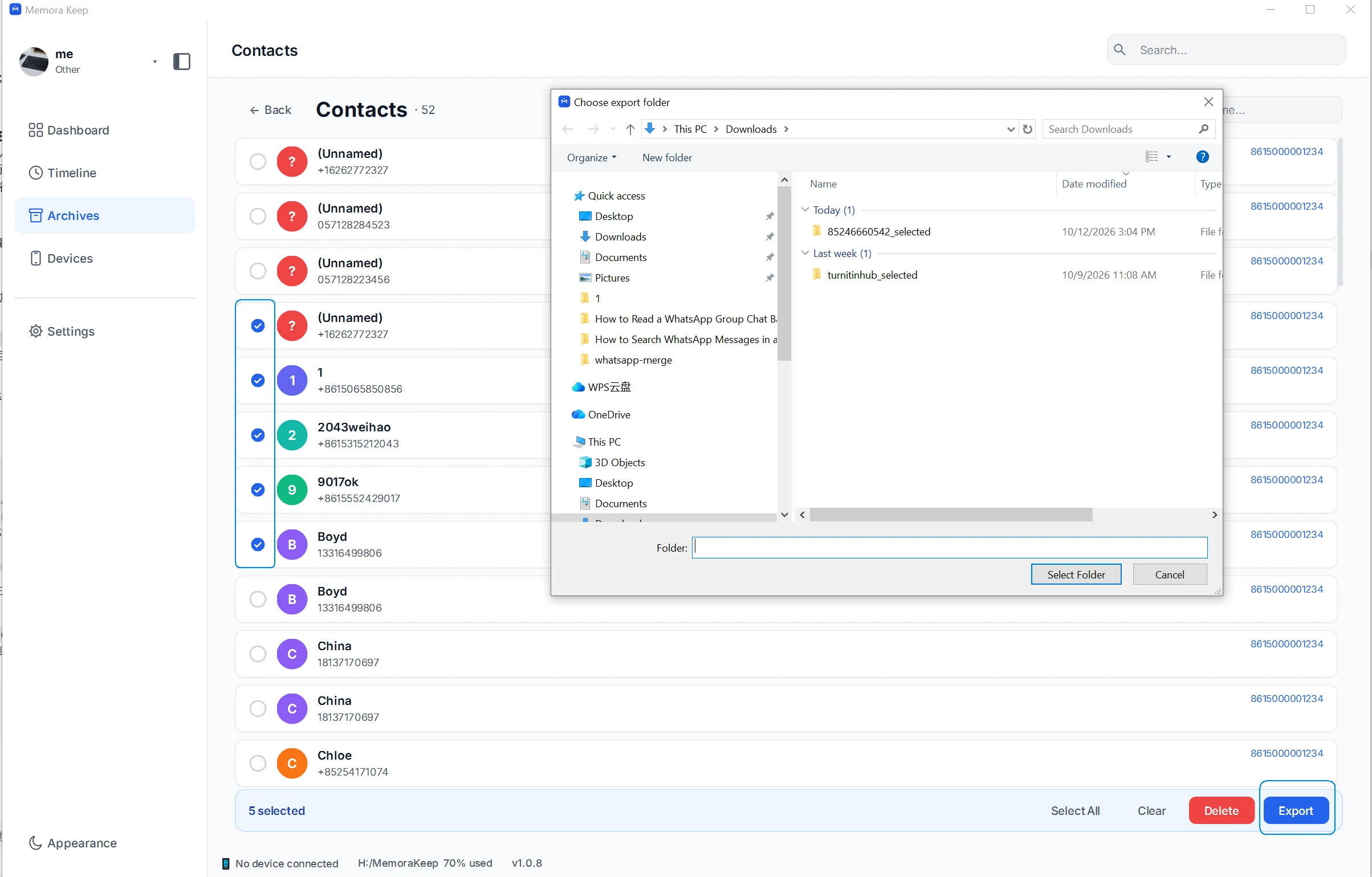
Memora Keep schrijft de selectie naar één VCF-bestand. De naam bevat de exportdatum en -tijd, bijvoorbeeld Contacts_20261012_153123.vcf.
Je hoeft niet voor iedere persoon een apart bestand op te slaan.
4. Open het bestand en controleer de gegevens
Open de VCF met een geschikte contactenapp. Hieronder zie je een geëxporteerd contact in de Windows-contactweergave.
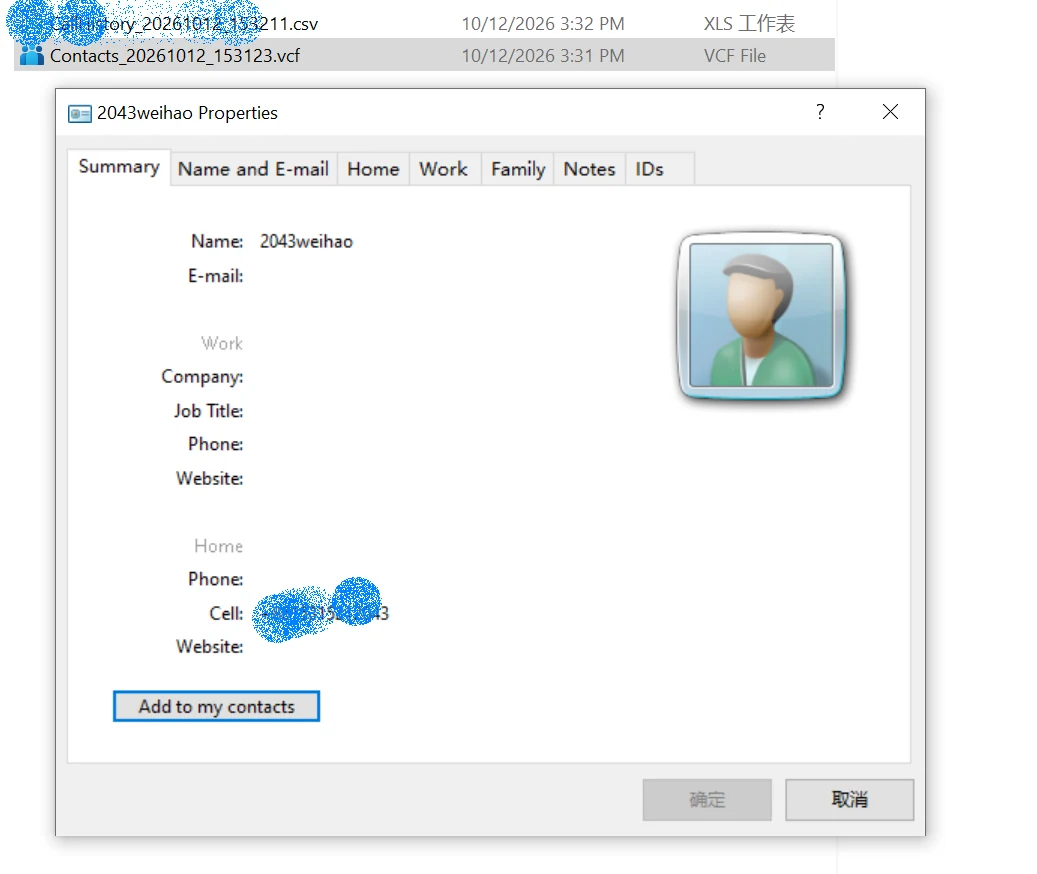
Controleer namen, nummers en e-mailadressen voordat je de contacten toevoegt. Heeft iemand meerdere nummers? Controleer dan ieder nummer.
De huidige export schrijft namen, telefoonnummers en e-mailadressen. Foto’s, verjaardagen, notities en eigen labels vallen er niet onder.
5. Bewaar of importeer een gecontroleerde kopie
Bewaar de VCF als los adresboekbestand of importeer die in een andere app.
Maak eerst een kopie van je bestaande adresboek als je daarin importeert. De ontvangende app bepaalt hoe gelijke namen en dubbele contacten worden verwerkt; de VCF voegt ze niet automatisch samen.
Veelgestelde vragen
Kan ik rechtstreeks naar CSV of Excel exporteren?
Het huidige contactformaat is VCF.
Worden contacten van mijn iPhone verwijderd?
Nee, deze workflow leest de geïmporteerde back-up en maakt een bestand op je computer.
Waarom ontbreekt een contact of veld?
Controleer eerst de geïmporteerde Contacts-lijst. Staat het contact daar, maar ontbreekt een veld in de VCF? Controleer dan of dat veld wordt geëxporteerd.
Lees meer over contactexport.
- iPhone-back-up
- contacten
- VCF