WhatsApp van een iPhone back-uppen naar een pc
Maak een iPhone-back-up op Windows, importeer die in Memora Keep en controleer WhatsApp-chats, datums en media voordat je exporteert.
2 min leestijd
Op deze pagina
Om WhatsApp-chats van je iPhone op een Windows-pc te lezen, maak je een lokale apparaatback-up en importeer je die in Memora Keep. Daarna kun je de beschikbare WhatsApp-gegevens bekijken zonder de back-up op je telefoon terug te zetten.
Wat je nodig hebt
- De gratis Memora Keep-app voor Windows.
- Een volledige lokale iPhone-back-up, of de telefoon en een USB-datakabel om er een te maken.
- Het wachtwoord bij versleuteling en voldoende ruimte voor de back-up en het archief.
Maak de computerback-up
Sluit de iPhone aan en beantwoord zo nodig Trust This Computer. Open Apple Devices, selecteer de telefoon, kies de optie voor een lokale computerback-up en start de back-up. Gebruik iTunes waar dat nog het toepasselijke programma is.
De Windows-back-upgids van Apple legt de stappen en versleuteling uit. Schakel je versleuteling in, bewaar het wachtwoord dan veilig.
Dit is een apparaatback-up, geen export van alleen WhatsApp. Wat erin staat, hangt af van Apples back-upregels en de gegevens op de telefoon. De iPhone-back-upgids van Memora Keep beschrijft onze eigen back-upmethode.
Importeer de opgeslagen map
Kies in Memora Keep Import iPhone Backup. Selecteer de volledige back-upmap en controleer de apparaatnaam en datum.
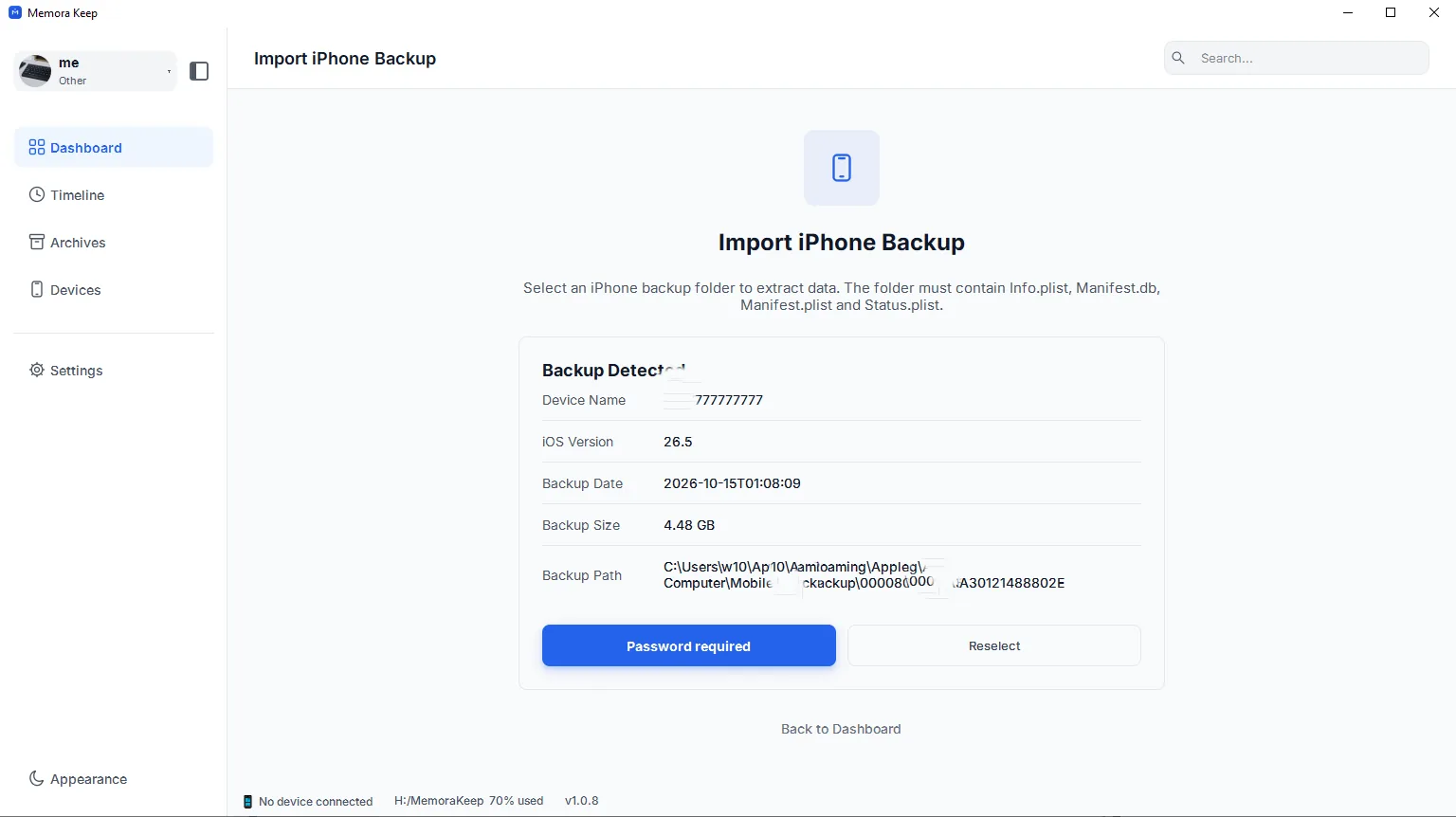
Voer zo nodig het back-upwachtwoord in en kies Unlock and Import. Je kunt een onjuist wachtwoord opnieuw invoeren; niet elke wachtwoordfout betekent dat de back-up beschadigd is.
Controleer WhatsApp na de import
Lees het eindresultaat, open Archives → WhatsApp en selecteer het account.

Controleer een ouder gesprek, een recent bericht en belangrijke foto’s of spraakberichten. Ontbreekt inhoud, bekijk dan de bron en importwaarschuwingen voordat je opnieuw een back-up maakt.
Exporteer de chats die je nodig hebt
Klik op Export, selecteer gesprekken en datums en kies PDF, HTML + Media of CSV. Pak een eventuele ZIP uit en test de opgeslagen bestanden.
PDF- en HTML-exports zijn leeskopieën, geen invoer voor de officiële WhatsApp-herstelprocedure. Volg de gids voor export met media als je bijlagen bij de tekst wilt bewaren.
- iPhone
- Windows
- back-up