Een WhatsApp Business-groepschat exporteren
Exporteer een WhatsApp Business-groep naar PDF, HTML of CSV. Controleer het account, afzenderlabels, de periode en gedeelde bijlagen.
2 min leestijd
Op deze pagina
Om een WhatsApp Business-groepsgesprek te bewaren, kies je de groep in je lokale Memora Keep-archief en exporteer je die als PDF, HTML + Media of CSV. Controleer account en periode, zodat de kopie het werk bevat dat je nodig hebt.
Wat je nodig hebt
- Memora Keep voor Windows of macOS. De app is gratis.
- Een leesbaar Business-archief met de groep. Volg zo nodig de Android-Business-back-upgids.
- Ruimte voor de export en eventuele media.
1. Controleer de groep
Open Archives → WhatsApp, selecteer je zakelijke account en zoek de groep. Controleer de naam en een herkenbaar gesprek; vergelijkbare groepsnamen zijn makkelijk te verwarren.
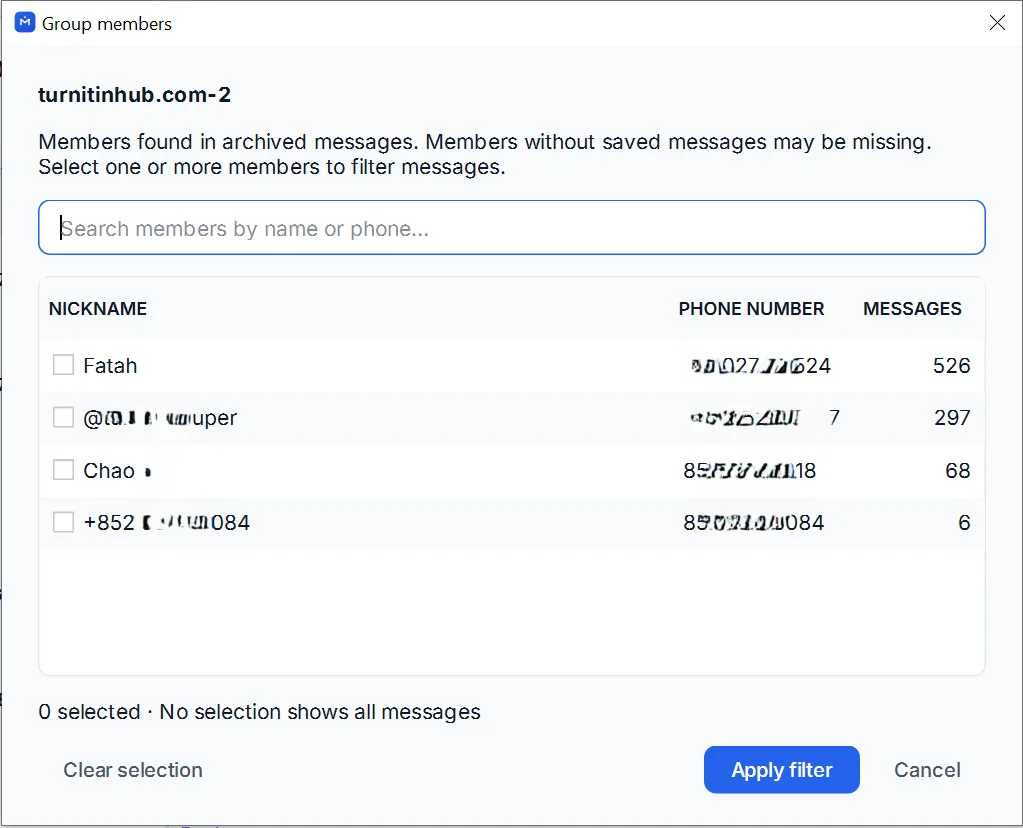
De export kan alleen berichten gebruiken die in het archief staan. Controleer het begin en einde van de gewenste periode in plaats van aan te nemen dat de volledige groepsgeschiedenis beschikbaar is.
2. Kies de periode en het formaat
Hef de berichtselectie op om het chatexportvenster te gebruiken. Klik op Export, kies de groep en stel de periode in.
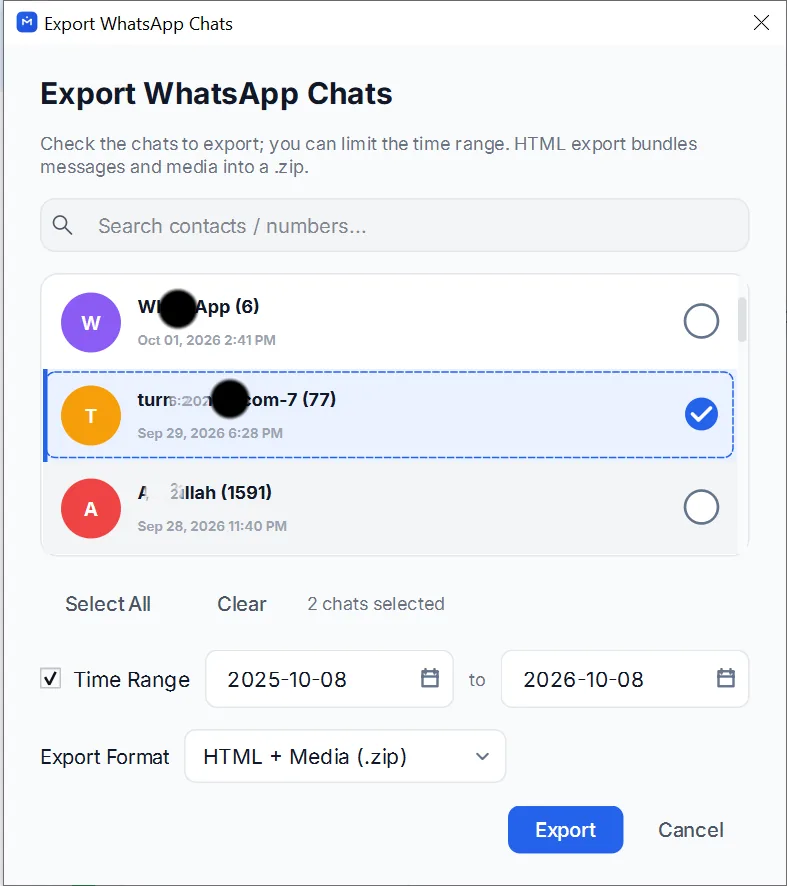
- PDF: een document om te lezen of af te drukken, met afzonderlijke mediabestanden waar beschikbaar.
- HTML + Media: een gesprek voor de browser met bijbehorende bijlagen.
- CSV: berichtregels en verwijzingen naar media, zonder de bijlagen zelf.
Neem voor een projectoverdracht voldoende omliggend gesprek mee om beslissingen begrijpelijk te maken. Controleer ongerelateerde klantgegevens voordat je deelt.
3. Exporteer en controleer het resultaat
Bewaar de export, lees de eindmelding en pak een eventuele ZIP uit. Open het document en controleer berichten van verschillende deelnemers.
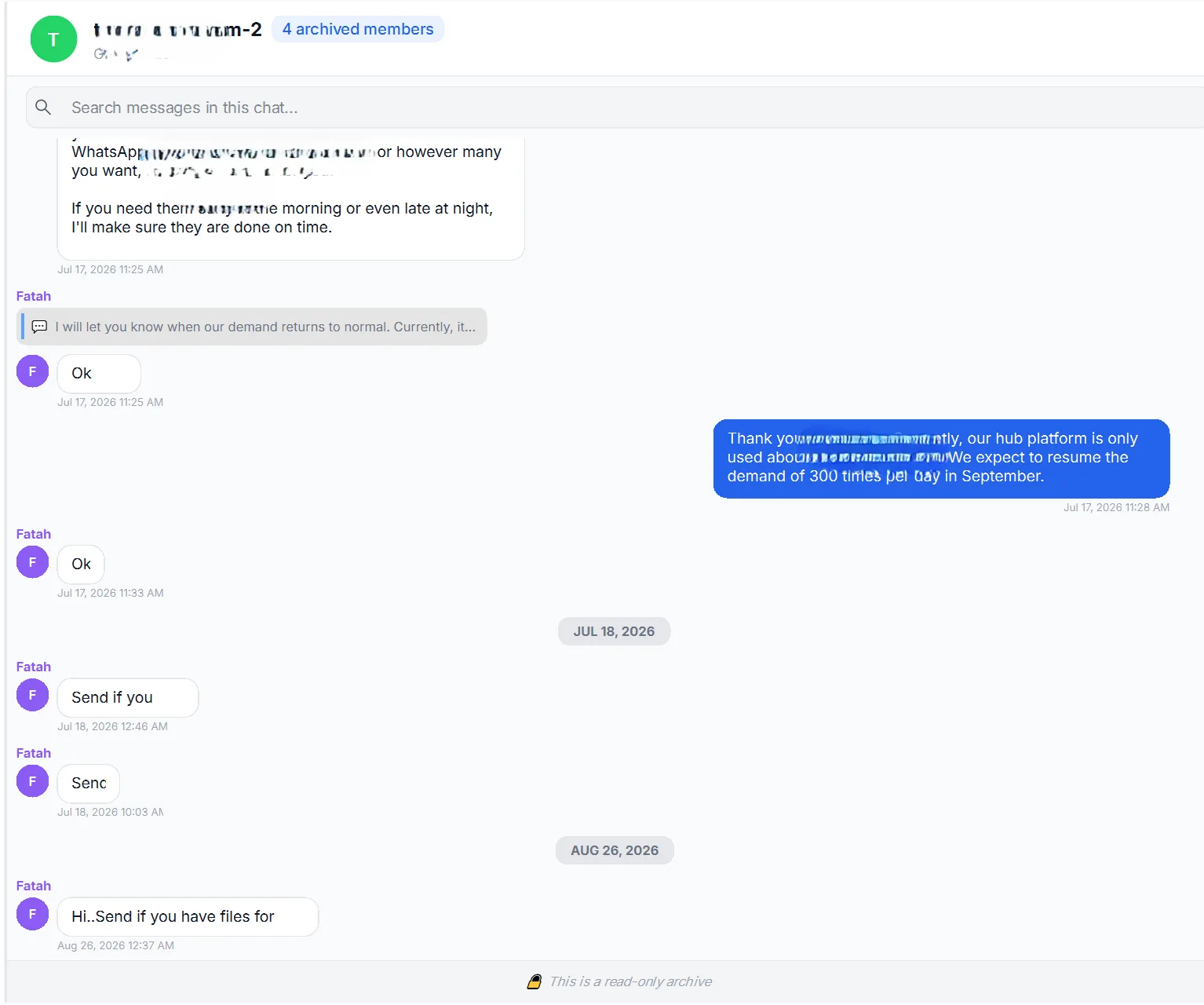
Afzenderlabels hangen af van de bron. Hebben twee mensen dezelfde weergavenaam, vergelijk hun berichten dan met het archief en de ledengegevens voordat je een uitspraak aan iemand toeschrijft. Ga er niet van uit dat elk geëxporteerd label een telefoonnummer bevat.
Open belangrijke documenten, foto’s en spraakberichten vanuit de geëxporteerde mediamap. Ook een bijlage die in het archief opent, moet in het opgeslagen pakket worden getest.
Volg voor één klantgesprek de Business-PDF-gids.
- WhatsApp Business
- groepschat
- exporteren