Een WhatsApp-chat met media exporteren
Exporteer WhatsApp-foto's, video's, spraakberichten en documenten samen met de chat. Kies een formaat en controleer de opgeslagen bestanden.
2 min leestijd
Op deze pagina
Wil je een WhatsApp-gesprek met bijlagen bewaren? Exporteer het in Memora Keep als HTML + Media of PDF. De app kan beschikbare foto’s, video’s, spraakberichten en documenten uit je lokale archief meenemen.
Wat je nodig hebt
- Memora Keep voor Windows of macOS. De app is gratis.
- Het gesprek in je lokale archief. Maak eerst een WhatsApp-back-up van Android of importeer een lokale iPhone-back-up.
- Voldoende ruimte voor de export en de uitgepakte bestanden.
Kies een formaat
| Formaat | Wat je krijgt |
|---|---|
| HTML + Media | Een ZIP met een gesprek dat je in de browser kunt lezen en een mediamap. |
| Een PDF om te lezen of af te drukken. Als er bruikbare media zijn, krijg je een ZIP met de PDF en mediabestanden. | |
| CSV | Berichtregels en verwijzingen naar media, zonder de bijlagen zelf. |
Met de ingebouwde exportfunctie van WhatsApp kun je ook een tekstkopie maken, eventueel met bijlagen. Hoe de bestanden worden verpakt, hangt af van je telefoon en de manier van delen.
Controleer de bijlagen vóór de export
Open Archives → WhatsApp, kies het account en het gesprek, en probeer een belangrijke foto, video, spraakbericht en document te openen.

Gaat een bijlage niet open? Controleer dan de bron en eventuele waarschuwingen bij de back-up of import. Ontbrekende bestanden, een onvolledige kopie en niet-ondersteunde formaten vragen elk om een andere aanpak.
Exporteer de chat
Hef de selectie van alle berichten op als je het hele gesprek wilt bewaren. Klik op Export, selecteer de chat, stel zo nodig een periode in en kies HTML + Media of PDF. Kies een bestemming en lees de melding na afloop op waarschuwingen.
Pak de ZIP uit voordat je de inhoud opent. Bewaar het HTML-bestand naast de mediamap, zodat relatieve verwijzingen blijven werken.
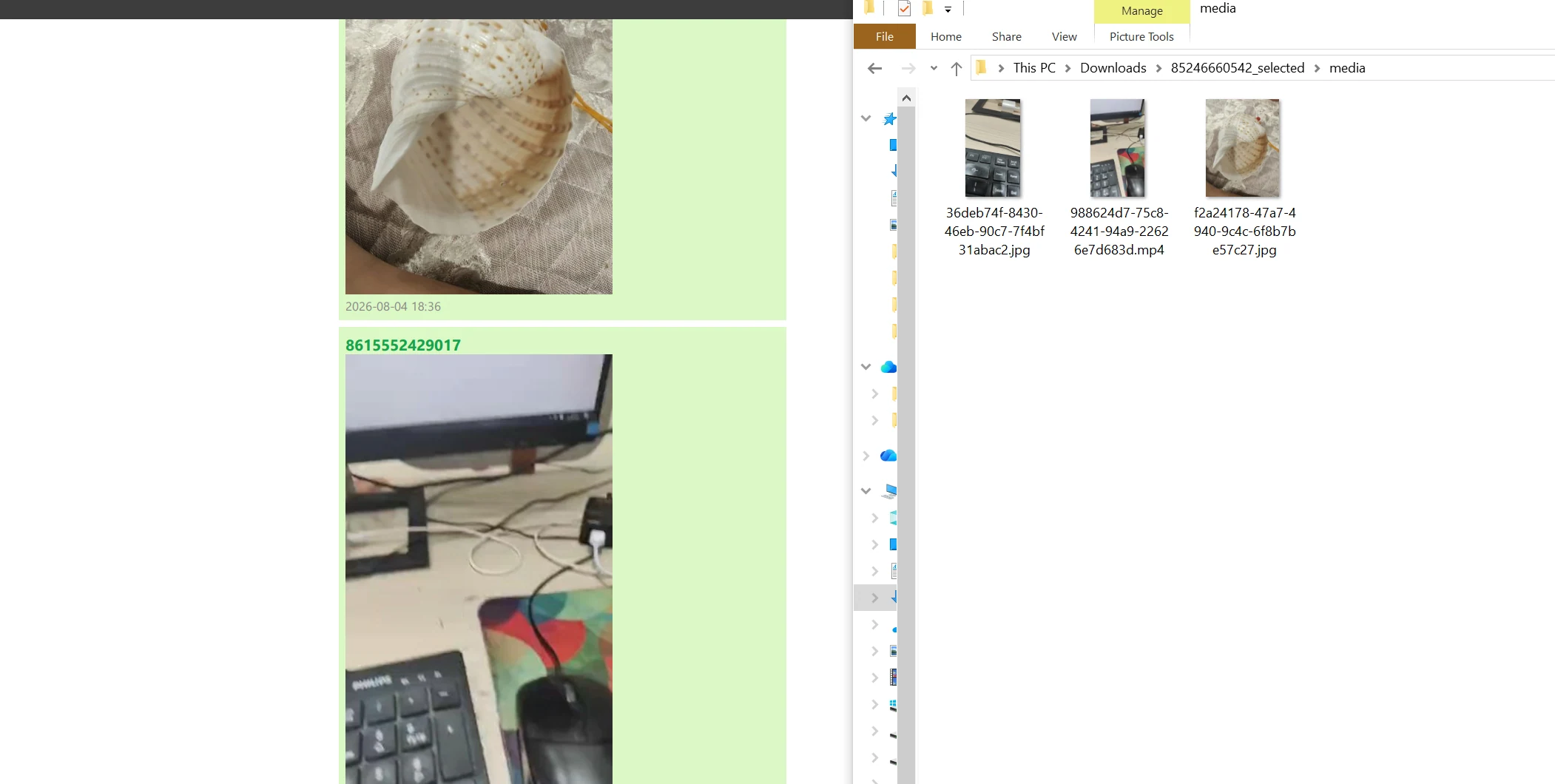
Kopieer je alleen de PDF, dan blijven de afbeeldingen die erin zijn weergegeven behouden. Losse video’s, audio en documenten gaan niet mee. Bewaar het hele pakket als je die bestanden nodig hebt.
Controleer de opgeslagen bestanden
Open bijlagen vanuit de exportmap, niet alleen vanuit het archief. Werkt een video niet in de browser? Probeer het bestand dan in een lokale mediaspeler. Zo controleer je het bestand los van de browserweergave.
Blijven er bestanden ontbreken, volg dan de controles voor ontbrekende media. Voor bijschriften bij foto’s lees je foto’s en berichten samen bewaren.
- exporteren
- media
- bijlagen