Een WhatsApp-chat exporteren met afzendernamen en datums
Exporteer WhatsApp met namen, datums en tijden als HTML, PDF of CSV. Memora Keep is gratis en houdt je gegevens op je computer.
3 min leestijd
Op deze pagina
Bij een bewaarde chat wil je zien wie elk bericht verstuurde en wanneer. Duidelijke namen en datums helpen, vooral in groepen.
Memora Keep neemt deze gegevens op in HTML, PDF en CSV. Zo worden ze per formaat weergegeven.
Wat heb je nodig?
- Memora Keep op een Windows- of macOS-computer. Het is gratis.
- De chat in een lokaal archief (zie stap 1).
Stap 1: maak een back-up van je WhatsApp-chat op de computer
Memora Keep exporteert chats uit je lokale archief. Sla de chat daarom eerst daarin op.
Vanaf Android. Sluit je telefoon met USB aan op de computer en maak een back-up van WhatsApp. Volg de geïllustreerde Android-stappen en stop zodra de back-up klaar is.

Vanaf iPhone. Memora Keep leest WhatsApp uit een iPhone-back-up. Maak eerst een back-up van je iPhone of importeer een bestaande back-up.

Je gegevens blijven op je computer. Je hebt geen account nodig en er wordt niets geüpload.
Stap 2: open de chat en start de export
Open in Archives WhatsApp, kies het account en daarna het gesprek.


Klik bovenaan op Export. Kies HTML, PDF of CSV: alle drie bevatten namen en datums, in een andere opmaak.

Stap 3: kies een formaat
HTML: lees in je browser
Elke tekstballon toont naam, bericht en tijdstempel. Foto’s en video’s staan bij de berichten. Open het bestand in je browser.
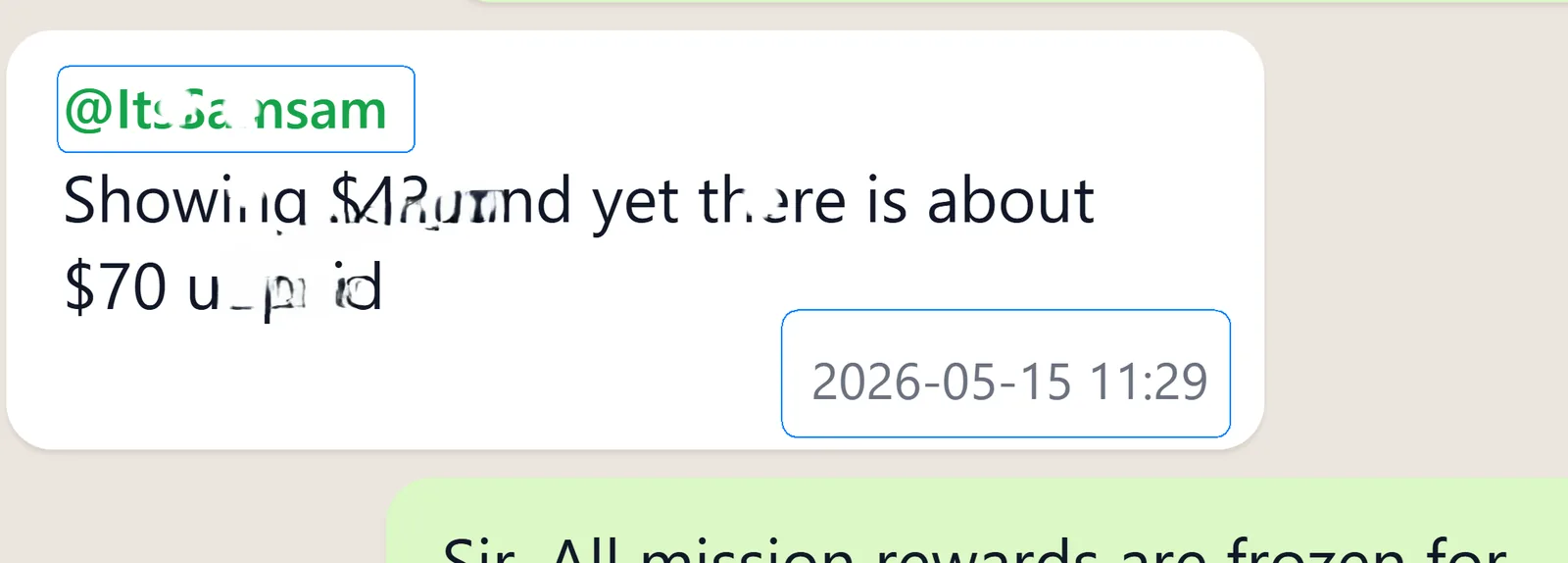
Handig voor groepen met duidelijke afzendernamen. Zie de HTML-handleiding.
PDF: afdrukken met namen en datums
PDF gebruikt een vergelijkbare chatopmaak, verdeeld over pagina’s. Elk bericht behoudt de afzender en tijdstempel.
Handig voor afdrukken, indienen of toevoegen aan een rapport. Zie geselecteerde berichten exporteren naar PDF.
CSV: sorteer namen en datums in een spreadsheet
Elk bericht krijgt een rij met date, sender en text als aparte kolommen. Sorteer op afzender, filter een week of tel berichten per persoon.

Voor spreadsheets en analyse, zie de CSV-handleiding.
En de eigen export van WhatsApp?
WhatsApp maakt een .txt met datum en afzender voor elk bericht:
28/09/26, 13:04 - +92 319 6233293: Hi, how are youDe gegevens staan erin, maar een drukke groep is in gewone tekst lastiger te volgen. Datums zijn onderdeel van de regel, geen apart veld om te sorteren of filteren.

Goed om te weten
- De export is een kopie; je chat en archief blijven ongewijzigd.
- Je kunt in elk formaat een periode of bepaalde berichten kiezen.
- Vergelijk ook PDF en HTML of CSV en TXT.
- afzendernamen
- tijdstempels
- exporteren