Een WhatsApp-gesprek exporteren om af te drukken
Exporteer WhatsApp naar PDF om af te drukken met namen, tijdstempels en foto’s. Memora Keep is gratis en houdt je gegevens lokaal.
3 min leestijd
Op deze pagina
Wil je een betalingsafspraak, leveringsbevestiging of gesprek met de klantenservice afdrukken? Exporteer de WhatsApp-chat als één PDF-document.
Zo exporteer en print je het gesprek met namen, datums, tijden en foto’s bij de berichten.
Wat heb je nodig?
- Memora Keep op een Windows- of macOS-computer. Het is gratis.
- De chat in een lokaal archief (zie stap 1).
- Een printer, of ‘Opslaan als PDF’ als je het document wilt mailen.
Stap 1: maak een back-up van je WhatsApp-chat op de computer
Memora Keep exporteert chats uit je lokale archief. Sla de chat daarom eerst daarin op.
Vanaf Android. Sluit je telefoon met USB aan op de computer en maak een back-up van WhatsApp. Volg de geïllustreerde Android-stappen en stop zodra de back-up klaar is.

Vanaf iPhone. Memora Keep leest WhatsApp uit een iPhone-back-up. Maak eerst een back-up van je iPhone of importeer een bestaande back-up.

Je gegevens blijven op je computer. Je hebt geen account nodig en er wordt niets geüpload.
Stap 2: open de chat en exporteer naar PDF
Open in Archives WhatsApp, kies het account en het gesprek dat je wilt afdrukken.


Klik bovenaan op Export en kies PDF in het formaatscherm.

Kies een map en sla op. De PDF houdt berichten op volgorde met namen, tijdstempels, foto’s en documenten in de chat.
Stap 3: druk het WhatsApp-gesprek af
Open de PDF en druk op Ctrl+P (Cmd+P op Mac). De chat is al over pagina’s verdeeld.
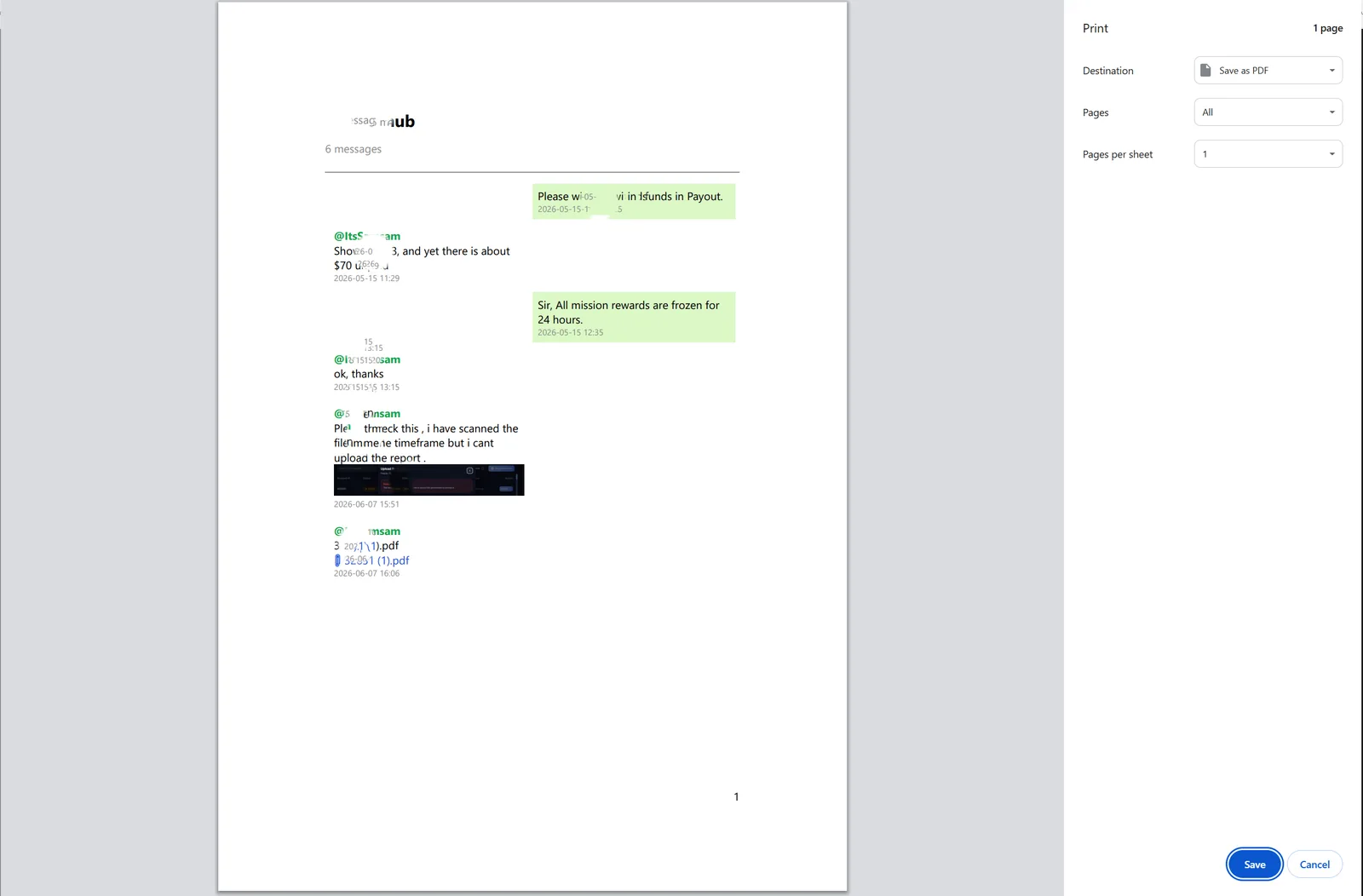
Controleer deze instellingen:
- Papier: Kies A4 of Letter, passend bij het papier in je printer.
- Marges: Gebruik de standaardinstelling. Kies ‘Minimum’ alleen bij lange berichten.
- Kleur: Houd kleur aan als er foto’s zijn, zodat ze duidelijker zichtbaar zijn.
- Pagina’s: Laat ‘Alles’ staan om het volledige gesprek af te drukken.
Paginanummers helpen bij lange chats en verwijzingen, zoals ‘zie pagina 12’.
Waarom niet direct vanuit WhatsApp afdrukken?
Exporteer in de app: open de chat → menu rechtsboven → More → Export chat. Je krijgt een .txt-bestand.


Een TXT-afdruk bevat gewone tekst zonder tekstballonnen of foto’s bij de berichten. Een drukke groep is lastiger te volgen en de tekst kan opmaak nodig hebben.
PDF houdt een vaste paginaopmaak, waardoor afdrukken eenvoudiger is.
Goed om te weten
- Voor een deel van de chat selecteer je eerst de berichten en exporteer je die naar PDF.
- Voor een periode, zoals een contractjaar, filter je op datum.
- De export is een kopie; je chat en archief blijven ongewijzigd.
- afdrukken
- exporteren