Een WhatsApp-groepschat exporteren
Bewaar een WhatsApp-groep als tekst, PDF, HTML of CSV. Controleer de groep, periode, afzenders en gedeelde bestanden voordat je de export deelt.
2 min leestijd
Op deze pagina
Je kunt een WhatsApp-groep als tekst bewaren met Export Chat op je telefoon, of een opgeslagen groep vanuit Memora Keep exporteren als PDF, HTML of CSV. Kies het formaat dat past bij hoe je de chat wilt lezen of delen.
Wat je nodig hebt
- Voor de telefoonmethode: toegang tot het groepsgesprek in WhatsApp.
- Voor de computermethode: de gratis Memora Keep-app voor Windows of macOS en een back-up die al in het archief is geïmporteerd.
- Voldoende ruimte voor het gesprek en eventuele bijlagen.
Controleer de groep en het account
Open Archives → WhatsApp, kies je account en zoek de groep. Controleer de groepsnaam en een herkenbaar gesprek; groepen met vergelijkbare namen zijn makkelijk te verwarren.
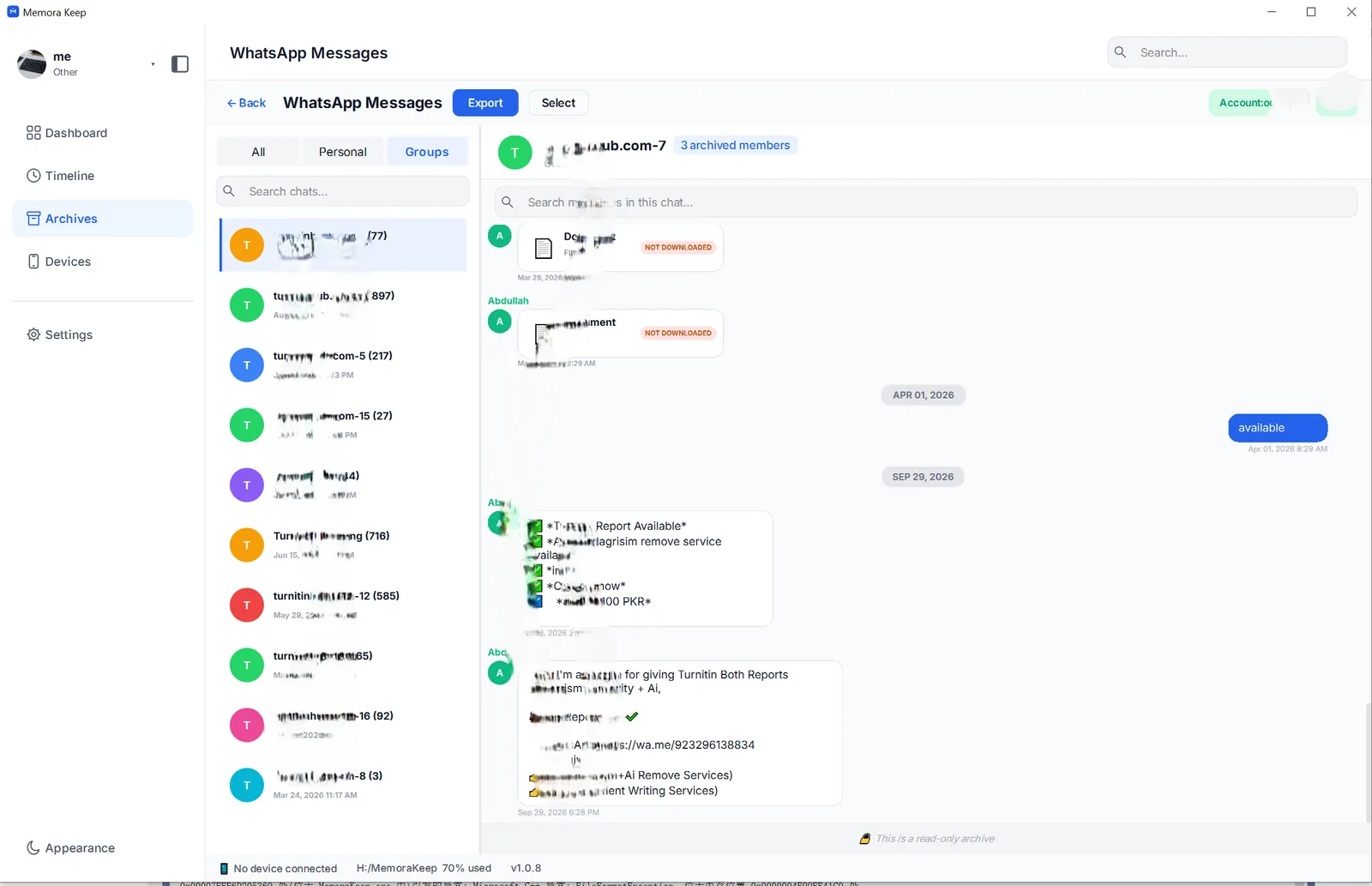
De beschikbare geschiedenis hangt af van de bron. Berichten van vóór je deelname of berichten die niet in de back-up staan, kunnen ontbreken. Staat de groep er niet tussen? Controleer eerst het account, de filters en het importresultaat voordat je aanneemt dat hij nooit is opgeslagen.
Bewaar snel een tekstkopie vanaf de telefoon
Gebruik Export Chat in WhatsApp en kies of je media wilt meenemen. Bewaar het tekstbestand en de bijlagen samen. De menu’s en deelopties verschillen per platform.

Dit geeft je een leeskopie, geen back-up die WhatsApp weer kan importeren.
Exporteer de groep in Memora Keep
Vink geselecteerde berichten uit als je het gesprek wilt exporteren en klik op Export. Selecteer de groep, stel zo nodig een periode in en kies:
- PDF om te lezen of af te drukken.
- HTML + Media om berichten en bijlagen in de browser te bekijken.
- CSV voor berichtregels in een spreadsheet; mediabestanden worden niet meegenomen.
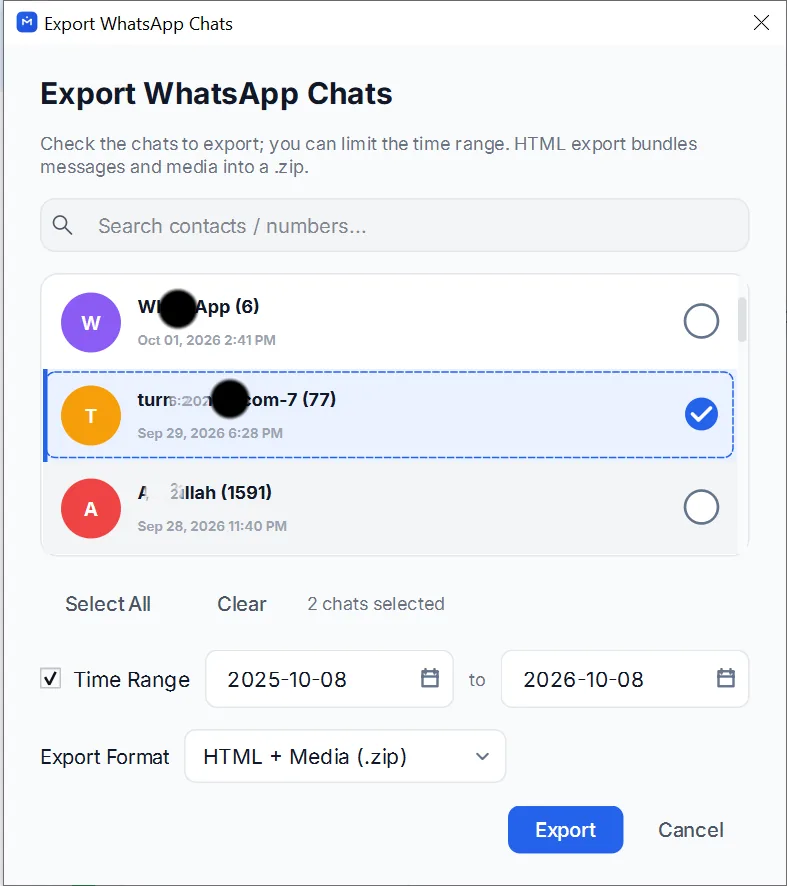
Pak een eventuele ZIP uit voordat je het resultaat opent. Bewaar de mediamap bij het leesbestand.
Controleer wie wat heeft gezegd
Bekijk drukke gesprekken, lange berichten en gedeelde bestanden. De afzenderlabels komen uit de opgeslagen gegevens. Ga er niet van uit dat elk formaat zowel een naam als een telefoonnummer toont. Controleer onduidelijke namen in de bron voordat je een bericht aan iemand toeschrijft.
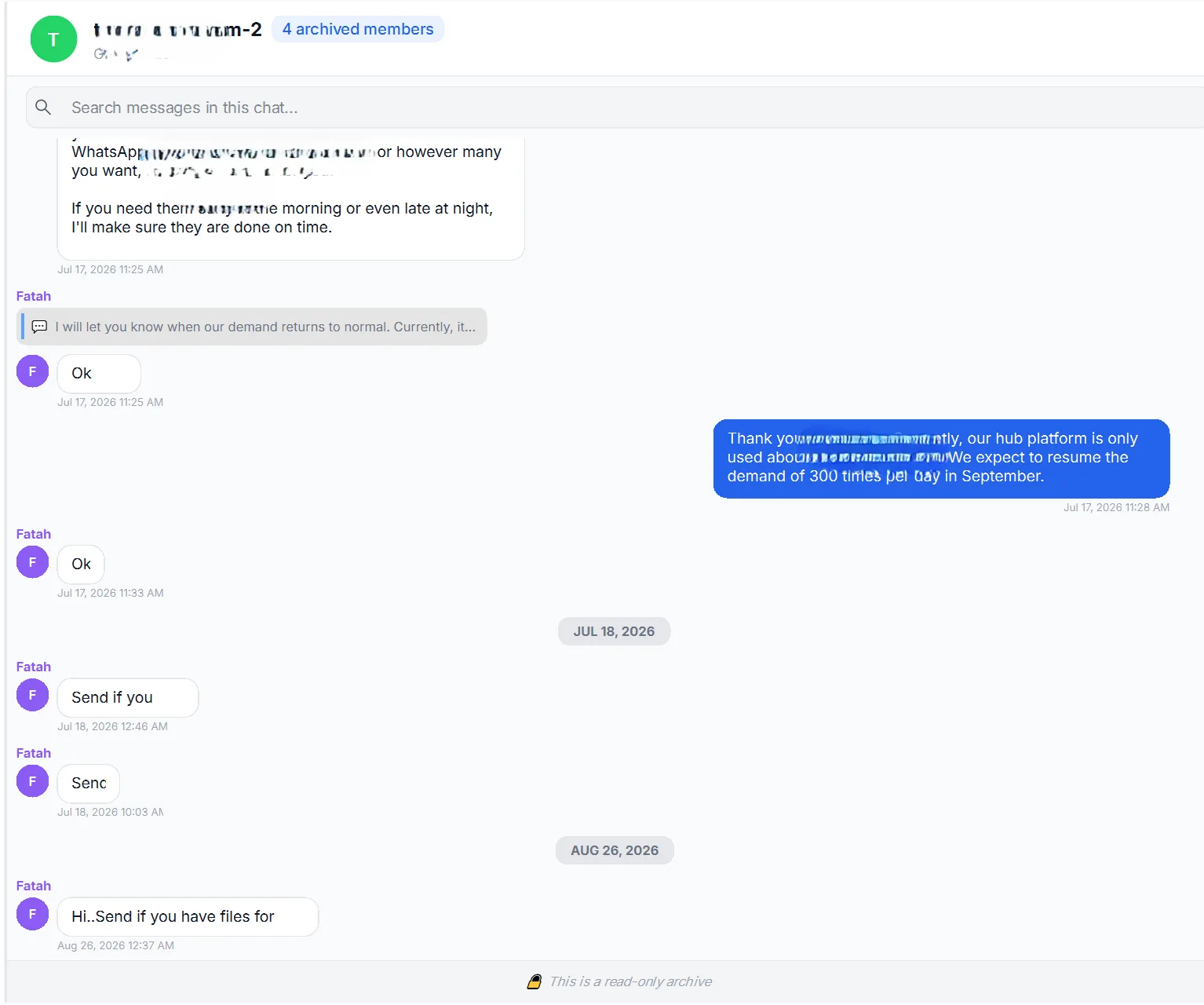
Deel alleen de periode die de ontvanger nodig heeft. Ontbreekt een bijlage, volg dan deze controles om een ontbrekend bronbestand te onderscheiden van een export- of afspeelprobleem.
- groepschat
- exporteren
- deelnemers