Meerdere WhatsApp-chats tegelijk exporteren naar PDF
Exporteer meerdere WhatsApp-chats tegelijk naar PDF met Memora Keep. Elke chat krijgt een eigen PDF met foto’s en tijdstempels. Gratis en lokaal.
3 min leestijd
Op deze pagina
Wil je meerdere gesprekken bewaren voordat je van telefoon wisselt, een project afrondt of de berichten van het jaar archiveert? Exporteer ze samen om tijd te besparen.
Zo exporteer je meerdere WhatsApp-chats tegelijk naar PDF met Memora Keep, met een apart bestand per gesprek.
Wat heb je nodig?
- Memora Keep op een Windows- of macOS-computer. Het is gratis.
- Je chats in een lokaal archief (zie stap 1).
Stap 1: maak een back-up van je WhatsApp-chats op de computer
Memora Keep exporteert chats uit je lokale archief. Maak daarom eerst een back-up.
Vanaf Android. Sluit je telefoon met USB aan op de computer en maak een back-up van WhatsApp. Volg de geïllustreerde Android-stappen en stop zodra de back-up klaar is.

Vanaf iPhone. Memora Keep leest WhatsApp uit een iPhone-back-up. Maak eerst een back-up van je iPhone of importeer een bestaande back-up.

Je gegevens blijven op je computer. Je hebt geen account nodig en er wordt niets geüpload.
Stap 2: open het WhatsApp-gedeelte
Open in Archives WhatsApp en kies het gewenste account als je er meerdere hebt. Je hoeft geen afzonderlijke chat te openen.


Stap 3: kies de WhatsApp-chats die je wilt exporteren
Klik bovenaan de WhatsApp-weergave op Export. Het venster toont alle chats van het account en het aantal berichten per chat.

Vink de gewenste gesprekken aan of klik op Select All om alle chats te selecteren. De balk toont hoeveel chats je hebt gekozen.
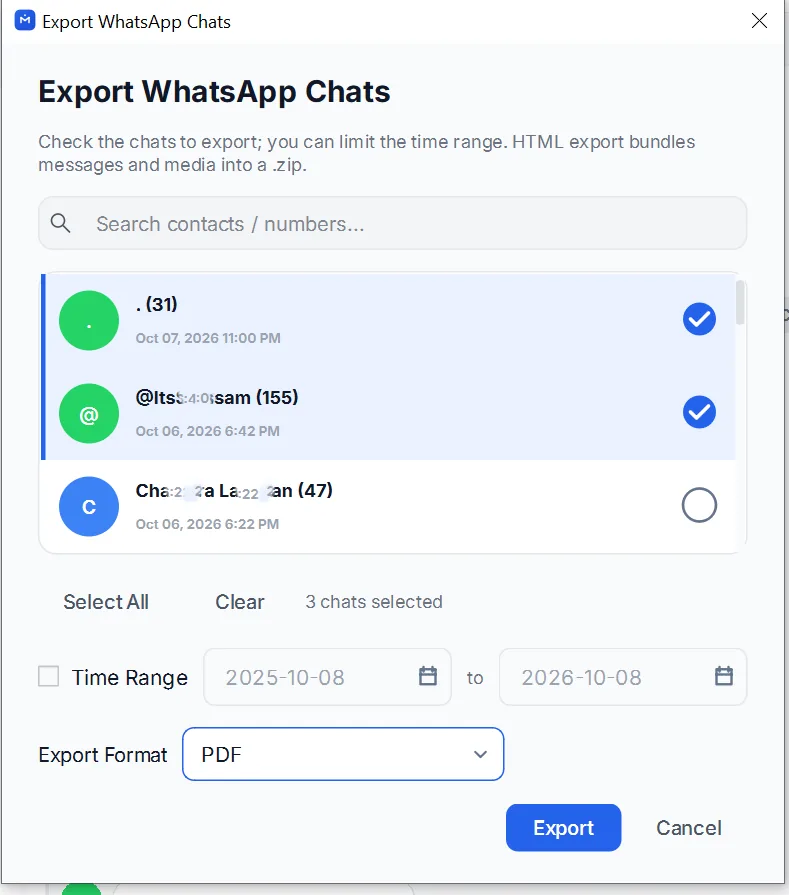
Vink eventueel Time Range aan om alle gekozen chats tot dezelfde datums te beperken. Laat de optie uit om elke chat volledig te exporteren.
Stel Export Format in op PDF en klik op Export.
Stap 4: sla de chats op als aparte PDFs
Kies waar je de bestanden wilt bewaren. Memora Keep maakt één PDF per chat: 12 geselecteerde chats leveren 12 bestanden op, elk met de naam van het gesprek.
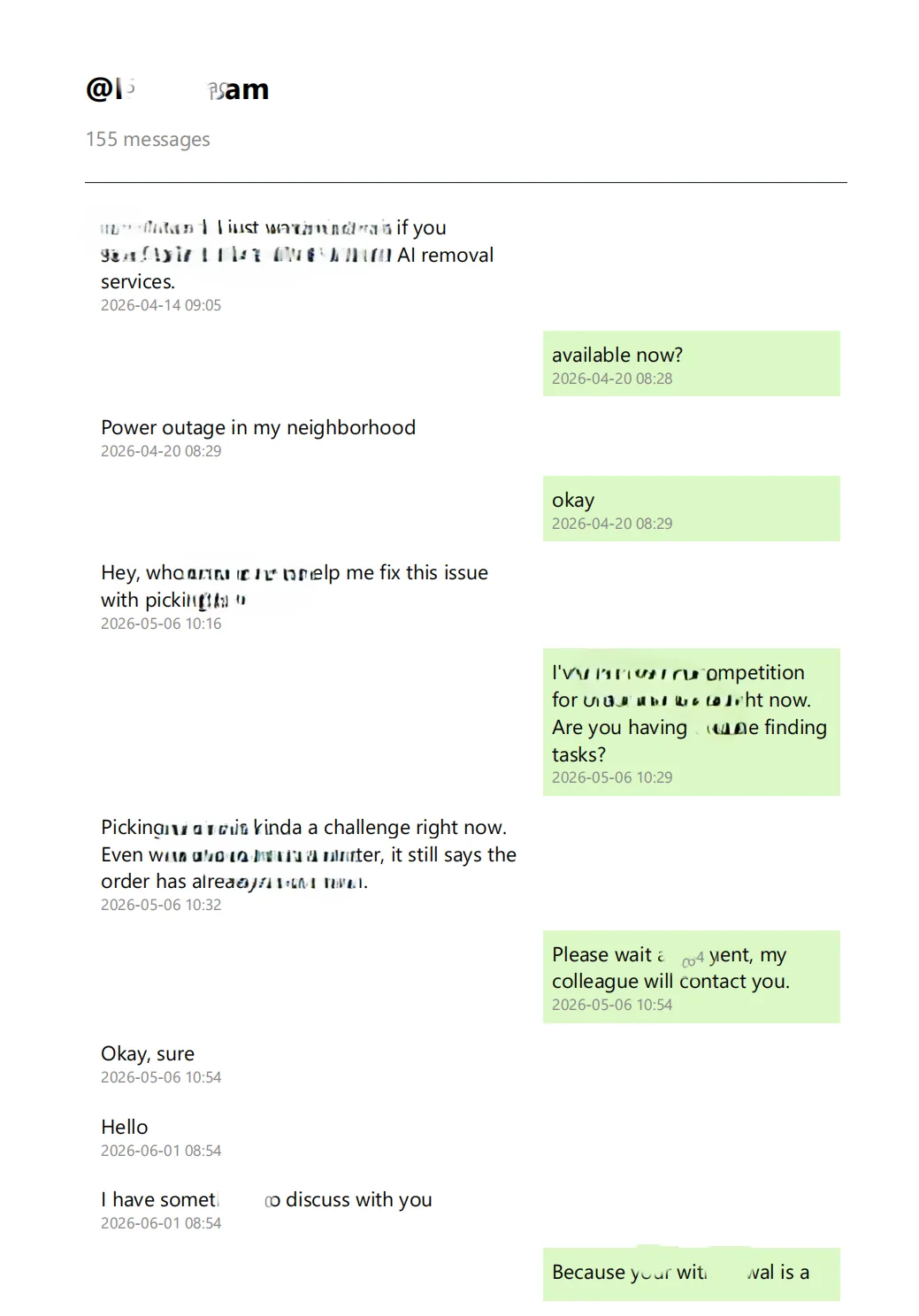
Elke PDF heeft een chatopmaak met afzender, bericht, tijdstempel en foto’s bij elkaar.
Kan WhatsApp meerdere chats tegelijk exporteren?
Nee. WhatsApp exporteert één chat tegelijk als .txt-bestand, met media in een ZIP. Voor meerdere PDFs moet je elk gesprek apart exporteren en elk tekstbestand zelf omzetten.
Met Memora Keep kies je alle gewenste chats en exporteer je ze samen. Voor een paar berichten uit één chat zie geselecteerde berichten exporteren naar PDF.
Goed om te weten
- De export maakt kopieën; je archief en telefoon blijven ongewijzigd.
- Elke chat heeft een eigen PDF, waardoor je gesprekken makkelijker terugvindt.
- Voor HTML met aanklikbare media zie een chat exporteren naar HTML. Die handleiding behandelt één chat tegelijk.
- meerdere chats
- exporteren