Geselecteerde WhatsApp-berichten exporteren naar PDF
Selecteer de WhatsApp-berichten die je nodig hebt en sla ze met Memora Keep op als PDF. Gratis voor Windows en macOS; je gegevens blijven op je computer.
3 min leestijd
Op deze pagina
Heb je maar een paar WhatsApp-berichten nodig, zoals een betalingsbevestiging, een afspraak of een adres? Selecteer die berichten en exporteer ze naar PDF.
Hier lees je hoe je de gewenste berichten kiest en een PDF met alleen die berichten maakt.
Wat heb je nodig?
- Memora Keep op een Windows- of macOS-computer. Het is gratis.
- De chat in een lokaal archief (zie stap 1).
Stap 1: maak een back-up van je WhatsApp-chat op de computer
Memora Keep exporteert chats uit je lokale archief. Sla de chat daarom eerst daarin op.
Vanaf Android. Sluit je telefoon met USB aan op de computer en maak een back-up van WhatsApp. Volg de geïllustreerde Android-stappen en stop zodra de back-up klaar is.

Vanaf iPhone. Memora Keep leest WhatsApp uit een iPhone-back-up. Maak eerst een back-up van je iPhone of importeer een bestaande back-up.

Je gegevens blijven op je computer. Je hebt geen account nodig en er wordt niets geüpload.
Stap 2: open het gesprek
Open in Archives WhatsApp. Kies het gewenste account als je er meer dan één hebt.


Open de chat met het contact en scroll naar de berichten die je nodig hebt.

Stap 3: selecteer alleen de berichten die je wilt
Klik bovenaan de chat op Select. Naast elk bericht verschijnt een rond vakje.
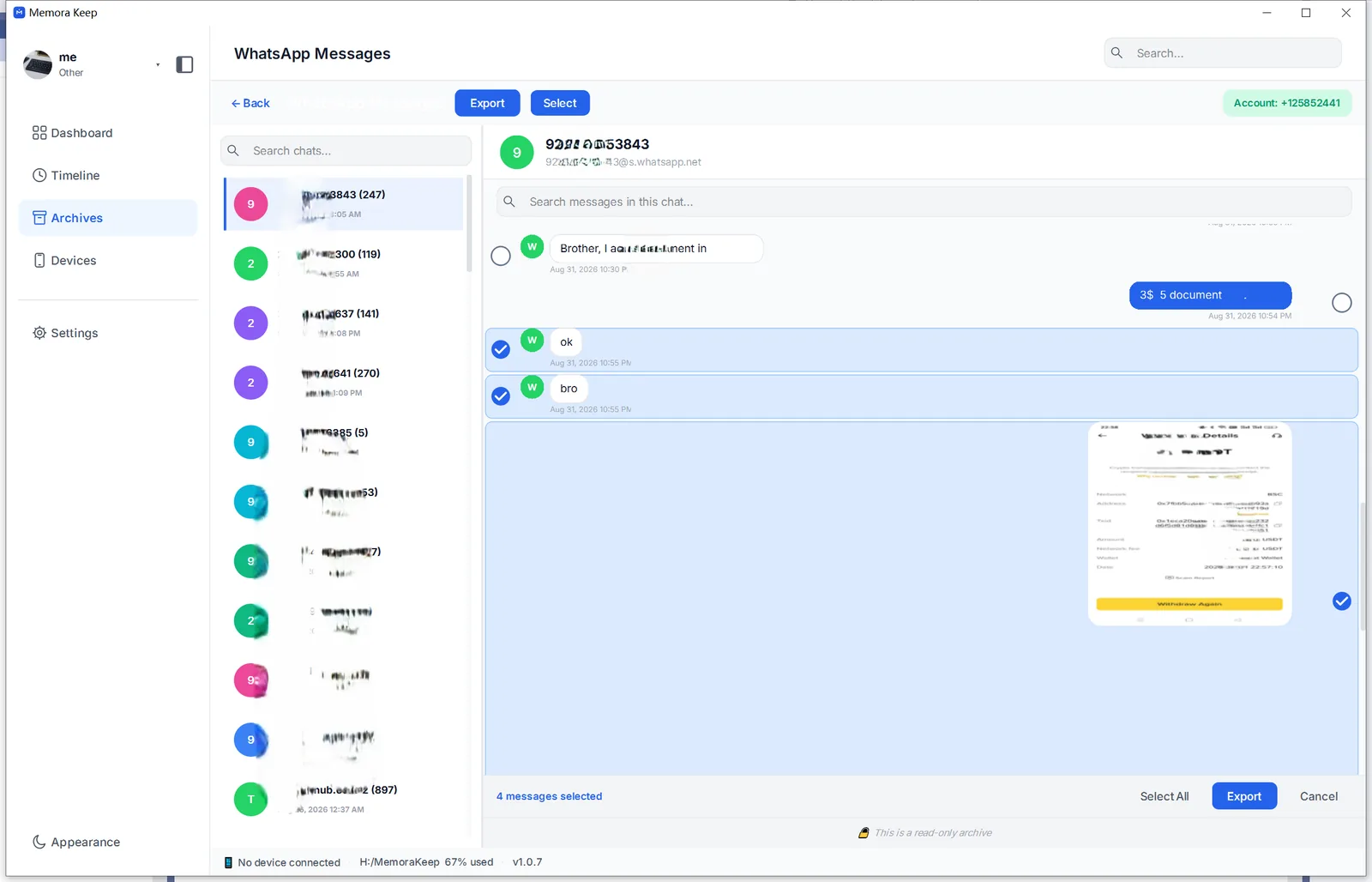
Vink aan wat je wilt exporteren:
- Eén bericht tegelijk. Klik op het vakje. Klik nogmaals om de selectie ongedaan te maken.
- Ook foto’s, video’s en documenten. Media bij een bericht wordt mee geëxporteerd. Je selecteert het hele bericht, niet alleen de tekst.
- Alles in beeld. Is de chat al gefilterd tot de gewenste berichten? Gebruik dan Select All in de balk onderaan.
- Toch niet? Met Cancel verwijder je alle vinkjes. De chat blijft ongewijzigd.
De onderste balk houdt het aantal geselecteerde berichten bij. Klopt het aantal? Klik dan op Export in die balk.
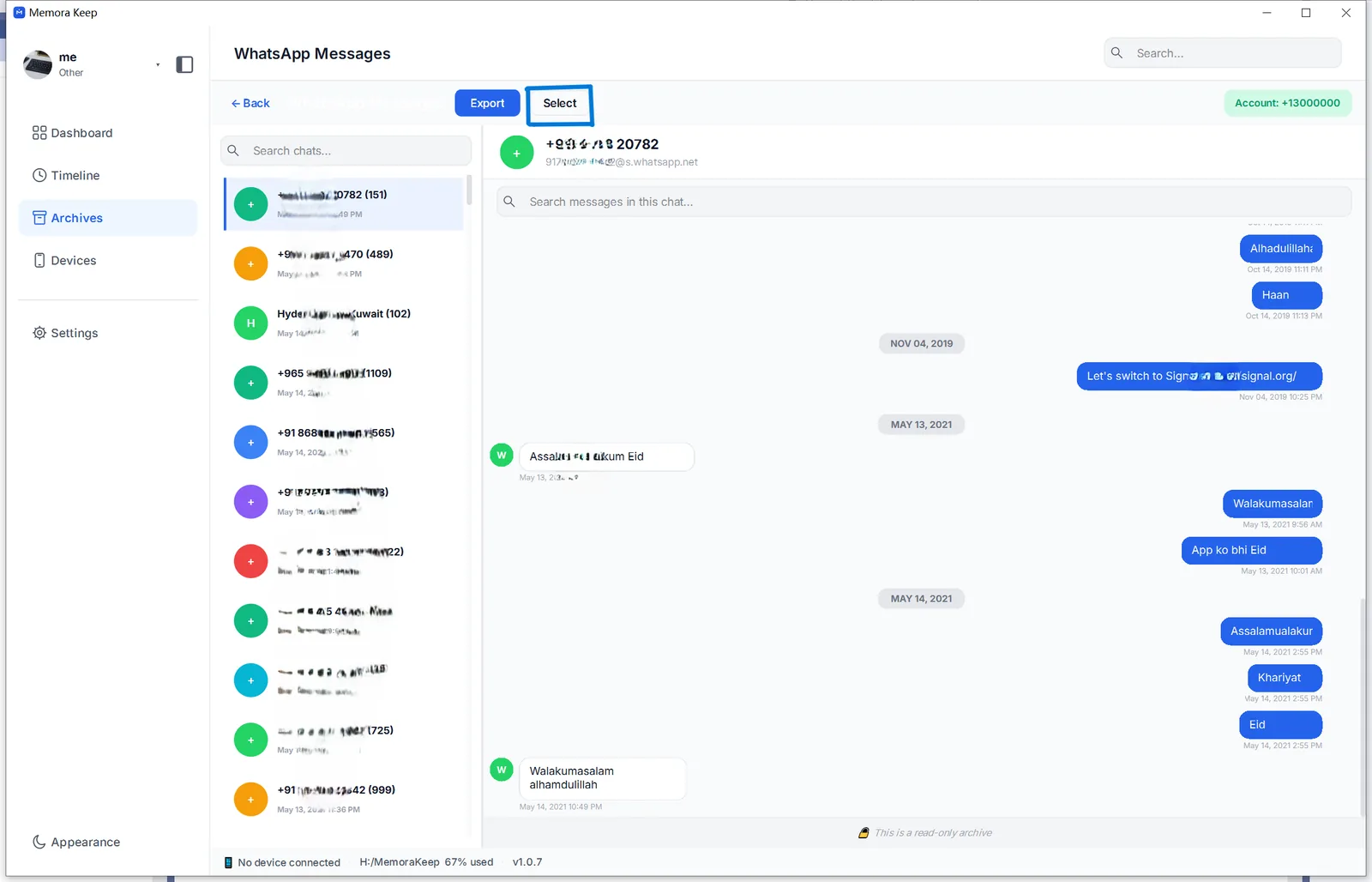
Stap 4: kies PDF en sla het bestand op
Klik in het formaatscherm op PDF.

Kies een map, sla het bestand op en open het. De PDF bevat alleen de geselecteerde berichten, met afzender, tekst, tijdstempels en media, in een opmaak die op de chat lijkt.


Kun je in WhatsApp zelf berichten selecteren om te exporteren?
Nee. WhatsApp exporteert de hele chat en laat je geen losse berichten selecteren. Je krijgt een .txt-bestand en de media in een ZIP.
Voor een PDF met een paar berichten moet je het tekstbestand bewerken, als document opslaan en naar PDF omzetten. Dat kost tijd, vooral bij lange chats.
Met Memora Keep selecteer en exporteer je de berichten direct. Wil je liever een periode exporteren dan losse berichten? Filter dan op datum.
Goed om te weten
- De export is een kopie; je chat en archief blijven ongewijzigd.
- Je kunt de geselecteerde berichten ook exporteren als HTML met media of CSV.
- geselecteerde berichten
- exporteren