WhatsApp Business-berichten exporteren naar CSV
Exporteer WhatsApp Business naar CSV en importeer in Excel zonder afzendernummers te veranderen. Begrijp de zeven kolommen en mediaverwijzingen.
2 min leestijd
Op deze pagina
Exporteer WhatsApp Business-berichten naar CSV als je een gesprek in een spreadsheet wilt sorteren of beoordelen. Memora Keep exporteert berichtregels uit je lokale archief. De CSV bevat verwijzingen naar media, niet de bijlagen zelf.
Wat je nodig hebt
- Memora Keep voor Windows of macOS. De app is gratis.
- Een leesbaar Business-archief. Gebruik de Android-Business-back-upgids als je dat nog moet maken.
- Excel of een andere spreadsheet-app.
1. Kies het gesprek en de periode
Open Archives → WhatsApp en controleer het zakelijke nummer. Selecteer het klantgesprek en bekijk de datums die je nodig hebt.
Hef de berichtselectie op om het exportvenster voor de hele chat te gebruiken. Klik op Export, kies de chat en periode en selecteer CSV.
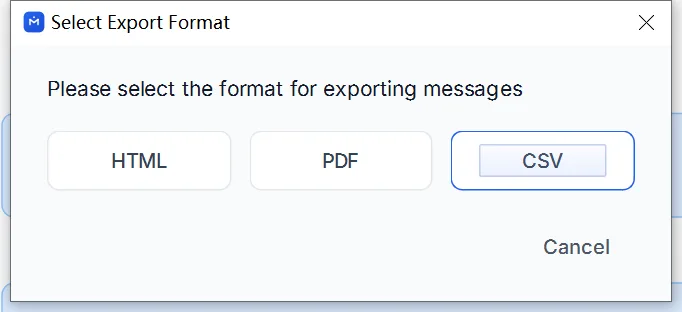
Sla het bestand op en controleer het exportresultaat op waarschuwingen.
2. Begrijp de kolommen
De CSV heeft zeven kolommen:
| Kolom | Wat je controleert |
|---|---|
date | Datum en tijd van het bericht. |
is_from_me | Of het bericht door het gearchiveerde account is verstuurd. |
sender | Het afzenderlabel dat in het archief beschikbaar is. |
text | Berichttekst. |
media | Media-informatie bij het bericht. |
media_available | De geregistreerde beschikbaarheid van media. |
media_path | Het geregistreerde bestandspad, indien aanwezig. |
Een pad is geen bijlage. Exporteer voor een draagbare kopie met bestanden ook HTML + Media of PDF met het mediapakket.
3. Importeer zorgvuldig in Excel
Gebruik Data → From Text/CSV. Kies UTF-8 als codering en een komma als scheidingsteken. Stel vóór het laden sender in als Text, zo nodig via de transformatiestap. Zo behouden waarden die op getallen lijken hun oorspronkelijke vorm.

Vergelijk enkele regels met het archief, waaronder een lang bericht en een afzender die als telefoonnummer wordt weergegeven. Zijn waarden bij de import veranderd, open de oorspronkelijke CSV dan opnieuw met de juiste instellingen.
De tabel classificeert bestellingen, prijzen of klantlabels niet automatisch. Controleer die gegevens zelf voordat je ze in een rapport gebruikt.
- WhatsApp Business
- CSV
- Excel
- exporteren