WhatsApp-chat exporteren naar CSV met tijdstippen
Exporteer een WhatsApp-chat met tijdstippen naar CSV met Memora Keep. Gratis en lokaal, klaar voor Excel, Numbers of Google Sheets.
4 min leestijd
Op deze pagina
Wil je antwoorden tellen, berichten op datum sorteren of een gesprek aan een rapport toevoegen? Exporteer je WhatsApp-chat naar CSV, zodat je ermee in een spreadsheet kunt werken.
Deze handleiding laat zien hoe je exporteert met Memora Keep, de tijdstippen van elk bericht behoudt en het bestand controleert in Excel, Numbers of Google Sheets.
Wat heb je nodig?
- Memora Keep op een Windows- of macOS-computer. Het programma is gratis.
- Het gesprek in je lokale archief (zie stap 1).
- Een map om het CSV-bestand in op te slaan.
Stap 1: zet je WhatsApp-chat op de computer
Memora Keep exporteert chats uit je lokale archief, dus zet het gesprek eerst in het archief.
Android: verbind je telefoon met een USB-kabel en maak een back-up van WhatsApp. De chats en bijbehorende media worden in het archief opgeslagen. Volg de stappen met afbeeldingen voor Android tot de back-up klaar is.

iPhone: Memora Keep leest WhatsApp uit een iPhone-apparaatback-up. Maak eerst een back-up van je iPhone of importeer een back-up die je al hebt.

Je gegevens blijven op je eigen computer. Je hebt geen account nodig en er wordt niets geüpload.
Stap 2: open het gesprek
Open in Archives het WhatsApp-gedeelte.

Staan er meerdere WhatsApp-accounts in het archief? Kies dan in de accountlijst het account dat je wilt.

Stap 3: kies wat je exporteert
Exporteer het hele gesprek of alleen de berichten die je nodig hebt.
Het hele gesprek. Open het en gebruik de knop Export.

Alleen bepaalde berichten. Klik bovenaan de chat op Select en vink de gewenste berichten aan.

Gebruik daarna Export onder het gesprek.
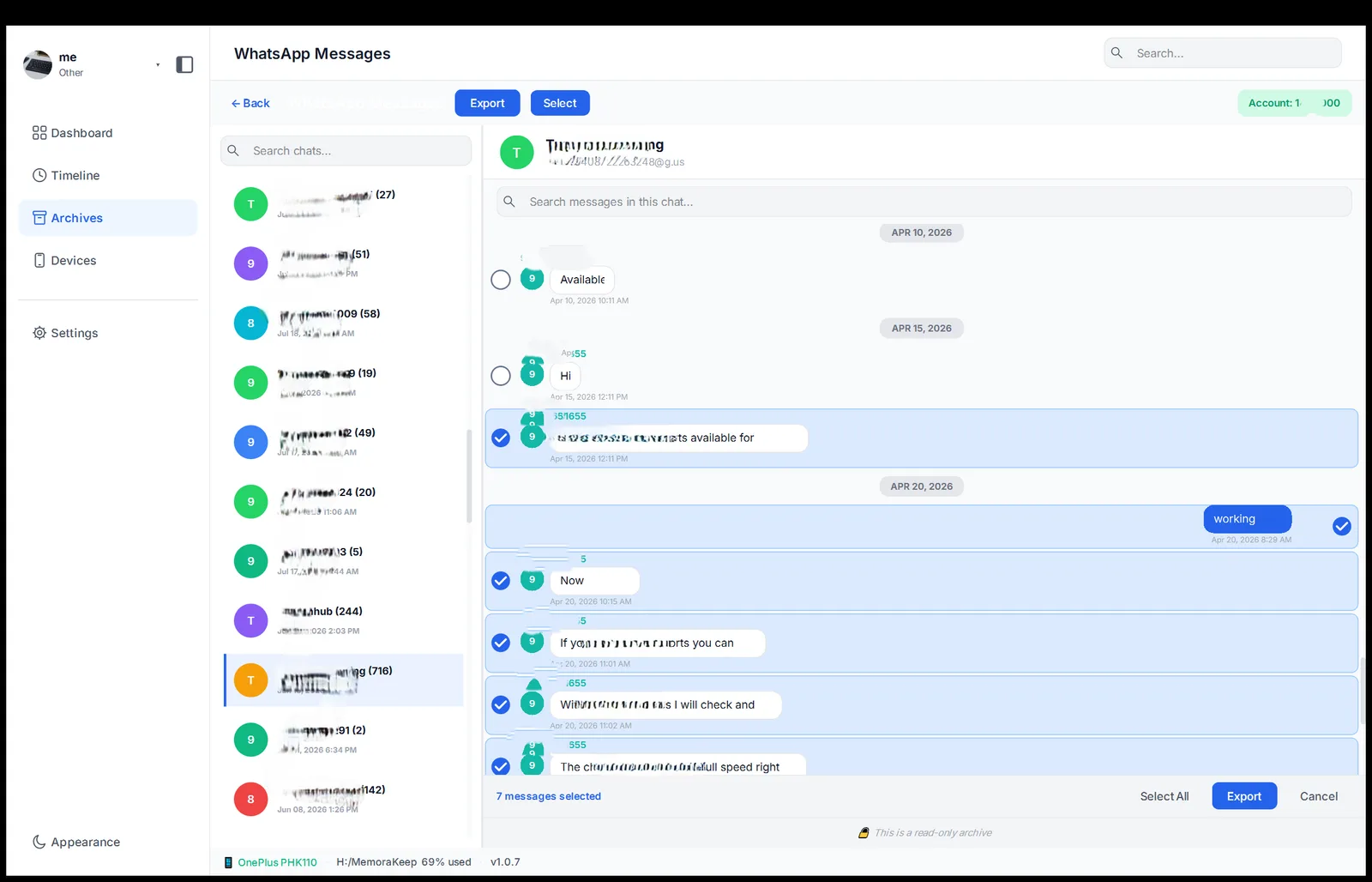
Bij beide opties kun je de export beperken tot een datumbereik.
Stap 4: sla je WhatsApp-chat op als CSV-bestand
Kies in het exportvenster CSV.
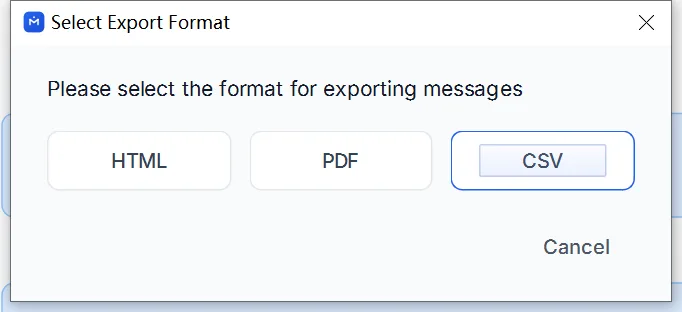
Kies een map om het bestand in op te slaan en start de export.
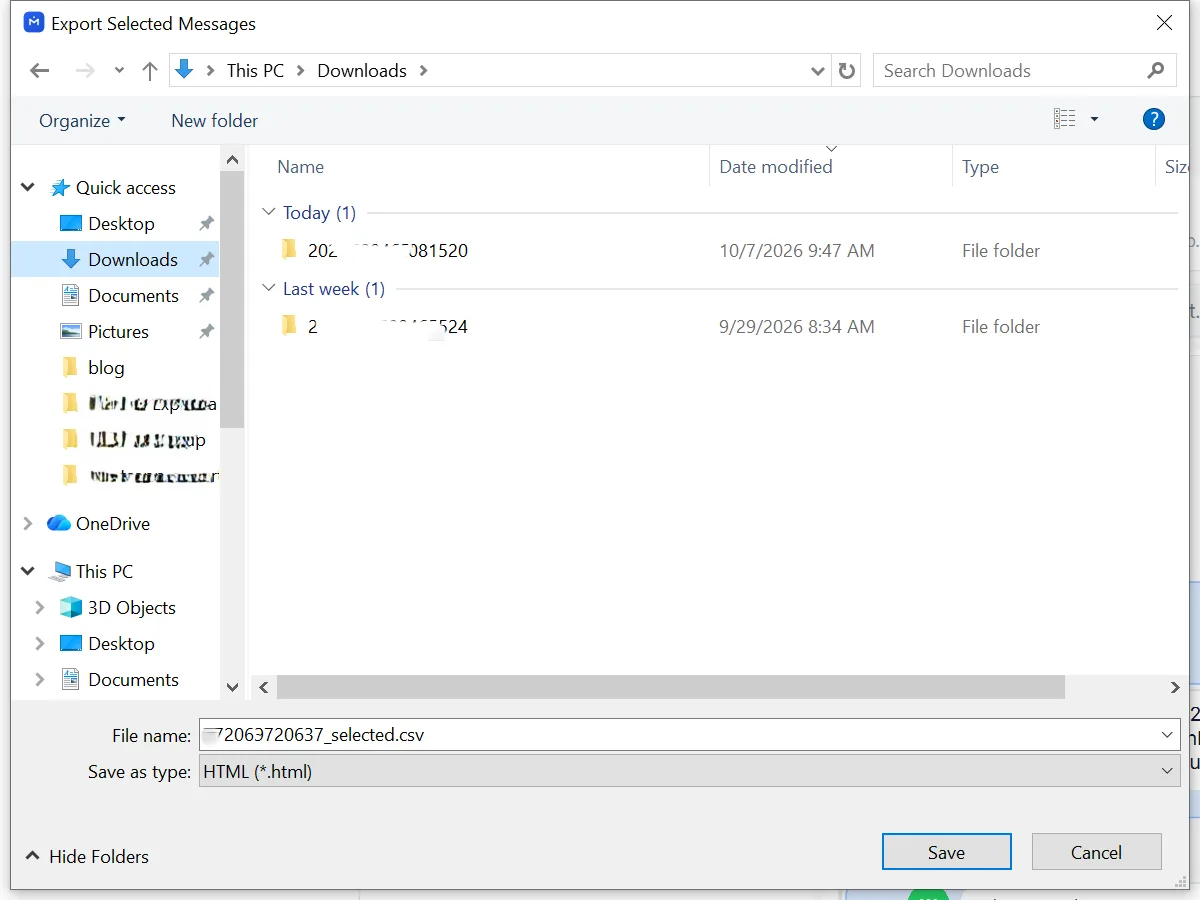
Open na afloop de doelmap en controleer het CSV-bestand in Excel, Numbers of Google Sheets.
De CSV gebruikt UTF-8-codering. Zien namen met accenten of niet-Latijnse tekens er in Excel verkeerd uit? Importeer het bestand dan via Data → From Text/CSV en zet de codering op UTF-8.
Wat zit er in je WhatsApp-export naar CSV?
Elk bericht krijgt een eigen rij, met datum en tijd, afzender, berichttekst, een aanduiding voor media en een veld dat laat zien of jij het bericht hebt gestuurd.

De tijdstippen komen uit de opgeslagen berichten en staan in een eigen kolom, zodat je het gesprek op datum kunt sorteren of filteren.
Kun je een chat rechtstreeks uit WhatsApp naar CSV exporteren?
De ingebouwde export van WhatsApp geeft je een .txt-bestand in een ZIP. Je exportert direct vanaf je telefoon, maar je moet het tekstbestand zelf omzetten om een CSV te krijgen.
Open de chat, tik op het menu rechtsboven en kies More.
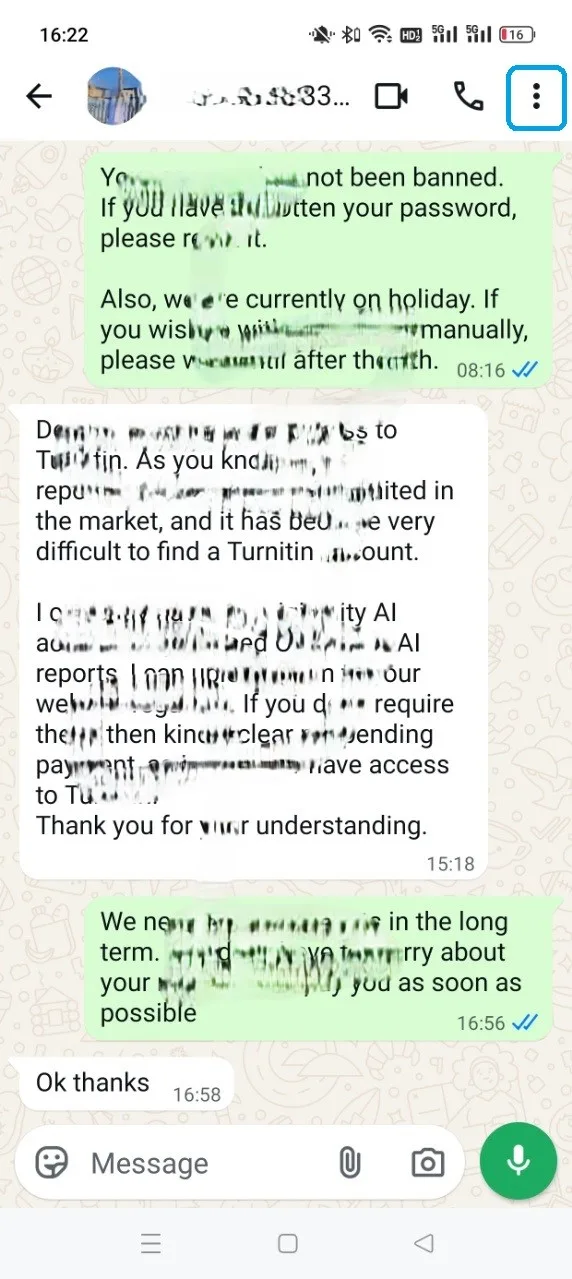

Kies Export chat en stuur het naar je eigen e-mailadres (of rechtstreeks naar de opslag van de telefoon).


Download de ZIP uit de e-mail en unzip hem. Erin staat een _chat.txt-bestand.

Open het bestand en je ziet je berichten, elk met een datum en tijd vóór de tekst. De details zijn niet in kolommen gesplitst.

WhatsApp exporteert steeds één chat, zonder datumbereik. Voor een CSV moet je datums, afzenders en berichten zelf in kolommen zetten. Wil je een CSV met datumbereik? Volg dan de stappen 1–4 hierboven.
Goed om te weten
- Exporteren maakt een kopie; je archief en de oorspronkelijke back-up op je telefoon blijven ongewijzigd.
- Je kunt één gesprek exporteren of meerdere tegelijk.
- De CSV beschrijft media, maar bevat niet de originele foto’s, video’s of documenten. Exporteer die apart als je ze nodig hebt.
- CSV
- exporteren
- Excel
- tijdstippen