Een WhatsApp-chat met media exporteren naar HTML
Exporteer WhatsApp naar HTML met foto's, video's en tijdstempels. Bewaar lokaal met Memora Keep en lees in je browser. Gratis voor Windows en macOS.
3 min leestijd
Op deze pagina
Wil je een WhatsApp-gesprek met de foto’s en video’s bewaren? Met een HTML-export lees je de chat in je browser, met de berichten op volgorde en de tijdstempels erbij.
Zo exporteer je een WhatsApp-chat naar HTML met Memora Keep. De HTML-pagina en de originele mediabestanden worden samen in één ZIP-bestand opgeslagen.
Wat heb je nodig?
- Memora Keep op een Windows- of macOS-computer. Het is gratis.
- De chat in een lokaal archief (zie stap 1).
- Een map om de export in op te slaan.
Stap 1: maak een back-up van de WhatsApp-chat op je computer
Memora Keep exporteert chats uit je lokale archief. Sla de chat daarom eerst daarin op.
Vanaf Android. Sluit je telefoon met USB aan op de computer en maak een back-up van WhatsApp. De chats en media worden in je archief opgeslagen. Volg de geïllustreerde Android-stappen en stop zodra de back-up klaar is.

Vanaf iPhone. Memora Keep leest WhatsApp uit een iPhone-back-up. Maak eerst een back-up van je iPhone of importeer een back-up die je al hebt.

Je gegevens blijven op je computer. Je hebt geen account nodig en er wordt niets geüpload.
Stap 2: open het gesprek
Open in Archives het WhatsApp-gedeelte.

Staan er meerdere WhatsApp-accounts in het archief? Kies dan het gewenste account uit de lijst.

Stap 3: kies wat je wilt exporteren
Open de chat met het contact en scroll naar de datums die je nodig hebt.
Het hele gesprek. Klik op Export.

Alleen bepaalde berichten. Klik bovenaan de chat op Select en vink de gewenste berichten aan.

Klik daarna op Export in de balk onder de chat.
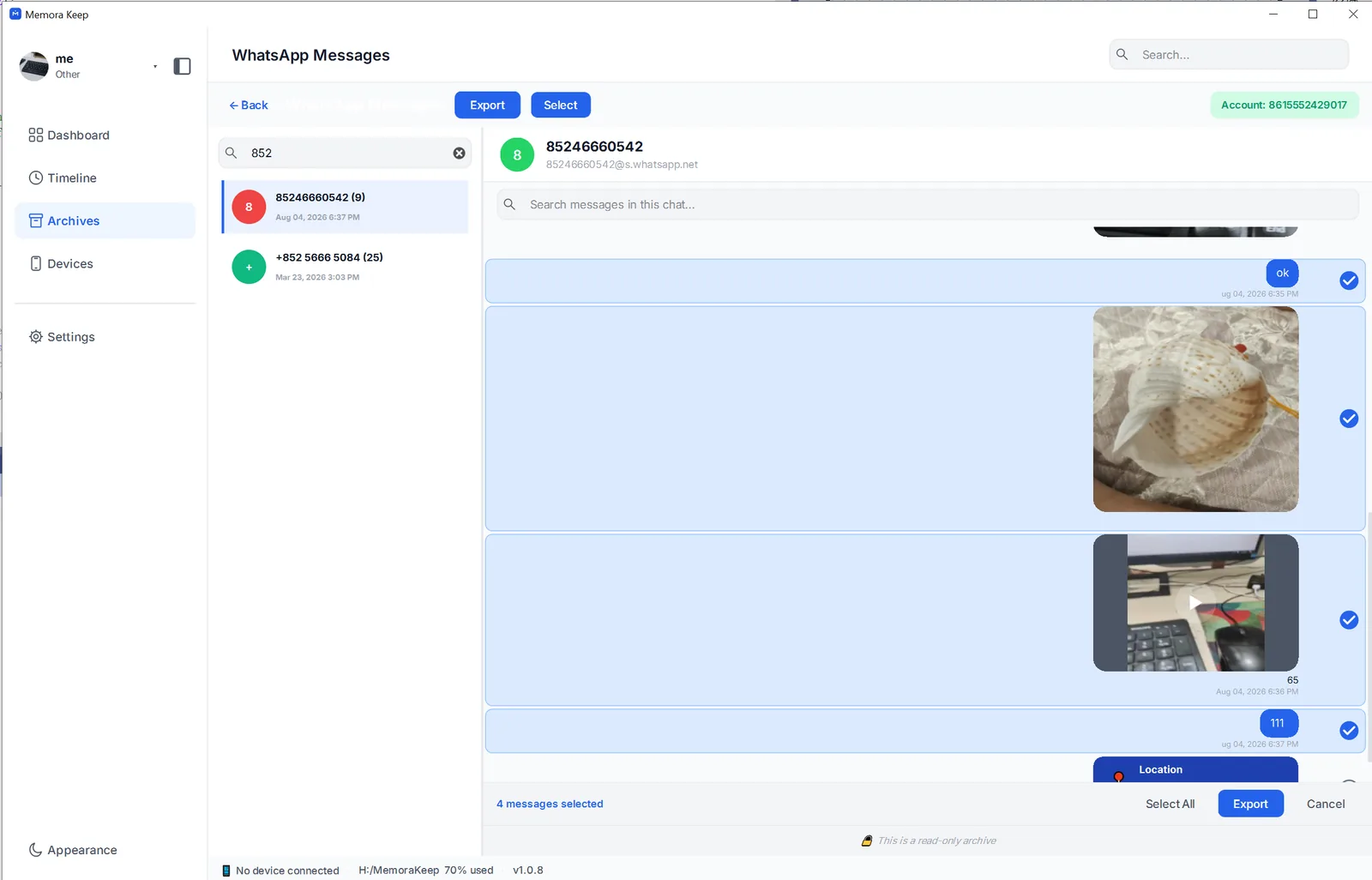
Bij beide opties kun je de export beperken tot een datumbereik.
Stap 4: exporteer de WhatsApp-chat naar HTML
Kies HTML in het exportvenster.

Kies een map en sla de export op. Memora Keep maakt een ZIP-bestand met de naam van de chat.

Je HTML-export met media openen
Pak het ZIP-bestand uit. Je vindt de HTML-pagina en een mediamap met de originele foto’s, video’s en documenten.

Dubbelklik op het HTML-bestand om de chat in je browser te openen. Foto’s staan in de chat en video’s kun je op de pagina afspelen. Elk bericht toont de afzender en tijdstempel. De originele bestanden staan in de mediamap.

Kun je een WhatsApp-chat vanuit de app naar HTML exporteren?
Nee. De ingebouwde export van WhatsApp maakt een .txt-bestand in een ZIP, met de mediabestanden apart.
Open de chat, tik rechtsboven op het menu en daarna op More → Export chat. Mail het bestand naar jezelf of sla het op je telefoon op.



Pak de ZIP uit om _chat.txt en de mediabestanden te vinden.

In het tekstbestand staat de datum en het nummer voor elk bericht. Het heeft geen chatopmaak en koppelt berichten niet aan foto’s. Om er een HTML-pagina van te maken, moet je de tekst zelf opmaken of een AI-tool zoals ChatGPT gebruiken en het resultaat controleren. WhatsApp exporteert bovendien één volledige chat tegelijk en heeft geen datumfilter.
Goed om te weten
- De export is een kopie; je archief en telefoon blijven ongewijzigd.
- Foto’s, video’s en documenten behouden hun oorspronkelijke kwaliteit.
- Wil je berichten sorteren of tellen? Exporteer de chat als CSV met tijdstempels.
- HTML
- media
- exporteren
- foto’s