WhatsApp-chats exporteren vanaf een iPhone
Exporteer een iPhone-chat als tekst of importeer een lokale back-up in Memora Keep om PDF-, HTML- en CSV-kopieën op je computer te bewaren.
2 min leestijd
Op deze pagina
Er zijn twee handige manieren om WhatsApp-gesprekken van een iPhone te bewaren: exporteer een chat vanuit WhatsApp, of lees een lokale apparaatback-up in Memora Keep en exporteer vanaf de computer.
De telefoonmethode maakt een tekstkopie met eventueel bijlagen. Op de computer kun je kiezen uit PDF, HTML en CSV.
Wat je nodig hebt
- Voor een export op de telefoon: het gesprek moet beschikbaar zijn in WhatsApp.
- Voor de computermethode: de gratis Memora Keep-app voor Windows of macOS en een lokale iPhone-back-up met de chat.
- Het back-upwachtwoord bij versleuteling en ruimte voor de import en export.
Exporteer één gesprek op de iPhone
Open het gesprek, tik op de naam van het contact of de groep en kies Export Chat. Kies of je media wilt meenemen en selecteer een beschikbare opslag- of deeloptie.
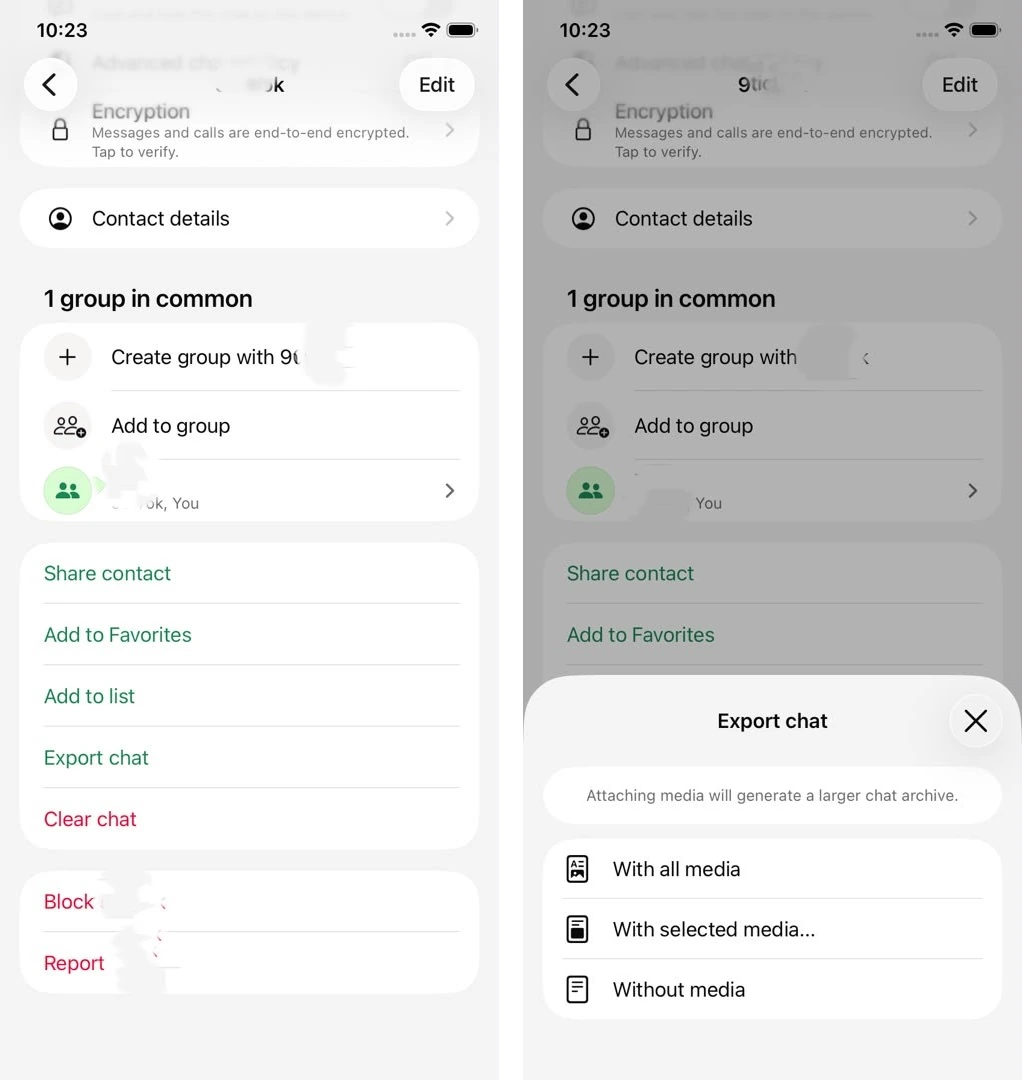
Wijkt het menu af? Raadpleeg dan de exportinstructies van WhatsApp. Bijlagen staan los van het tekstbestand. De beschikbare geschiedenis en exportlimieten bepalen wat wordt opgeslagen, dus controleer het resultaat.
Maak een lokale back-up voor de computerexport
Je kunt een computerback-up maken met Finder op de Mac of Apple Devices op Windows. Memora Keep heeft ook een iPhone-back-upfunctie.
Bewaar de volledige back-upmap. Een apparaatback-up heeft eigen beperkingen in wat hij bevat. Het is geen rechtstreekse download van de WhatsApp-chatback-up in iCloud.
Importeer en exporteer het gesprek
Kies Import iPhone Backup, selecteer de map en controleer het apparaat en de datum. Voer het back-upwachtwoord in als daarom wordt gevraagd.
Open na het importeren Archives → WhatsApp. Kies het account en de chat. Vink geselecteerde berichten uit als je het gesprek wilt exporteren. Klik op Export en selecteer de periode en het formaat.
- PDF: om te lezen en af te drukken; beschikbare media worden als losse bestanden in een ZIP meegeleverd.
- HTML + Media: een chat die je in de browser kunt lezen en een mediamap, samen in een ZIP.
- CSV: spreadsheetregels zonder de bijlagen zelf.
Vergelijk de opgeslagen kopie met het archief
Controleer oudere en nieuwere berichten, afzenderlabels en belangrijke media. Ontbreekt inhoud, bekijk dan de back-updatum, importwaarschuwingen en exportperiode. Dat iets ontbreekt, vertelt op zichzelf niet wat de oorzaak is.
Gebruik de controlelijst voor ontbrekende media voordat je alles opnieuw doet. Leeskopieën kun je niet via de officiële back-upfunctie in WhatsApp terugzetten.
- iPhone
- exporteren
- chatback-up