WhatsApp-geschiedenis van een oud telefoonnummer bewaren
Bewaar WhatsApp-chats van je oude nummer met een lokale kopie. Lees over Nummer wijzigen en samenvoegen.
4 min leestijd
Op deze pagina
Een nieuw nummer kan oude WhatsApp-chats achterlaten. Het nummer identificeert je account; een mislukte overdracht, gewiste telefoon of probleem met Change Number kan de geschiedenis raken.
Zo werkt de wissel en bewaar je een lokale kopie, ook als de overdracht mislukt.
Wat Nummer wijzigen doet
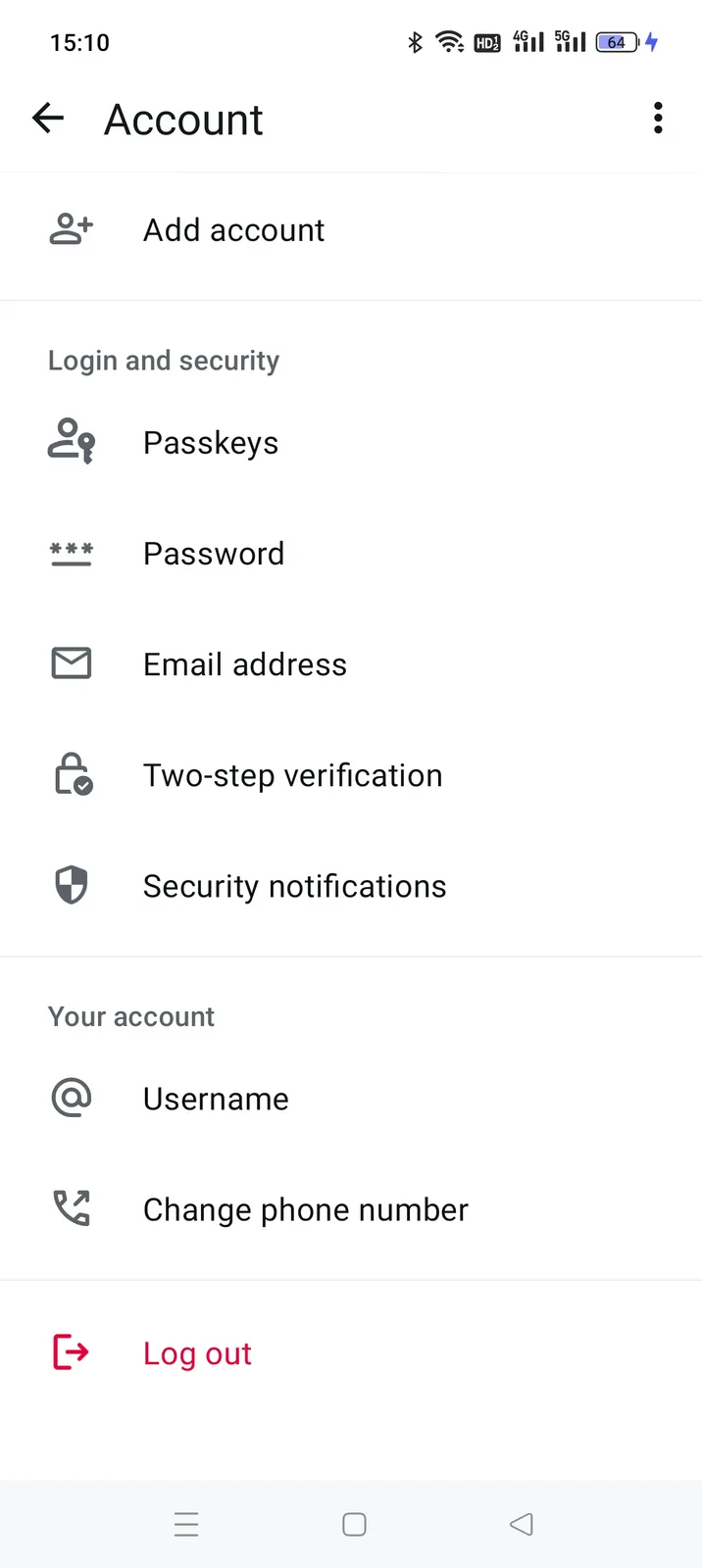
Open in WhatsApp Settings → Account → Change phone number.
Lees eerst wat wordt overgezet of verwijderd:
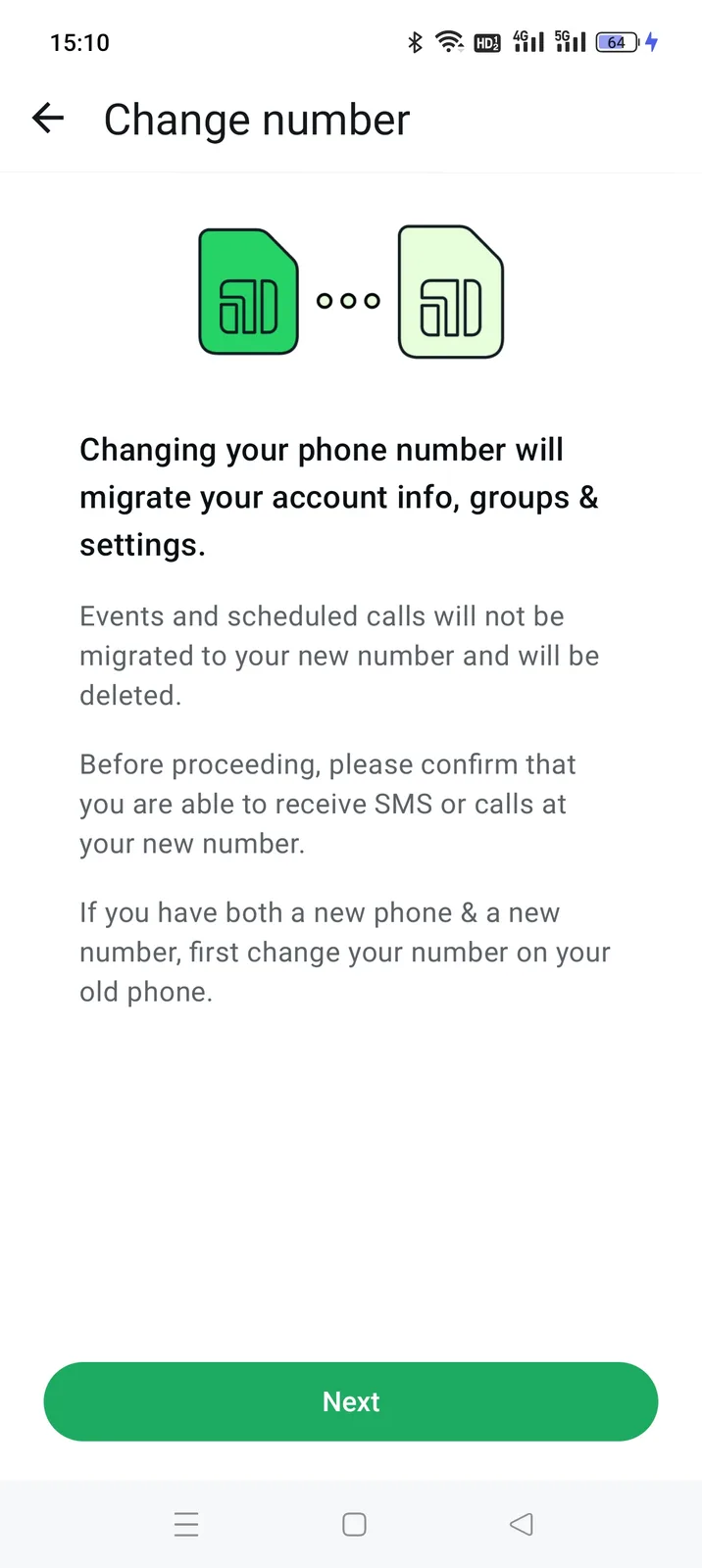
- Groepen en instellingen gaan mee. Evenementen en geplande oproepen worden verwijderd.
- De geschiedenis wordt via de Google Drive- of iCloud-back-up van het oude nummer volledig overgezet. Je kiest geen losse chats.
- De app adviseert eerst op de oude telefoon te wisselen.
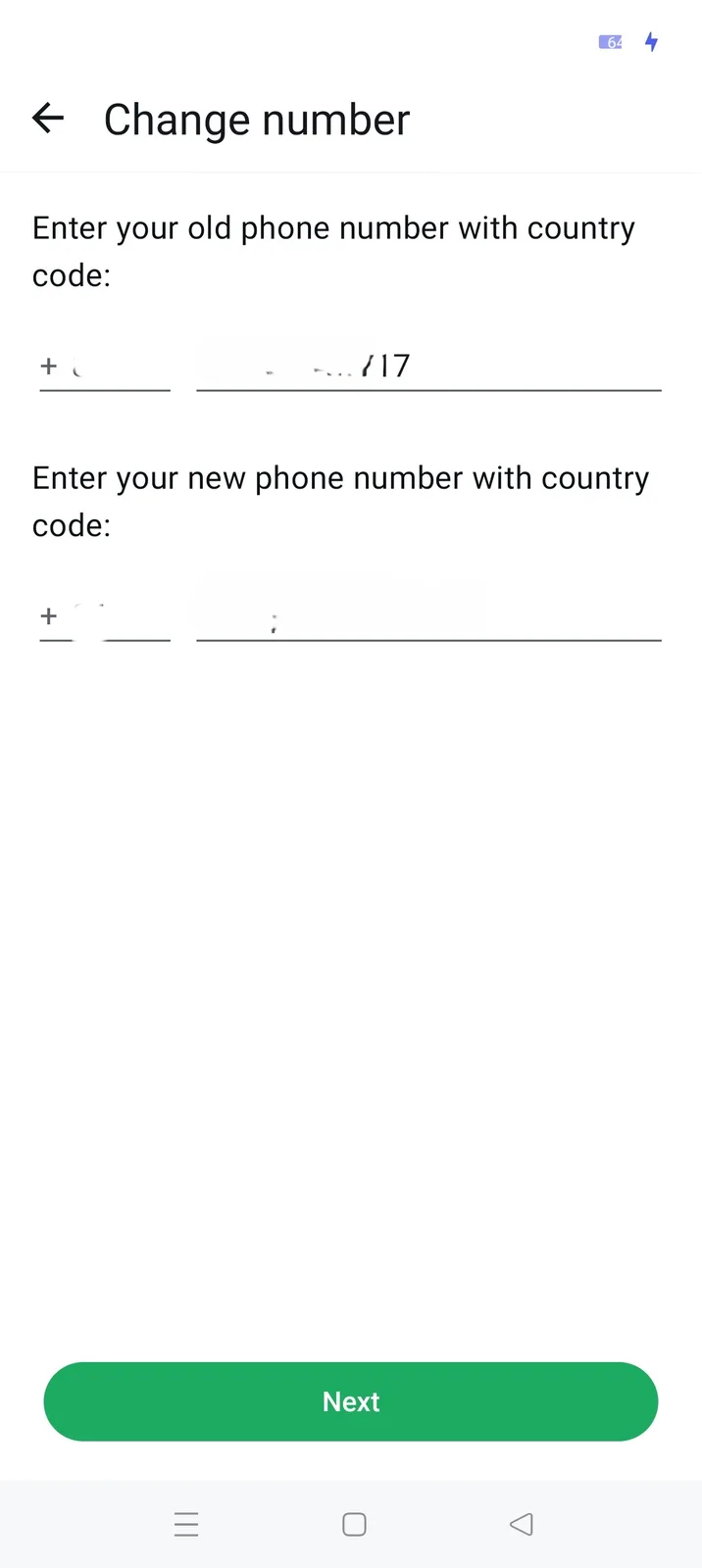
Voer beide nummers met landcode in en verifieer het nieuwe.
Als het nieuwe nummer al WhatsApp heeft
Als het al bij WhatsApp is geregistreerd, combineert Change Number geen geschiedenissen. Denk aan een eerder gebruikt nummer, geactiveerde werk-SIM of hergebruikt nummer. Het oude account neemt het over en de chats van het nieuwe nummer worden gewist.
De ene geschiedenis vervangt de andere.
Oude chats op de computer bewaren
Een lokale kopie lees je zonder telefoon, cloudaccount of geslaagde overdracht. Memora Keep bewaart die gratis op je computer, zonder account.
Memora Keep downloadenVoor de wissel: Back-up via USB zolang het oude nummer actief is. Android back-upt WhatsApp direct; op iPhone zit het in de apparaatback-up (handleiding).
Na de wissel: Importeer een bestaande iTunes- of Finder-back-up. Zie waar die staat en hoe dat gaat.
Back-up ook het nieuwe nummer op dezelfde computer zodra het actief is.
Elk nummer staat apart in Archives → WhatsApp. Je leest de oude chats ook na heruitgifte van de SIM of verwijdering van het account.


Oude en nieuwe accounts combineren
Een gesprek kan door de wissel verspreid zijn. Memora Keep voegt archiefaccounts samen tot één geschiedenis per contact zonder dubbelen.
Alleen het archief verandert, niet WhatsApp op beide nummers. Je kunt originelen bewaren en later beslissen.
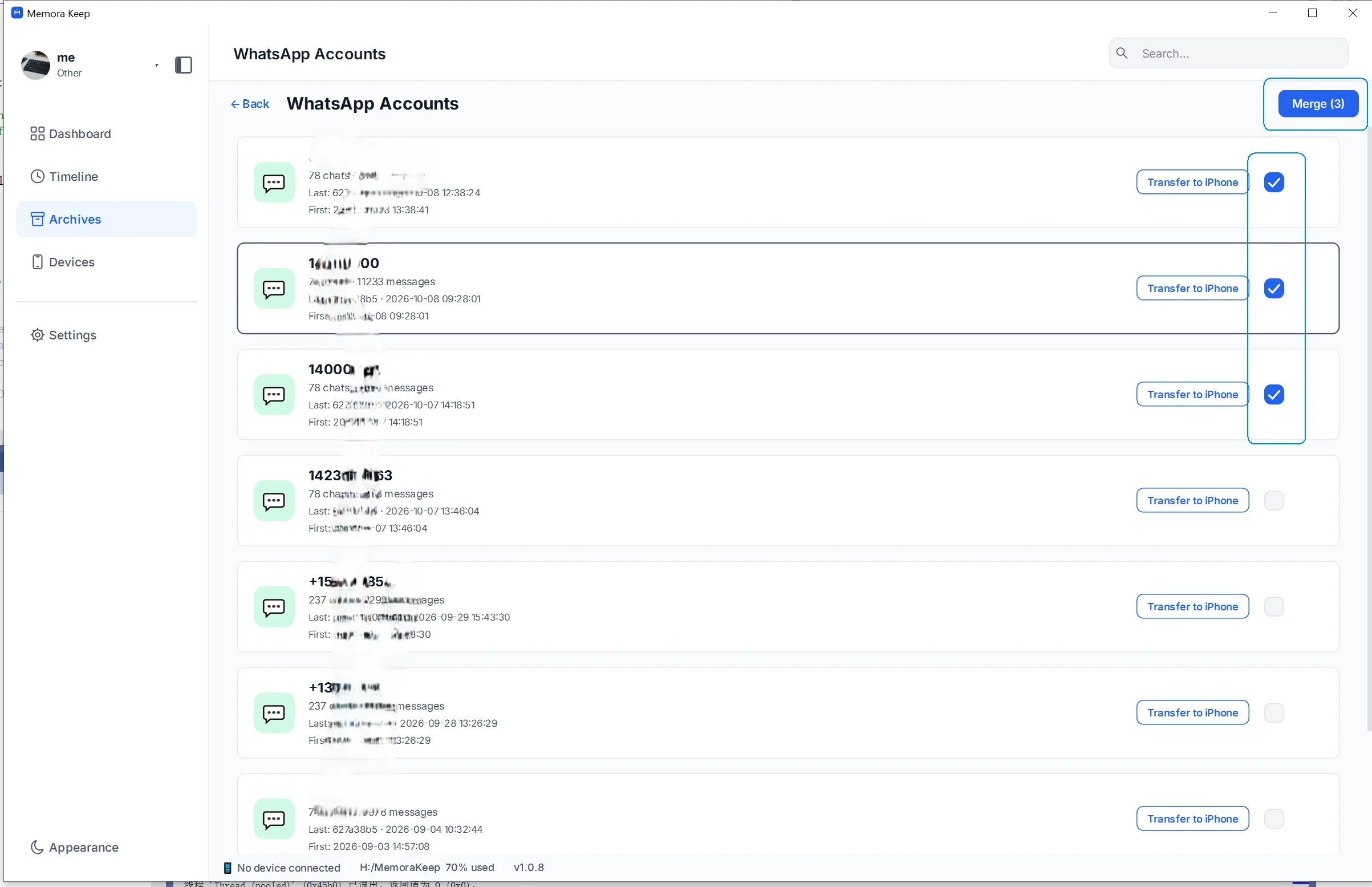
Voor samenvoegen:
- Voeg beide nummers toe. Back-up of importeer elk account.
- Dubbele berichten worden verwijderd. Berichten onder beide nummers verschijnen één keer.
- Kies een naam. Houd een bestaande naam of kies een nieuwe.
Volg de handleiding voor samenvoegen. Zie ook kun je meerdere WhatsApp-geschiedenissen combineren? voor wanneer dat helpt.
Veelgestelde vragen
Bewaart Nummer wijzigen mijn chats? Het zet de hele cloudback-up over zonder chatselectie. WhatsApp meldt dat evenementen en geplande oproepen verdwijnen. Maak eerst een lokale kopie.
Het nieuwe nummer heeft al een account. Wat nu? Gebruik Change Number niet: het wist die chats. Back-up beide nummers en combineer ze op de computer zonder de accounts te overschrijven.
Kan ik een opgezegd nummer nog lezen? Ja, met het archief of een importeerbare back-up. Het nummer hoeft niet actief te zijn.
Zie ik de oude chats in WhatsApp op het nieuwe nummer? Nee. De app toont huidige en overgezette chats. De gecombineerde geschiedenis blijft in het archief om te lezen, zoeken en exporteren.
Goed om te weten
- Telefoon én nummer gewisseld? WhatsApp lezen na een telefoonwissel.
- Voor apart houden of samenvoegen: accounts organiseren.
- Gecombineerde chats exporteren ook naar PDF, HTML of CSV. Zie de PDF-handleiding.
- telefoonnummer
- chatgeschiedenis
- back-up