Een WhatsApp-back-up openen op een pc
Ontdek hoe je een WhatsApp-bestand op een pc opent. Herken chatexports, versleutelde databases en volledige iPhone-back-upmappen.
2 min leestijd
Op deze pagina
Een WhatsApp-export kan in een teksteditor of browser opengaan, terwijl een back-up een ondersteunde leesprocedure nodig heeft. Controleer het bestandstype voordat je iets verandert.
Wat je nodig hebt
- Het oorspronkelijke bestand of de volledige back-upmap.
- Voor lokale back-upimports: de gratis Memora Keep-app voor Windows of macOS.
- Het wachtwoord bij versleuteling en ruimte voor een werkkopie.
Herken het bestand of de map
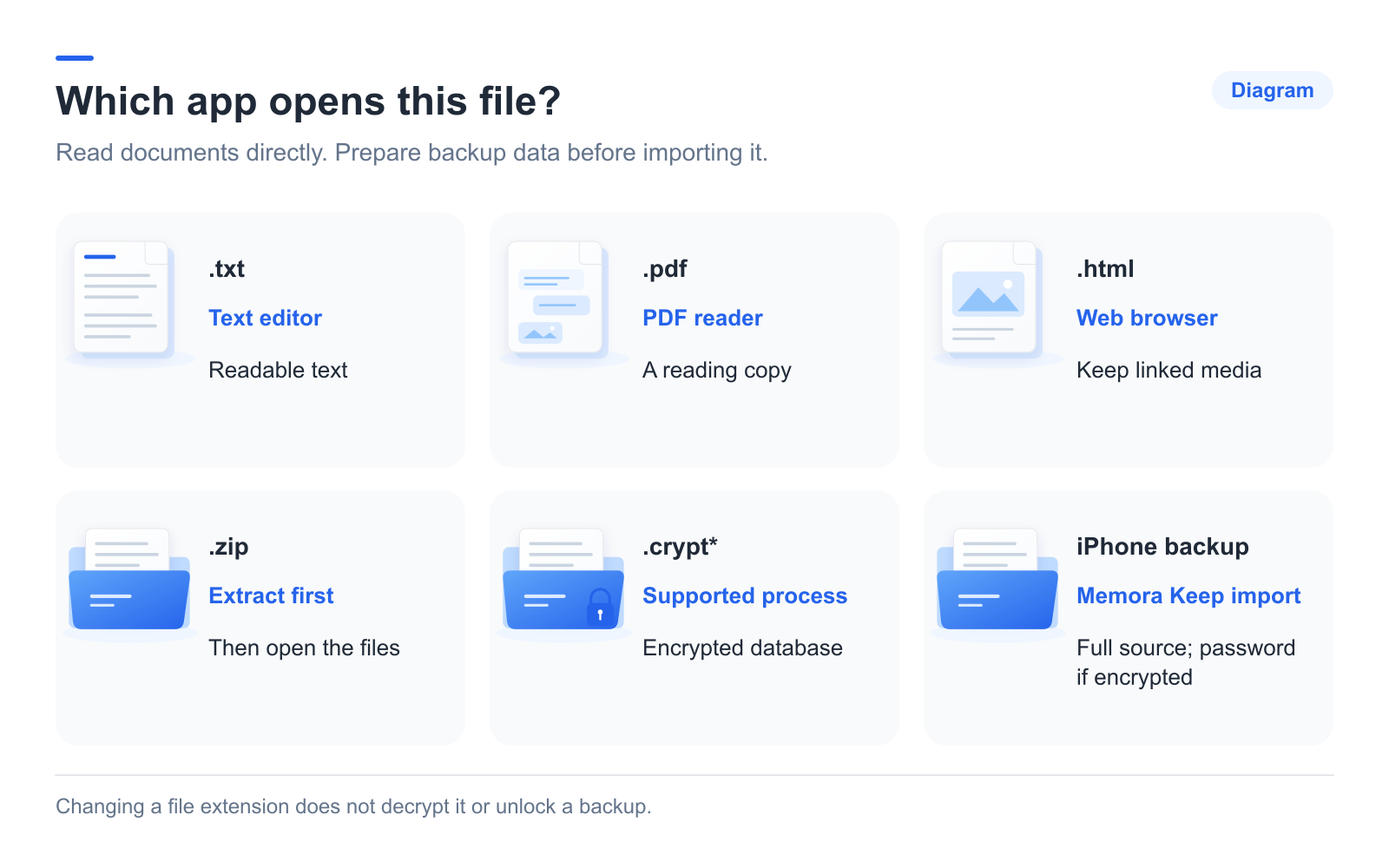
- TXT: open in een teksteditor.
- PDF: open in een PDF-lezer.
- HTML: open in een browser en houd de bijbehorende media ernaast.
- CSV: importeer in een spreadsheet.
- ZIP: pak uit en bekijk de inhoud. Er kan een telefoonexport of Memora Keep-pakket in zitten.
- Versleutelde database of iPhone-back-upmap: gebruik een ondersteunde back-upprocedure in plaats van te dubbelklikken.
Een crypt-bestand hernoemen naar TXT of DB ontsleutelt het niet.
Open een geëxporteerde chat
Pak de hele ZIP uit voordat je de bestanden opent. Als je maar één bestand rechtstreeks vanuit een ZIP opent, zijn de gekoppelde media mogelijk niet beschikbaar.
Controleer de tekst en belangrijke bijlagen. Dit zijn leesbestanden; je kunt ze niet opnieuw importeren via de officiële WhatsApp-herstelfunctie.
Importeer een ondersteunde back-up
Kies in Memora Keep Import iPhone Backup en selecteer de volledige apparaatback-upmap. Controleer het apparaat en de datum en voer bij versleuteling het wachtwoord in.
Gebruik voor Android de telefoon en de aparte WhatsApp-back-upwizard. Deze procedure heeft geen algemene bestandskiezer voor willekeurige crypt-databases.
Als de import mislukt
Laat de oorspronkelijke bron intact en onderzoek het probleem met een kopie.
- Lees de exacte foutmelding.
- Controleer of je de juiste map hebt gekozen, in plaats van een bovenliggende map of één los bestand.
- Controleer of de back-up volledig is gekopieerd.
- Controleer het wachtwoord als er versleuteling wordt gemeld.
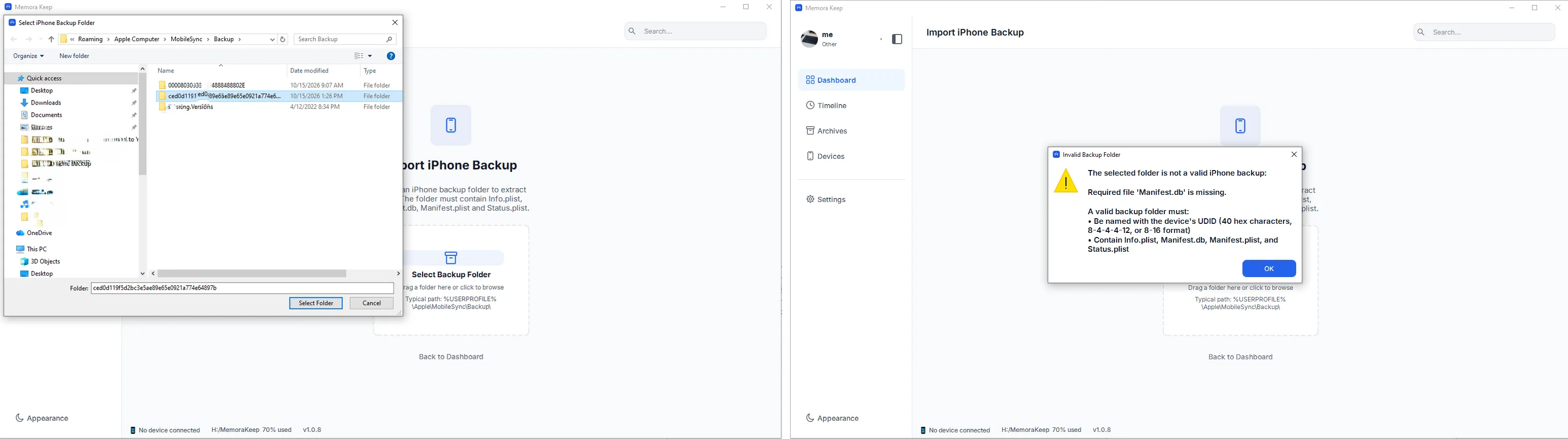
Een verkeerd wachtwoord en een onvolledige back-up zijn verschillende problemen. Heb je alleen een cloudback-up, raadpleeg dan de ondersteunde herstelprocedure. Je kunt die niet rechtstreeks in Memora Keep importeren.
Zie voor een overzicht van bronnen WhatsApp-back-ups lezen op een computer.
Veelgestelde vragen
Kan ik msgstore.db.crypt14 of .crypt15 rechtstreeks openen?
Nee. Dit zijn versleutelde databases, geen documenten. Een teksteditor toont onleesbare inhoud en Memora Keep heeft geen algemene bestandskiezer voor afzonderlijke crypt-bestanden. Gebruik de ondersteunde back-upprocedure met de telefoon.
Het bestand gaat open, maar media ontbreken. Is het beschadigd?
Niet per se. Media kunnen bij de export zijn uitgesloten, of het hoofdbestand staat niet meer bij de mediamap. Controleer eerst de pakketstructuur en volg daarna de mediacontroles.
- back-up openen
- problemen oplossen
- pc