Een WhatsApp-back-up lezen op je computer
Bepaal welk type WhatsApp-back-up je hebt en hoe je het op je computer leest. Controleer het wachtwoord, de broninhoud en de media.
2 min leestijd
Op deze pagina
Hoe je een WhatsApp-back-up leest, hangt af van wat je hebt: telefoongegevens, een iPhone-apparaatback-up, een cloudback-up of een geëxporteerde chat. Bepaal eerst de bron, zodat je geen versleutelde database als document probeert te openen.
Wat je nodig hebt
- Je bestaande bestand of back-up, of de telefoon met de chats.
- Voor ondersteunde back-upimports: de gratis Memora Keep-app voor Windows of macOS.
- Een eventueel vereist back-upwachtwoord en ruimte voor het lokale archief.
Herken het type
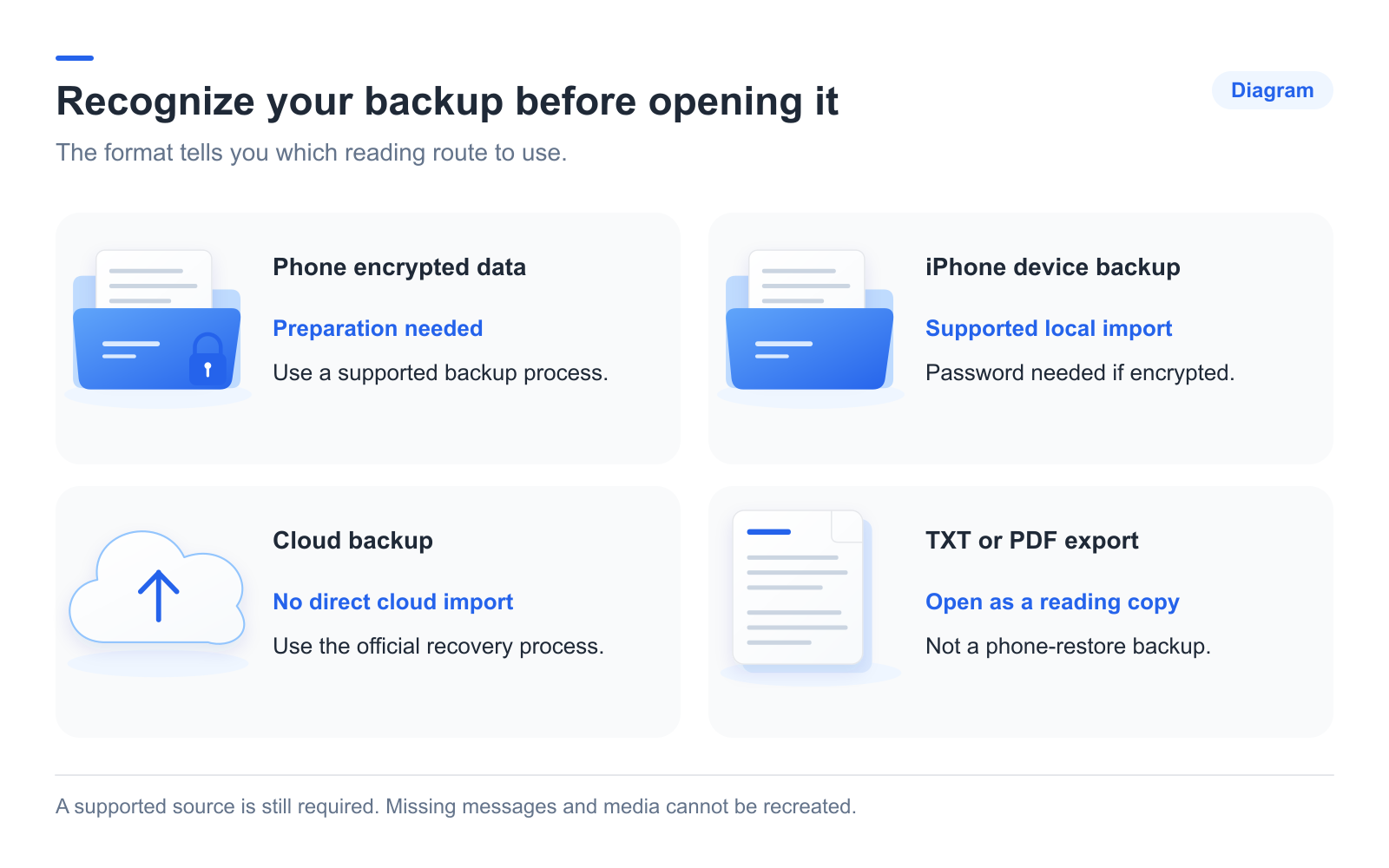
| Bron | Wat je doet |
|---|---|
| WhatsApp-gegevens op een Android-telefoon | Gebruik de aparte WhatsApp-back-upfunctie van Memora Keep. |
| Een lokale iPhone-apparaatback-up | Importeer de hele map; voor versleutelde back-ups is het wachtwoord nodig. |
| Google Drive- of iCloud-chatback-up | Gebruik de ondersteunde herstelroute; Memora Keep kan deze niet rechtstreeks importeren. |
| TXT-, PDF-, HTML- of CSV-export | Open met de juiste lezer. Dit is geen back-up om een telefoon te herstellen. |
Voeg een ondersteunde bron toe
Sluit bij Android de telefoon aan, ontgrendel hem en volg de voorbereidings- en toestemmingsstappen in de WhatsApp-back-upwizard.
Kies voor iPhone Import iPhone Backup, selecteer de map en controleer het apparaat en de datum. Voer het back-upwachtwoord in als daarom wordt gevraagd. De importgids helpt je de map te vinden.
Ook na een geslaagde import kunnen bepaalde berichten of media ontbreken. Lees eventuele waarschuwingen.
Open en controleer het account
Ga naar Archives → WhatsApp en kies het account. Zoek een gesprek en datum die je herkent en probeer een bijlage te openen.

Controleer of de gegevens overeenkomen met de verwachte bron. Een voltooide import betekent niet automatisch dat alle historische inhoud aanwezig is.
Onderzoek ontbrekende inhoud apart
Gaat de hele back-up niet open, controleer dan het type, de volledigheid en het wachtwoord. Ontbreken afzonderlijke berichten, bekijk dan het account, de brondatum, filters en importwaarschuwingen.
Vergelijk bij ontbrekende media het opgeslagen bestand met de bron en test het in een geschikte lezer. Neem niet aan dat een bewaartermijn in de cloud specifieke berichten heeft verwijderd. Gebruik de gids voor het openen van bestanden of de mediacontrolelijst voor het betreffende probleem.
Veelgestelde vragen
Kan ik berichten lezen die ik op de telefoon heb verwijderd?
Als ze op de telefoon stonden toen de back-up werd gemaakt, staan ze nog in die back-up. Een bericht verwijderen in WhatsApp verwijdert het niet uit een bestaande back-up.
Kan ik met een van deze bronnen chats op een telefoon terugzetten?
Alleen de eigen herstelprocedure van WhatsApp gebruikt de officiële back-upbronnen. Het computerarchief en de exportbestanden zijn bedoeld om te lezen, niet om terug te zetten.
- back-up lezen
- computer
- bronnen