Een WhatsApp-groepsback-up op je computer lezen
Lees groepen op je computer, bekijk berichtenaantallen en filter bijdragen van gekozen leden.
3 min leestijd
Op deze pagina
Adres, bestand of bericht kwijt in een drukke groep? Op de computer filter, lees en doorzoek je de back-up op een groot scherm.
Zo lees je groepen met Memora Keep.
Wat heb je nodig?
- Memora Keep op een Windows- of macOS-computer. Het is gratis.
- Groepsberichten in een lokaal archief (stap 1).
Stap 1: back-up WhatsApp op de computer
Een normale back-up bevat groepen.
Vanaf Android: verbind via USB en back-up WhatsApp, inclusief groepen.
Vanaf iPhone: de volledige back-up bevat WhatsApp. Back-up de iPhone of importeer iTunes/Finder.

Memora Keep voegt gegevens lokaal toe. Niets wordt geüpload.
Stap 2: toon alleen groepen
Open WhatsApp in Archives, kies het account en klik op Groups boven de lijst.
Elke groep toont de naam en het aantal opgeslagen berichten.
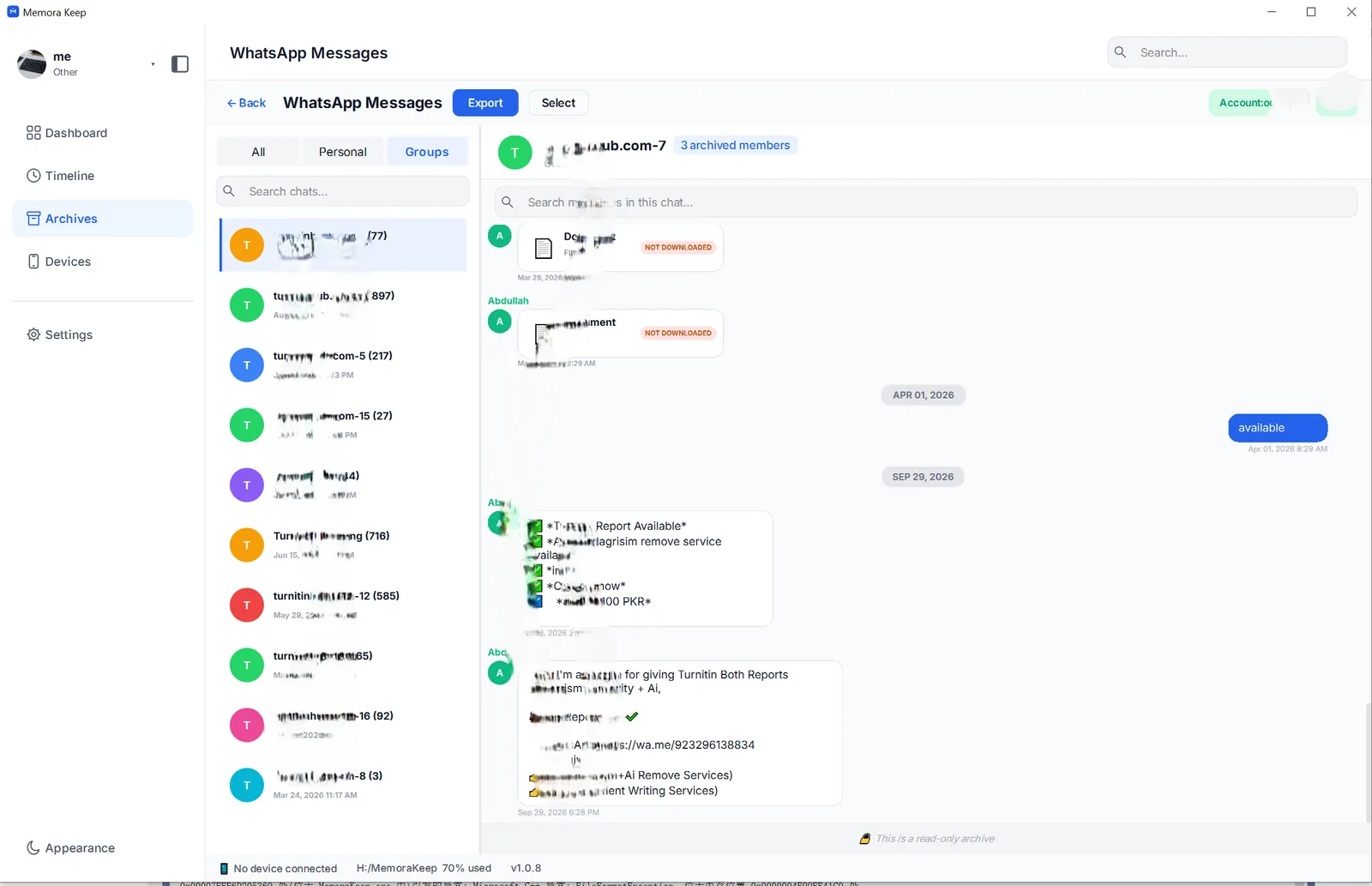
Stap 3: open en lees de groep
Klik een groep voor het gesprek rechts, met tekstballonnen, namen en tijdstempels op volgorde. Scroll omhoog voor oudere opgeslagen berichten, ook wat niet meer op de telefoon staat.
De kop toont hoeveel leden berichten in het archief hebben. Klik erop voor de lijst.
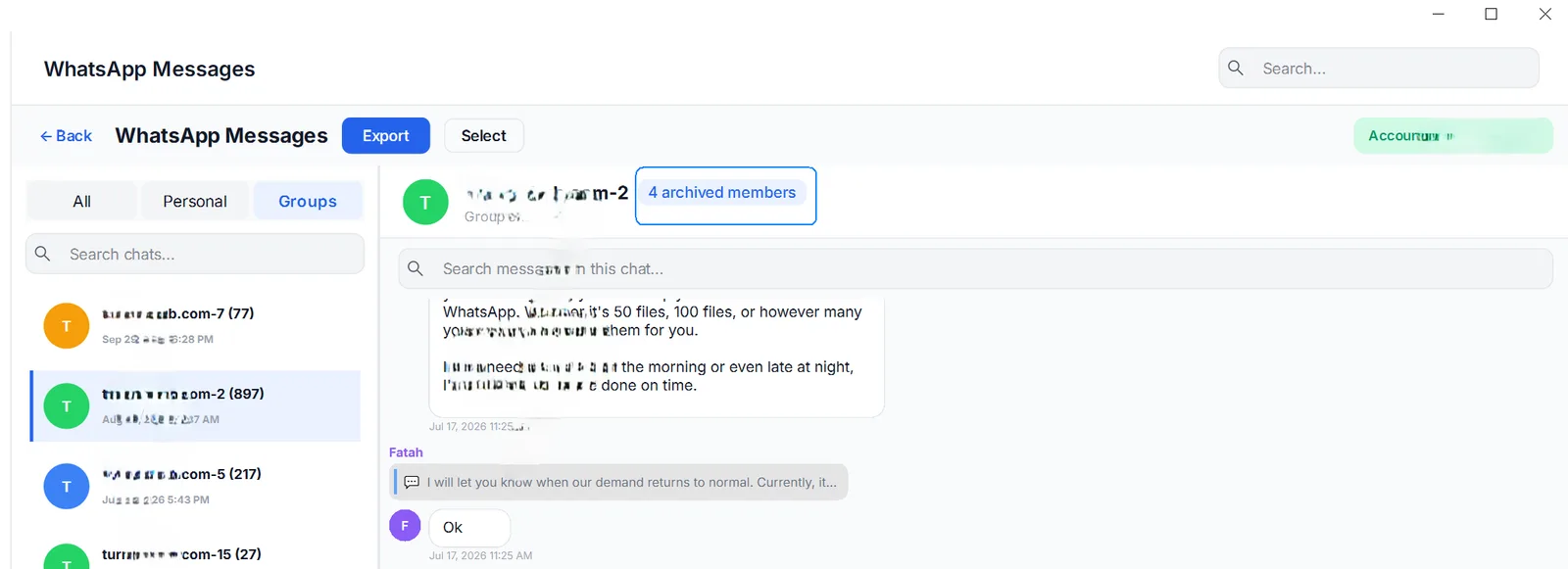
Stap 4: bekijk de leden
Group members toont alle auteurs uit de kopie met nickname, phone number en message count.
Aantallen helpen te zien wie bijdroeg en welke berichten je wilt lezen.
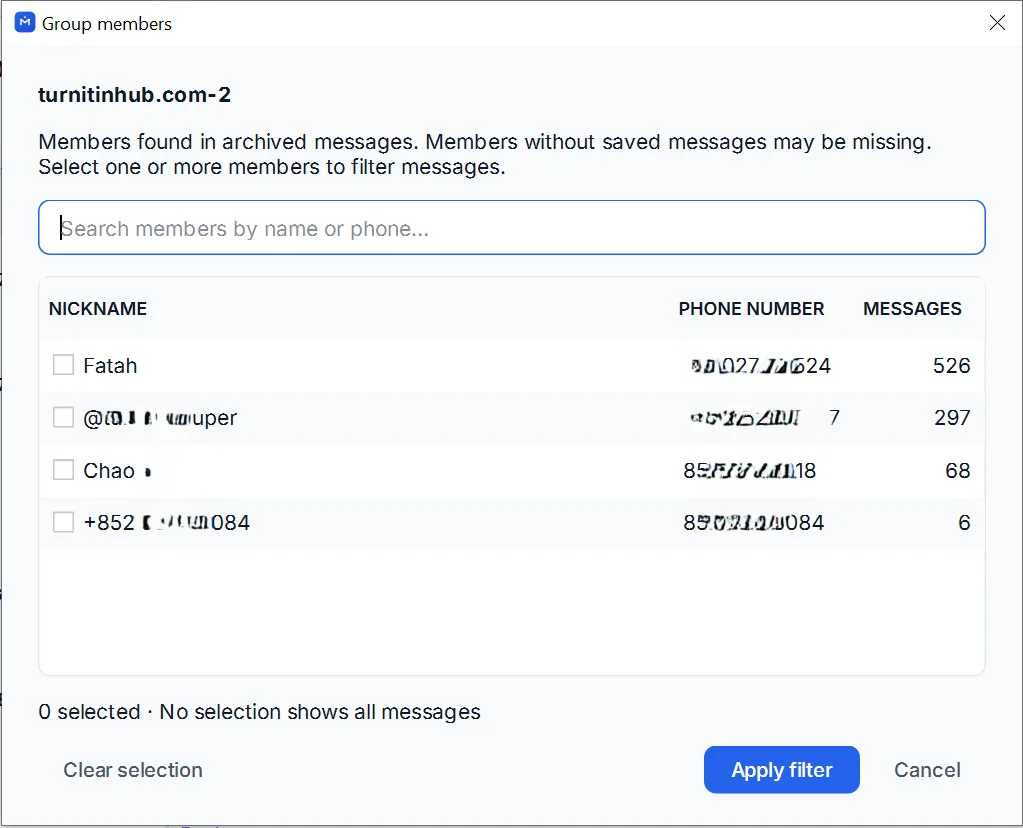
Zoek in dit venster op naam of nummer.
Stap 5: filter op lid
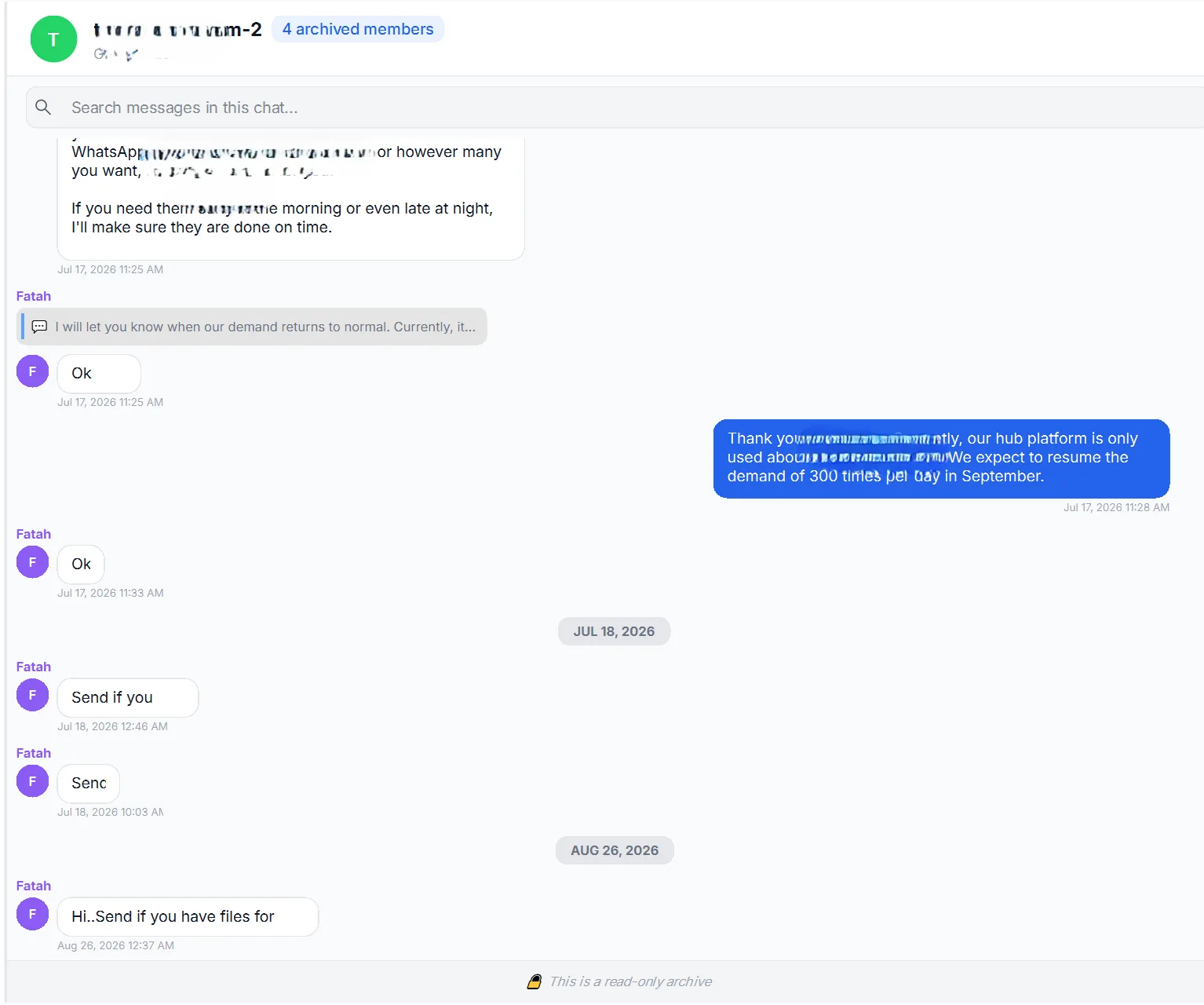
Vink één of meer leden aan en druk Apply filter. Alleen hun berichten met datums worden getoond.
Kies Alice voor haar bijdragen, of een aannemersnummer voor berichten over een deadline.
Wis de selectie voor alle berichten. Alleen de weergave verandert, niet de back-up of het archief.
Goed om te weten
- Open of bewaar losse foto’s en video’s: media uit een back-up.
- Zoek in de groep of alle chats tegelijk.
- Voor bewaren of delen: groep als HTML opslaan.
- Ook privéchats: WhatsApp op je computer bekijken.
- groepschat
- back-up
- computer