Een WhatsApp-chat bewaren als leesbaar archief
Bewaar WhatsApp als HTML-archief met berichten, namen, datums en media. Lees het in je browser. Gratis en lokaal met Memora Keep.
3 min leestijd
Op deze pagina
Wil je een chat na een telefoonwissel nog kunnen lezen? Een HTML-archief opent in je browser en houdt berichten en media samen.
Het toont wie elk bericht stuurde en wanneer, met foto’s en video’s. Zo blijven je WhatsApp-gesprekken leesbaar op je computer — zonder WhatsApp, zonder telefoon. Zo maak je het met Memora Keep.
Wat je nodig hebt
-
Memora Keep op een Windows- of macOS-computer. De app is gratis.
-
De chats in je lokale archief, of een Android-telefoon of lokale iPhone-back-up waarin ze staan. Hieronder lees je hoe je de bron toevoegt.
-
Genoeg vrije schijfruimte voor de geïmporteerde gegevens en de bestanden die je exporteert.
Leesbaar archief versus WhatsApp-back-up
WhatsApps eigen export maakt .txt en aparte media, zonder chatopmaak of links tussen bericht en media. Een drukke groep is lastiger te volgen.
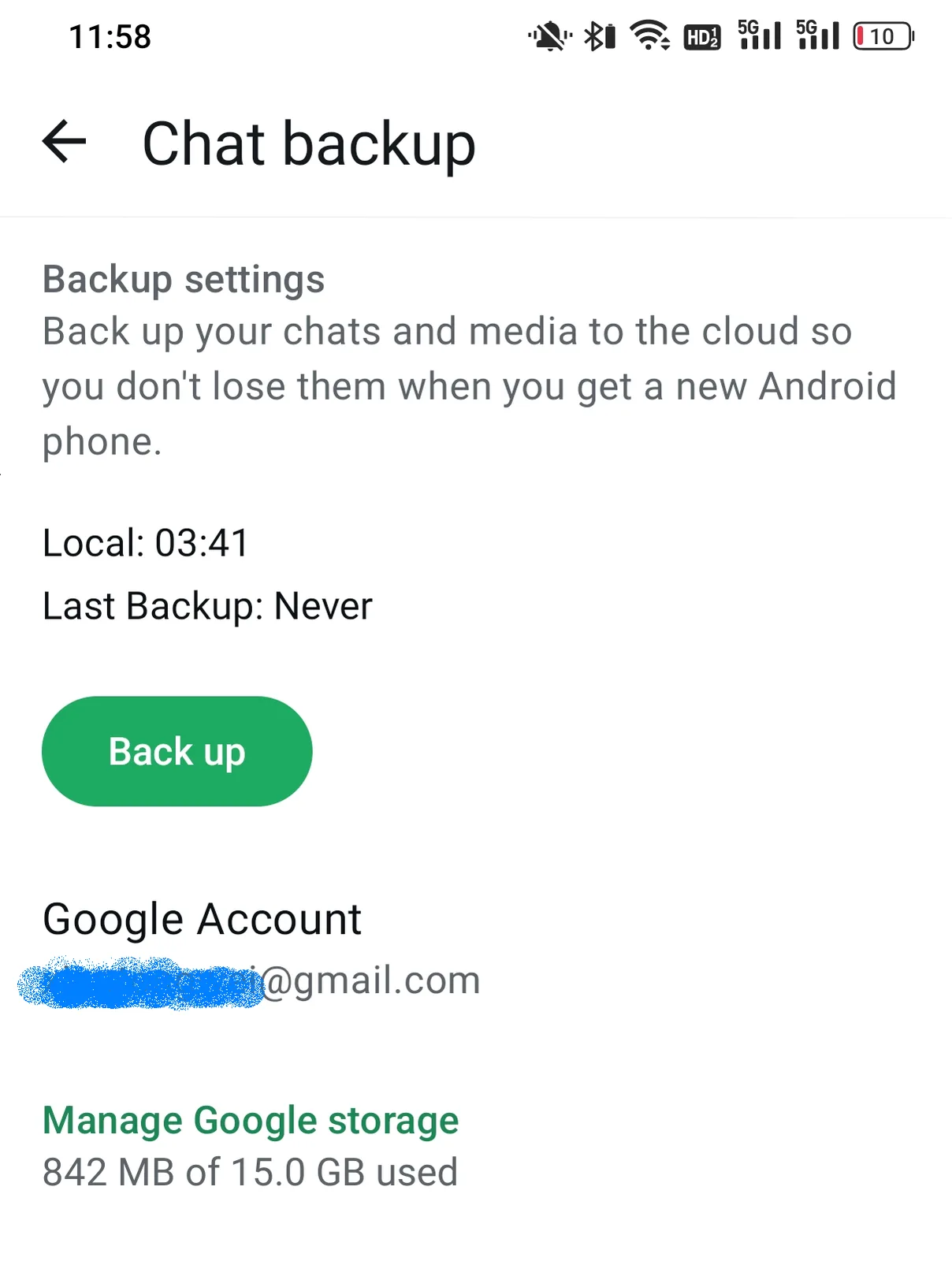
iCloud- of Google Drive-back-ups herstellen chats in WhatsApp. Daarvoor zijn de app, hetzelfde account en een telefoon nodig. Je kunt ze niet als los gesprek openen.
Een archief om later te lezen moet:
- Openen in een browser zonder extra software
- Media bij de berichten houden
- Namen en tijdstempels tonen
- Verplaatsbaar zijn tussen mappen, telefoons en platforms
- Tekstzoekfunctie met Ctrl+F bieden
HTML met media past bij deze lijst.
WhatsApp bewaren als HTML-archief
Memora Keep maakt het op je computer. Het is gratis.
Stap 1: maak een back-up van je WhatsApp-chat op de computer
Vanaf Android. Sluit je telefoon met USB aan op de computer en maak een back-up van WhatsApp. Volg de geïllustreerde Android-stappen en stop zodra de back-up klaar is.

Vanaf iPhone. Memora Keep leest WhatsApp uit een iPhone-back-up. Maak eerst een back-up van je iPhone of importeer een bestaande back-up.

Je gegevens blijven op je computer. Je hebt geen account nodig en er wordt niets geüpload.
Stap 2: open de chat
Open in Archives WhatsApp, kies het account en daarna het gesprek.

Stap 3: exporteer als HTML
Klik op Export, kies HTML en een map. Memora Keep maakt een ZIP met de naam van de chat.

Pak die uit voor de HTML-pagina en de map met originele foto’s, video’s en documenten.

Stap 4: open en controleer het archief
Dubbelklik op het HTML-bestand om de chat in je browser te openen. Controleer tekstballonnen, namen, tijdstempels, foto’s en afspeelbare video’s. Druk op Ctrl+F en zoek een bericht dat je je herinnert.

Het archief netjes bewaren
- Houd de map bijeen. De pagina gebruikt relatieve paden: verplaats HTML en mediamap samen.
- Bewaar een back-up. Zet de ZIP op een externe schijf of in de cloud. Je opent hem zonder een WhatsApp-back-up te herstellen.
- Kies wat je archiveert. Gebruik Time Range voor een bepaalde periode of selecteer alleen de gewenste berichten.
- Ook op papier nodig? Exporteer dezelfde chat als PDF om af te drukken.
Goed om te weten
- Voor spreadsheets exporteer je naar CSV.
- Voor de formaatkeuze, vergelijk PDF en HTML.
- De export maakt een kopie en verandert niets aan je chat of telefoon.
- archief
- opslaan
- HTML