Een WhatsApp-groepschat opslaan als HTML
Sla een WhatsApp-groepschat op als HTML met foto’s, video’s en tijdstempels. Exporteer met Memora Keep en lees de chat in je browser. Gratis en lokaal.
3 min leestijd
Op deze pagina
Wil je de plannen van je familiegroep of de besluiten van je team bewaren? Sla de WhatsApp-groepschat op als HTML om hem in je browser te lezen.
De berichten blijven op volgorde, met afzendernamen, tijdstempels, foto’s en video’s op de pagina. Zo exporteer je de groep met Memora Keep.
Wat heb je nodig?
- Memora Keep op een Windows- of macOS-computer. Het is gratis.
- De groepschat in een lokaal archief (zie stap 1).
Stap 1: maak een back-up van de groepschat op je computer
Memora Keep exporteert chats uit je lokale archief. Maak daarom eerst een back-up van de groepschat.
Vanaf Android. Sluit je telefoon met USB aan op de computer en maak een back-up van WhatsApp. Volg de geïllustreerde Android-stappen en stop zodra de back-up klaar is.

Vanaf iPhone. Memora Keep leest WhatsApp uit een iPhone-back-up. Maak eerst een back-up van je iPhone of importeer een bestaande back-up.

Je gegevens blijven op je computer. Je hebt geen account nodig en er wordt niets geüpload.
Stap 2: open het WhatsApp-gedeelte
Open in Archives WhatsApp en kies het account waartoe de groep behoort.


Stap 3: exporteer de hele groep
Klik bovenaan de WhatsApp-weergave op Export. Het venster toont je chats, inclusief groepen, en het aantal berichten per chat.
Vink de groep aan die je wilt bewaren. Je kunt meerdere groepen selecteren en met Time Range een bepaalde periode kiezen, zoals dit jaar.
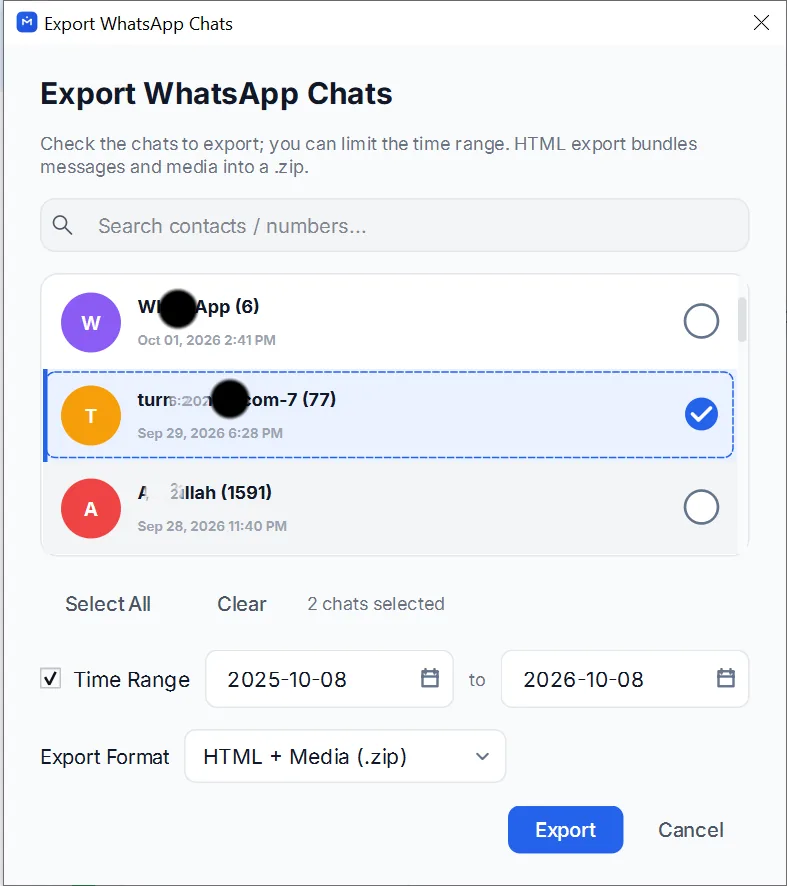
Kies het formaat HTML en klik op Export.

Stap 4: sla de ZIP op en open het bestand
Kies een map en sla de export op. De ZIP bevat de HTML-pagina en een mediamap met de originele foto’s, video’s en documenten.


Dubbelklik op het HTML-bestand om de groep in je browser te openen. Elk bericht toont de afzendernaam, tekst, tijdstempel en media in een chatopmaak. Je kunt scrollen, zoeken met Ctrl+F of afdrukken naar PDF.
Geselecteerde berichten uit een WhatsApp-groep bewaren
Open de groep in Memora Keep, klik op Select en vink de gewenste berichten aan. Exporteer ze daarna naar HTML zoals hierboven. Dat is handig voor een bepaalde discussie, aankondiging of een week aan berichten.

Kun je een groepschat vanuit WhatsApp zelf bewaren?
Ja. Open de groep, tik rechtsboven op het menu en daarna op More → Export chat. Mail het bestand naar jezelf. WhatsApp maakt een .txt-bestand zonder chatopmaak of aanklikbare foto’s, waardoor een drukke groep lastig te volgen kan zijn. Voor HTML moet je de tekst zelf opmaken of een AI-tool gebruiken en het resultaat controleren.
WhatsApp exporteert één volledige chat tegelijk, zonder datumfilter. Een groep die al jaren bestaat kan een groot tekstbestand opleveren.
Goed om te weten
- De export is een kopie; de groep en je archief blijven ongewijzigd.
- Bestanden in de mediamap behouden hun oorspronkelijke kwaliteit.
- Je kunt ook individuele gesprekken zo bewaren. Zie een WhatsApp-chat met media exporteren naar HTML.
- groepschat
- HTML
- opslaan
- exporteren