WhatsApp-back-ups bekijken op een Mac
Lees opgeslagen WhatsApp-gesprekken op een Mac vanuit een lokale iPhone- of Android-back-up. Controleer de bron, berichten en beschikbare media.
2 min leestijd
Op deze pagina
Wil je oude WhatsApp-chats lezen op een Mac? Importeer een ondersteunde back-up in Memora Keep en open het opgeslagen account. Zo lees je een lokale kopie zonder de back-up terug te zetten op je huidige telefoon.
Wat je nodig hebt
- De gratis Memora Keep-app voor macOS.
- Een volledige lokale iPhone-back-up met de chats of een Android-telefoon voor de WhatsApp-back-upfunctie.
- Het wachtwoord bij een versleutelde back-up en voldoende vrije schijfruimte.
Zoek een bruikbare bron
Gebruik voor iPhone een lokale apparaatback-up, bijvoorbeeld uit Finder. Controleer het apparaat en de datum voordat je importeert. Heb je nog geen back-up, volg dan de iPhone-back-upgids.
Gebruik voor Android de aparte WhatsApp-back-upfunctie op de Mac.
Memora Keep importeert WhatsApp-chatback-ups niet rechtstreeks uit iCloud of Google Drive.
Importeer de lokale back-up
Kies Import iPhone Backup en selecteer de volledige map. Controleer de getoonde apparaatgegevens en start de import.
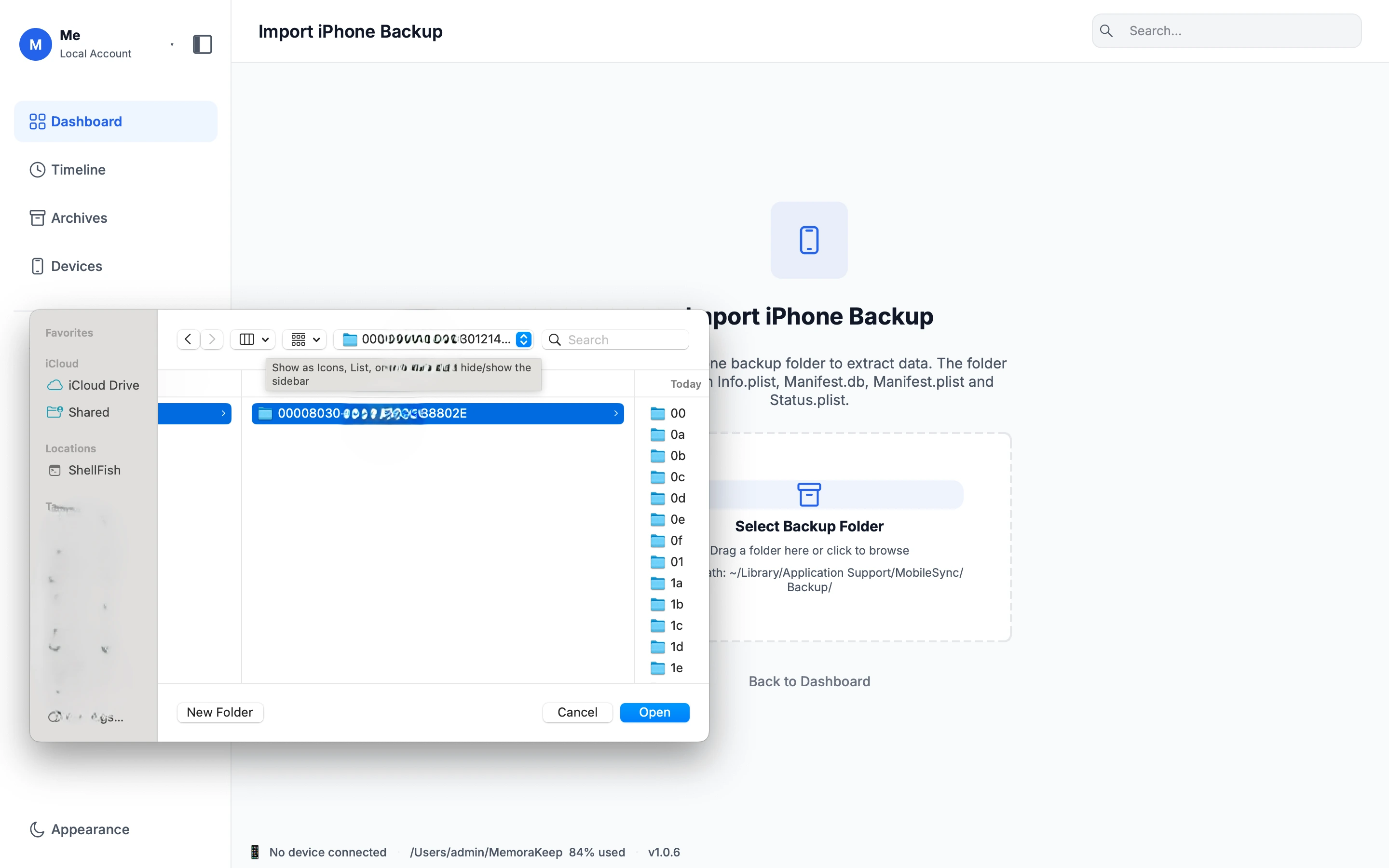
Voer bij een versleutelde back-up het back-upwachtwoord in wanneer daarom wordt gevraagd. Dit kan verschillen van je Apple Account-wachtwoord of de toegangscode van je telefoon. Memora Keep kan het niet omzeilen.
Lees het eindresultaat en eventuele waarschuwingen voordat je het archief opent.
Zoek het gesprek
Open Archives → WhatsApp, selecteer het account en kies een contact of groep. Scroll naar oudere berichten of zoek binnen het geopende gesprek.
Controleer een herkenbaar gesprek en een belangrijke bijlage. Ontbreekt een bericht, bekijk dan wat de bron bevat en hoe de import is verlopen. Alleen een ontbrekend item vertelt niet of de bron of de import de oorzaak is.
Bewaar een export voor later
Klik op Export, kies de chats en periode en bewaar PDF, HTML + Media of CSV. Pak een eventuele ZIP uit in Finder. Open PDF in Voorvertoning en HTML in een browser. CSV bevat geen mediabestanden.
Zie WhatsApp-chats exporteren op een Mac voor de uitvoercontroles. De officiële Mac-app van WhatsApp is de optie voor actuele berichten via een gekoppeld apparaat, in plaats van deze back-upweergave.
Veelgestelde vragen
Heeft het lezen van de back-up invloed op mijn telefoon?
Nee. Zodra de back-up bestaat, is de telefoon niet nodig om hem op de Mac te lezen en wordt er niets teruggezet. Niets wordt overschreven of gewist.
Hoe oud kunnen de chats in een back-up zijn?
Een back-up kan berichten bevatten die veel ouder zijn dan zijn aanmaakdatum. De kopie toont de geschiedenis die op dat moment op de telefoon beschikbaar was; voor later verzonden berichten is een nieuwere back-up nodig.
- back-upviewer
- Mac
- Finder