WhatsApp-foto’s en -video’s uit een iPhone-back-up bekijken
Bekijk WhatsApp-foto’s en -video’s in iPhone-back-ups en bewaar de originelen vanuit hun gesprekken, zonder herstel.
2 min leestijd
Op deze pagina
Een iPhone-back-up kan WhatsApp-foto’s en -video’s bewaren die niet meer op je telefoon staan. Het is geen fotomap: namen zijn lastig te herkennen tussen andere gegevens. Apple zet bij herstel de hele kopie op de telefoon.
Memora Keep toont media in de oorspronkelijke gesprekken. Je kunt bestanden bekijken, afspelen en bewaren zonder herstel of vervangen van gegevens.
Wat heb je nodig?
- iPhone-back-up op de computer, gemaakt met Memora Keep, iTunes of Finder.
- Memora Keep op een Windows- of macOS-computer. Het is gratis.
Stap 1: voeg de kopie toe
iTunes/Finder-kopie aanwezig? Kies in Dashboard Import iPhone Backup, de map en start import. Het origineel blijft intact.
Geen kopie? Verbind de iPhone via USB en back-up het hele apparaat met WhatsApp-media. Volg de iPhone-handleiding.
Gegevens gaan naar het lokale archief en verlaten de computer niet.
Stap 2: open het gesprek
Open WhatsApp in Archives, kies account en contact of groep met de foto’s.


Stap 3: vind media in de chat
Ze staan bij het oorspronkelijke bericht. Foto’s hebben miniaturen, video’s een afspeelknop. Scroll door volgorde en datums.

Afzender en context helpen beter dan de gehashte bestandsnamen in de back-up.
Stap 4: speel af of vergroot
Klik op een video voor de speler met bediening en volume. Export rechtsboven bewaart dat bestand waar je wilt.
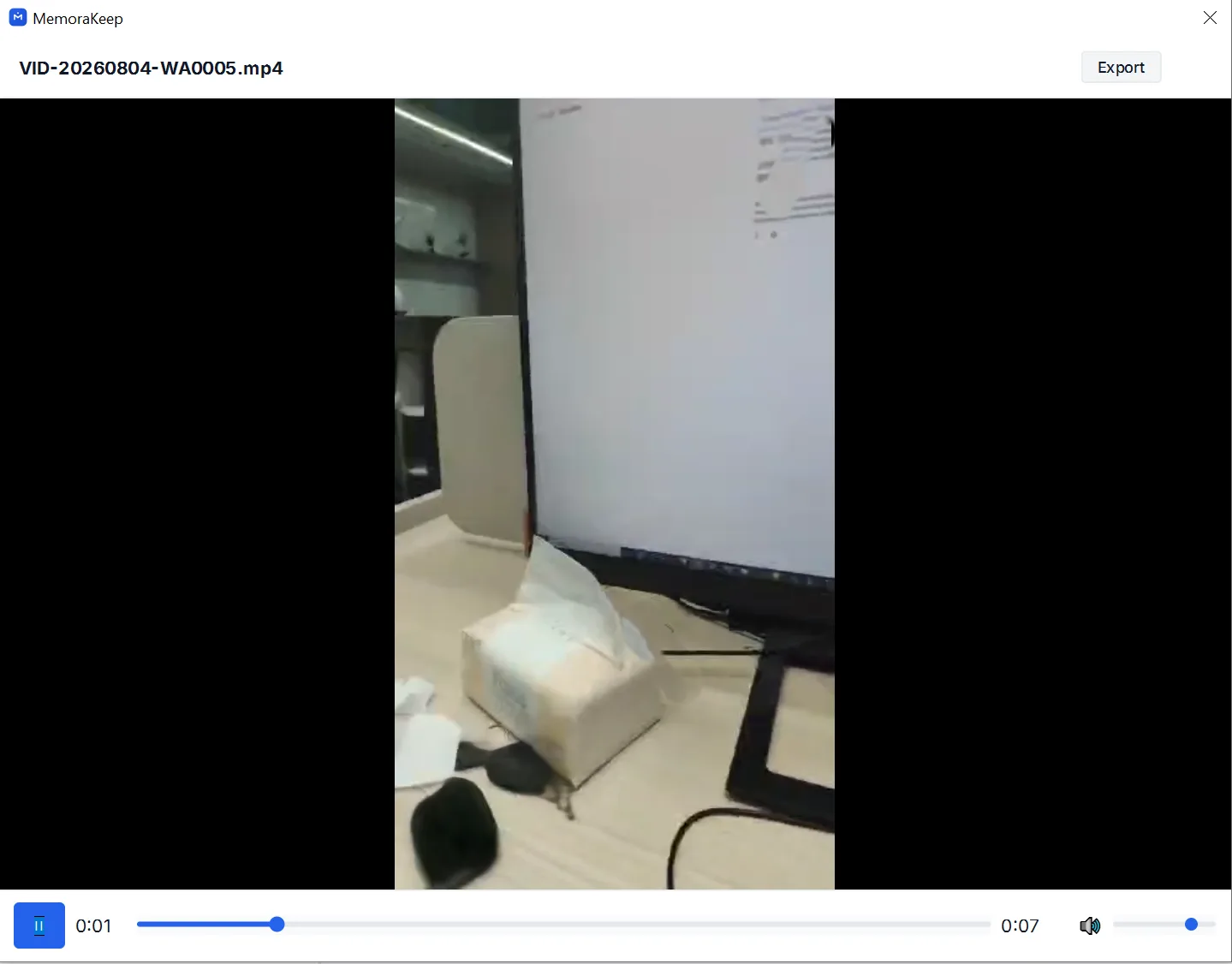
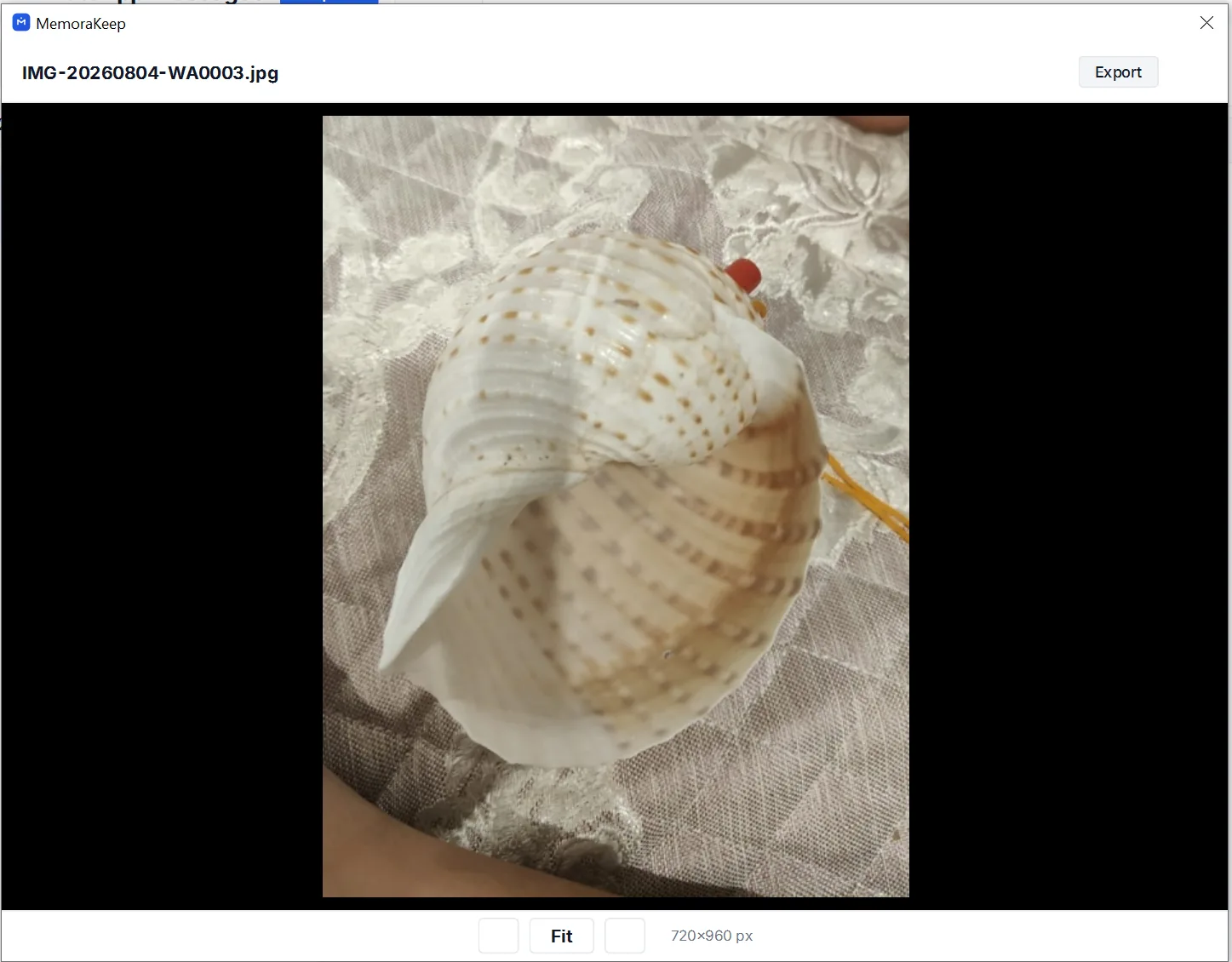
Klik op een foto voor vergroting, originele naam (IMG-20260804-WA0003.jpg) en afmetingen. Export bewaart het origineel zonder screenshot of hercompressie.
Goed om te weten
- Verwijderde media blijft beschikbaar als die geback-upt is.
- Export maakt een kopie; archief en originele back-up blijven gelijk.
- Voor het hele gesprek in je browser: HTML met media exporteren.
- Voor de tekst: oude WhatsApp-chats uit een iPhone-back-up lezen.
- iPhone-back-up
- media
- foto’s