WhatsApp overzetten van Android naar iPhone
Vergelijk Move to iOS met een lokale overdracht via de computer, inclusief vereisten, aandachtspunten voor back-ups en stappenplannen.
10 min leestijd
Op deze pagina
Overstappen op een nieuwe iPhone hoort als een verbetering te voelen. Tot je WhatsApp opent en alles leeg blijkt. Al je gesprekken en die foto van jaren geleden staan nog op je oude Android-telefoon.
Je kunt WhatsApp van Android naar iPhone overzetten. De officiële methode met Move to iOS werkt tijdens het instellen van de iPhone. Heb je je iPhone al ingesteld, dan moet je eerst een reservekopie van de gegevens maken, de iPhone wissen en de configuratie opnieuw starten.
In dit artikel lees je over beide opties: de officiële Move to iOS-methode en een lokale overdracht met Memora Keep op je computer. Bekijk de vereisten en aandachtspunten voor het terugzetten voordat je een methode kiest.
Welke methode past bij jou?
Denk na over de configuratiestatus van je iPhone, of je hem kunt wissen en of je een lokaal archief op de computer wilt voorbereiden. Beide methoden vereisen voorbereiding. Bij lokaal terugzetten is niet gegarandeerd dat bestaande iPhone-gegevens behouden blijven.
| Vereiste of functie | Move to iOS | Memora Keep |
|---|---|---|
| Kosten | Gratis | Gratis |
| iPhone-configuratie opnieuw starten | Ja, als de iPhone al is ingesteld | In plaats daarvan wordt het hele apparaat teruggezet |
| Bestaande gegevens op de iPhone behouden | Wissen verwijdert de huidige apparaatgegevens | Terugzetten kan bestaande gegevens vervangen; maak eerst een reservekopie |
| Computer nodig | Nee | Ja, Windows of macOS |
| Meerdere accounts samenvoegen | Nee | Ja, voeg gearchiveerde accounts samen vóór de overdracht |
| Back-upgegevens van chats naar de cloud uploaden voor overdracht | Nee | Nee |
| WhatsApp-belgeschiedenis en weergavenaam | Niet ondersteund | Niet bevestigd in deze handleiding |
| WhatsApp Business | Niet ondersteund | Ondersteund |
| Apparaatvereisten | Android 5.0 of hoger, iOS 15.5 of hoger en actuele appvereisten | Bekijk de compatibiliteit |
Is je iPhone nieuw of kun je hem wissen en opnieuw instellen, overweeg dan eerst de officiële methode. Wil je een lokaal archief op de computer voorbereiden en bekijken, dan is Memora Keep een optie. Maak een reservekopie van bestaande iPhone-gegevens voordat je de iPhone wist of terugzet.
Wat kan er wel en niet worden overgezet?
Het is handig om vooraf te weten wat elke methode ondersteunt. Met de officiële Move to iOS-methode kun je persoonlijke en groepschats, communitygesprekken, kanaalupdates, media en instellingen van WhatsApp overzetten.
De officiële methode zet de WhatsApp-belgeschiedenis, je weergavenaam en media die via Kanalen zijn ontvangen niet over. WhatsApp Business-chats overzetten van Android naar iPhone wordt ook niet ondersteund. Deze beperkingen gelden voor Move to iOS; controleer afzonderlijk welke gegevenstypen andere tools ondersteunen.
Bekijk de migratie-instructies van WhatsApp voor de actuele vereisten en beperkingen.
De officiële methode: Move to iOS
Dit is de door WhatsApp beschreven methode, met de gratis Move to iOS-app van Apple. Controleer de vereisten voordat je begint.
Wat je nodig hebt
- Een Android-telefoon met Android 5.0 (Lollipop) of hoger.
- Een iPhone met iOS 15.5 of hoger.
- De Move to iOS-app op de Android-telefoon. Deze instructies zijn specifiek voor die app.
- De nieuwste WhatsApp-versie uit de appwinkels op beide telefoons.
- Op beide telefoons hetzelfde telefoonnummer.
- Een nieuwe iPhone of een iPhone die is teruggezet naar de fabrieksinstellingen.
- Beide telefoons aan de oplader en verbonden met hetzelfde wifi-netwerk, of Android verbonden met de persoonlijke hotspot van de iPhone.
Zo werkt het
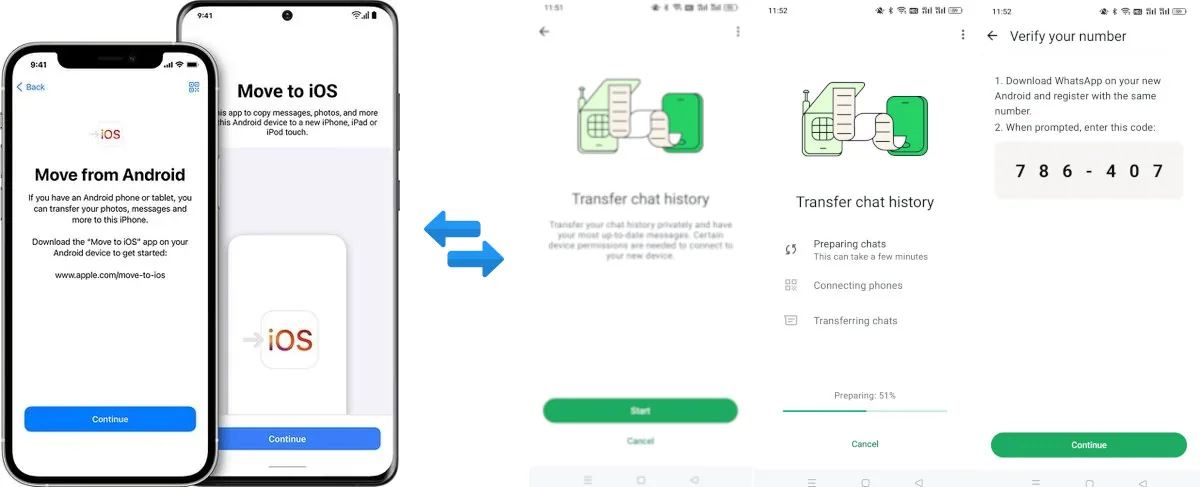
- Kies tijdens de configuratie van de iPhone From Android op het scherm Transfer Your Apps & Data en daarna, als je die optie ziet, Transfer with App. Open Move to iOS op Android en volg de aanwijzingen. Schermnamen kunnen per iOS-versie verschillen.
- Tik op het iPhone-scherm Move from Android op Continue om een code te tonen. Vul de code in op Android en maak verbinding met het tijdelijke wifi-netwerk wanneer daarom wordt gevraagd.
- Selecteer WhatsApp op het scherm voor gegevensoverdracht.
- Tik op Start en wacht tot WhatsApp de gegevens voorbereidt. Zodra dit klaar is, word je afgemeld bij de app op Android.
- Tik op Next om terug te gaan naar Move to iOS, tik op Continue en wacht tot de overdracht is bevestigd.
- Wacht tot de voortgangsbalk van de iPhone klaar is, rond de iPhone-configuratie af, installeer WhatsApp en meld je aan met hetzelfde nummer.
- Tik wanneer daarom wordt gevraagd op Start en wacht tot de activering is voltooid. Je chats zijn daarna beschikbaar.
Beperkingen
De belangrijkste voorwaarde is dat de iPhone nog wordt ingesteld. Je kunt deze methode ook gebruiken met een iPhone die al is ingesteld, maar dan moet je hem wissen en opnieuw beginnen. Sla vooraf een aparte reservekopie op van alles wat je wilt bewaren. In de configuratie-instructies van Apple staat waar je de overdracht vanaf Android start.
Move to iOS voegt Android-chats niet samen met gesprekken die al op de iPhone staan. Rond de migratie tijdens de configuratie af; later nog een reeks chats toevoegen kan hiermee niet. Om de procedure te herhalen, moet je de iPhone-configuratie opnieuw starten.
De lokale methode: Memora Keep
Memora Keep maakt op de computer een back-up van WhatsApp op de Android-telefoon, zet die back-up om naar het iPhone-formaat en schrijft de gegevens via een volledige apparaat-terugzetactie naar de iPhone. De back-upgegevens worden lokaal verwerkt.
Je hebt Memora Keep nodig op een Windows- of macOS-computer, USB-kabels die gegevens kunnen overzetten en voldoende vrije ruimte voor de back-up en de omgezette gegevens. Controleer de apparaatcompatibiliteit voordat je begint.
Memora Keep downloadenVoordat je terugzet: bewaar een aparte reservekopie van de doel-iPhone. Een volledige apparaat-terugzetactie kan bestaande iPhone-gegevens vervangen. Ga er niet van uit dat foto’s, apps of huidige WhatsApp-chats behouden blijven of automatisch worden samengevoegd. Lees de meldingen over terugzetten voordat je doorgaat. Gearchiveerde WhatsApp-accounts samenvoegen is een aparte handeling.
Waarom mensen hiervoor kiezen
- Het is gratis.
- Het ondersteunt overdracht van Android naar iPhone op compatibele apparaten. Controleer vooraf welke versies worden ondersteund.
- De back-upgegevens worden op je computer verwerkt en niet naar de cloud geüpload.
- Je kunt meerdere WhatsApp-accounts samenvoegen en het gecombineerde resultaat daarna naar de iPhone overzetten.
- Het gebruikt terugzetten via een computer in plaats van de configuratiestappen van Move to iOS. Controleer vooraf welke gegevens worden vervangen.
- De Android-back-up blijft in het lokale archief staan, zodat je de overgezette chats ermee kunt vergelijken.
- Je kunt gegevens naar een nieuw WhatsApp-account schrijven, niet alleen naar een bestaand account.
- Je kunt vooraf opruimen door contacten en chats te verwijderen die je niet nodig hebt.
- Tijdens de overdracht zie je de voortgang.
Het belangrijkste verschil zit in de werkwijze: met Memora Keep kun je een lokaal archief op de computer bekijken en voorbereiden voordat je het op de iPhone terugzet. Ook bij een lokale overdracht heb je een aparte reservekopie van de doeltelefoon nodig.
WhatsApp van Android naar iPhone overzetten: stap voor stap
Dit gebeurt in twee delen: maak op Android een back-up van WhatsApp en zet die daarna terug op de iPhone.
Maak een back-up van WhatsApp op je Android-telefoon
-
Open de WhatsApp-module vanuit het Dashboard. Start Memora Keep en open de WhatsApp-module vanuit het Dashboard. Hier begint het maken van de Android-back-up.

-
Verbind de Android-telefoon via USB met de computer. Sluit de telefoon aan. De module laat zien of het apparaat is gevonden en toont de verbindingsstatus zodra Android klaar is.


-
Maak lokaal een back-up van WhatsApp. Kies de optie om WhatsApp lokaal op de computer op te slaan en bevestig. De gegevens worden bewaard in de gekozen archiefmap, niet in een cloudaccount.


-
Schakel de end-to-end versleutelde back-up in. Open op Android in WhatsApp Settings → Chats → Chat backup → End-to-end encrypted backup. Volg de afgebeelde aanwijzingen in Memora Keep. Kies in het getoonde proces More options → 64-digit encryption key. Bewaar je eigen sleutel op een veilige plek en klik, wanneer hierom wordt gevraagd, in Memora Keep op Scan om de sleutel van de verbonden telefoon uit te lezen. Gebruik geen sleutel uit een voorbeeldschermafbeelding.



-
Rond de versleutelde back-up af. Ga op Android verder zodra Memora Keep bevestigt dat de sleutel is gelezen: tik op I Saved My 64-digit Key en daarna op Create. Wacht tot WhatsApp de versleutelde back-up heeft voltooid. Begint dit niet vanzelf, tik dan op Back up. Klik daarna in Memora Keep op Done om de gegevens naar de computer te kopiëren.


-
Wacht terwijl er een back-up van WhatsApp wordt gemaakt. De chats en media worden naar je computer gekopieerd. Laat de telefoon aangesloten tot de bewerking klaar is.


-
De back-up is klaar. Na afloop staan de WhatsApp-gegevens in het lokale archief en kunnen ze voor de iPhone worden omgezet.

Zet de gegevens terug op je iPhone
-
Open WhatsApp vanuit Archives. Open in Archives het WhatsApp-gedeelte om de accounts te zien waarvan op de telefoon een back-up is gemaakt.

-
Selecteer de gegevens die je wilt terugzetten en kies ‘Transfer to iPhone’. Kies de accountgegevens die je wilt verplaatsen en start de overdracht naar de iPhone.

-
Start het omzetten van de gegevens. Kies Start Conversion. De Android-back-up wordt omgezet naar het formaat dat een iPhone-terugzetactie nodig heeft.

-
Verbind de iPhone met de computer en klik op ‘Next’. Sluit de iPhone via USB aan en ontgrendel hem. Klik op Next zodra het apparaat is gevonden.

-
Schakel Zoek mijn iPhone uit voordat je gegevens terugzet. Staat de functie aan, schakel hem dan eerst uit. Zolang hij actief is, kan het terugzetten niet doorgaan.

-
Meld je op de iPhone aan bij WhatsApp en klik daarna op ‘Next’. Meld je op de iPhone aan bij WhatsApp wanneer het proces daarom vraagt en klik vervolgens in Memora Keep op Next.

-
Start de overdracht en wacht tot deze klaar is. De omgezette gegevens worden via een volledige apparaat-terugzetactie naar de iPhone geschreven. Houd de telefoon en computer tijdens de bewerking aangesloten.

-
De overdracht is voltooid. Open WhatsApp op de iPhone zodra het terugzetten is geslaagd en controleer of de verwachte gesprekken en media aanwezig zijn. Schakel Zoek mijn iPhone daarna weer in.

Kort over MobileTrans
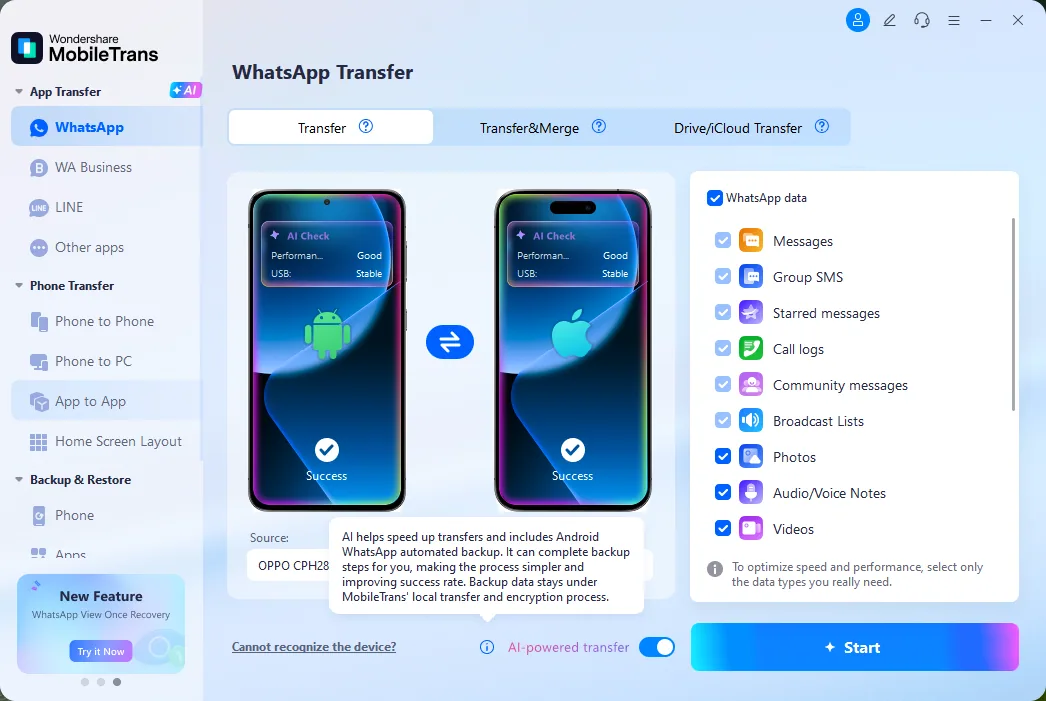
MobileTrans is een andere optie om te overwegen. Het is een betaalde tool van een derde partij voor WhatsApp-overdrachten tussen telefoons.
Veelgestelde vragen
Kan ik WhatsApp overzetten naar een iPhone die niet nieuw is?
Ja. De officiële Move to iOS-methode werkt op een iPhone die al is ingesteld, nadat je hem hebt gewist en de configuratie opnieuw hebt gestart. Memora Keep gebruikt terugzetten via een computer. Lees de aandachtspunten hierboven voordat je het gebruikt op een iPhone waarop al gegevens staan.
Verwijdert de officiële methode wat al op mijn iPhone staat?
Is de iPhone al ingesteld, dan moet je hem wissen om Move to iOS te gebruiken. Daardoor worden de gegevens op het apparaat verwijderd. Maak vooraf een aparte reservekopie.
Moeten beide telefoons hetzelfde nummer gebruiken?
Gebruik voor Move to iOS op beide telefoons hetzelfde nummer. Wil je een ander nummer gebruiken, wijzig het dan eerst in WhatsApp op de oude telefoon en zet de gegevens daarna over. Volg bij Memora Keep de aanwijzingen voor je account en aanmelding.
Gaan de gegevens via internet?
Voor de overdracht van chats is geen upload naar de cloud nodig. Move to iOS zet gegevens rechtstreeks tussen de telefoons over; Memora Keep verwerkt de back-up en omzetting lokaal op de computer. Apps downloaden, aanmelden of een apparaat activeren kan wel een internetverbinding vereisen.
Kan ik chats van twee accounts samenvoegen voordat ik ze overzet?
Niet met de officiële tool. Met Memora Keep kun je de accounts eerst samenvoegen en daarna het gecombineerde resultaat overzetten.
- Android
- iPhone
- overzetten
- Move to iOS