WhatsApp exporteren als PDF of HTML: wat kies je?
Vergelijk PDF en HTML voor WhatsApp: afdrukken, lezen, delen en media. Kies het passende formaat met Memora Keep.
2 min leestijd
Op deze pagina
PDF of HTML voor je WhatsApp-chat? Dat hangt af van wat je ermee wilt doen.
Kies PDF voor afdrukken en delen of HTML voor lezen en media afspelen in de browser.
Dit zijn de verschillen.
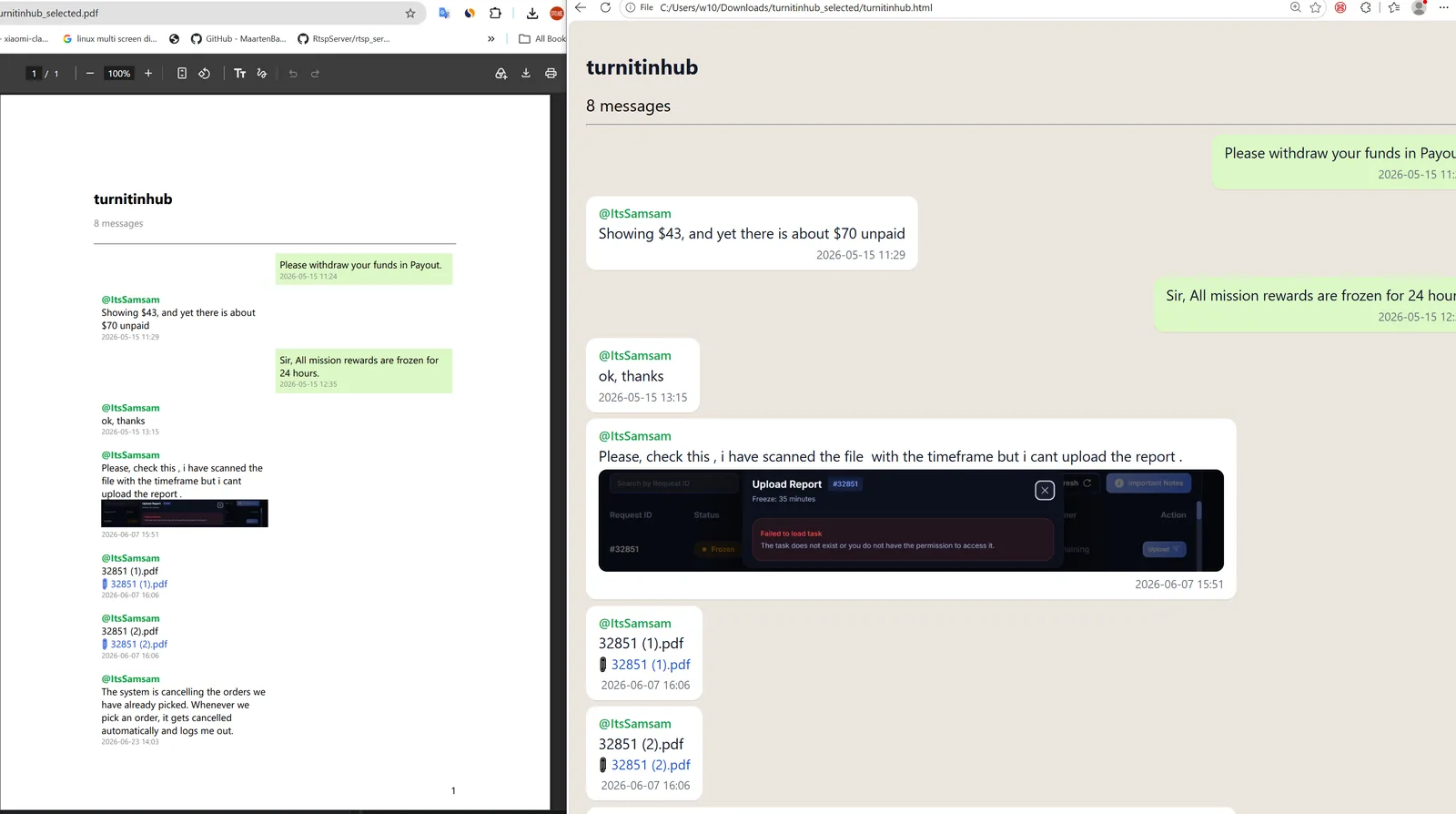
PDF en HTML in één overzicht
| HTML | ||
|---|---|---|
| Afdrukken | Vaste opmaak en paginanummers | Browserafdruk, met minder controle |
| Foto’s | In de chat | In de chat, met toegang tot originelen |
| Video’s | Stilstaand beeld met link | Afspeelbaar op de pagina |
| Tekst zoeken | Ctrl+F in de meeste lezers | Browserzoekfunctie |
| Openen | PDF-lezer | Browser |
| Bestanden | Eén bestand | ZIP met HTML-pagina en mediamap |
| Delen | Eén bijlage | Pagina en mediamap samen sturen |
| Handig voor | Afdrukken, rapporten en indienen | Persoonlijke archieven, lezen en media |
Kies PDF als…
- Je de chat wilt afdrukken of indienen. De opmaak is vast, met paginanummers.
- De ontvanger het makkelijk moet kunnen openen. Een PDF-lezer volstaat, zonder een map uit te pakken.
- Je één bestand wilt. Mail het of kopieer het naar USB of cloudopslag.
Zie geselecteerde berichten naar PDF exporteren of een hele chat exporteren.
Kies HTML als…
- Je later de chat wilt lezen. Je krijgt tekstballonnen, namen, tijdstempels en afspeelbare video’s.
- Je de originele media wilt. De ZIP bevat foto’s, video’s en documenten waarnaar de pagina verwijst.
- Je wilt zoeken. Open de chat in je browser en gebruik Ctrl+F.
Zie WhatsApp naar HTML exporteren met media.
En CSV?
CSV is handig voor sorteren, filteren en tellen in een spreadsheet. Zie WhatsApp als CSV of TXT.
Goed om te weten
- Beide formaten staan in hetzelfde Memora Keep-exportvenster. Je kunt een kopie van elk bewaren.
- Beide bevatten namen en tijdstempels.
- Beide worden op je computer gemaakt. Er wordt niets geüpload.
- HTML
- exporteren