Naar inhoud
Memora Keep
Lokaal opgeslagen, nooit geüpload

Memora Keep downloaden

Een desktopapp voor Windows en macOS die een back-up van je telefoon op je eigen schijf zet en die back-up leesbaar maakt: chats, berichten, foto’s en gespreksgeschiedenis.

Memora Keep draait op Windows en macOS. Kies hieronder de build voor je computer.

Gratis · Geen abonnement · Geen account nodig

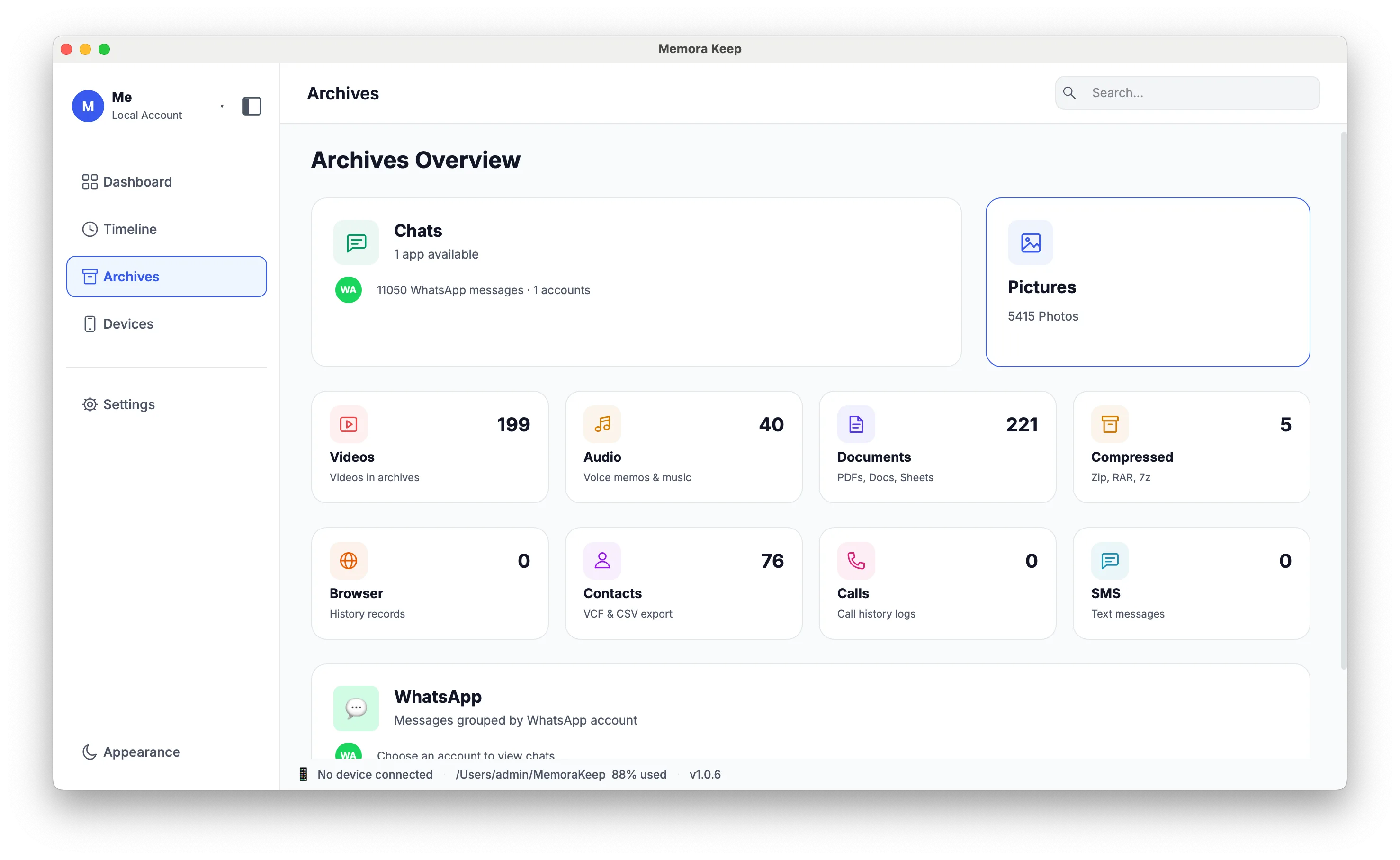
Memora Keep-installatieprogramma of installatiewizard bij de eerste start

Builds

Gemaakt voor Windows en macOS

Kies je besturingssysteem. Op Windows kun je installeren via Microsoft Store of het kleine .exe-installatieprogramma downloaden; de macOS-kaart toont de beschikbare releasegegevens.

Windows

Microsoft Store of .exe-installatieprogramma

Vereist
Windows 10 of 11 (64-bits)

Ophalen uit de Microsoft Store

Kies één installatiemethode. De Microsoft Store-versie wordt door Microsoft ondertekend en automatisch bijgewerkt; het .exe-installatieprogramma downloadt tijdens de installatie de huidige versie van onze releaseserver.

macOS

.dmg-schijfkopie

Vereist
macOS

Versie
Laden…
Bestandsgrootte
Laden…
Uitgebracht
Laden…
SHA-256
Laden…

De huidige versie wordt opgehaald. De downloadlink en de SHA-256-controlesom verschijnen hier zodra de gegevens binnen zijn.

Voor je installeert

Wat je nodig hebt

Controleer je besturingssysteem, beschikbare schijfruimte en USB-kabel voordat je begint.

  • Besturingssysteem Windows 10 of 11 (64-bits) · macOS
  • Opslag Een map op je eigen schijf voor de back-up en het archief
  • Verbinding Een USB-kabel die gegevensoverdracht ondersteunt (niet alleen opladen)
  • Account Geen account nodig: geen aanmelding, geen abonnement
  • Netwerk Internet is nodig om te downloaden en installeren. Back-up, browsen en exporteren werken offline

Windows vereist Windows 10 of 11 (64-bits). Minimale versies voor macOS en mobiele besturingssystemen zijn nog niet gepubliceerd. Neem contact op met support als je je configuratie wilt controleren.

Installatie

In drie stappen naar een lokaal archief

Installeer de app, kies je archiefmap en sluit je telefoon aan.

  1. 1

    Installeren via Microsoft Store of het .exe-installatieprogramma uitvoeren

    Installeer op Windows via Microsoft Store (aanbevolen, wordt automatisch bijgewerkt) of download en voer het .exe-installatieprogramma uit: kies één methode. Als er voor het .exe-bestand een SHA-256-controlesom wordt getoond, gebruik die dan om de download te verifiëren. Open op macOS de schijfkopie en sleep de app naar Programma’s.

  2. 2

    Kies je archiefmap

    Kies tijdens de installatie een map. Memora Keep bewaart daar back-ups, media en je doorzoekbare archief.

  3. 3

    Sluit de telefoon aan en maak een back-up

    Sluit je telefoon via USB aan en volg de aanwijzingen. Kies een ondersteunde back-upoptie en importeer de gegevens in je archief.

Integriteit

Je download verifiëren

Als er een SHA-256-controlesom beschikbaar is, vergelijk die dan met je gedownloade bestand om te controleren of de inhoud overeenkomt.

  • Windows SHA-256

    Voor dit installatieprogramma is geen controlesom vermeld.

  • macOS SHA-256

    Laden… De controlesom wordt samen met de build geladen.

Installatieprogramma’s worden via HTTPS geleverd door download.memorakeep.com; de macOS-build wordt geleverd door de releasedienst op api.memorakeep.com. Installaties en updates via Microsoft Store worden door Microsoft beheerd. Als hierboven een controlesom wordt getoond, vergelijk die dan met je gedownloade bestand voordat je het opent.

FAQ

Vragen over downloaden

Is Memora Keep gratis?

Ja. De app is gratis, zonder abonnement en zonder account.

Welke besturingssystemen worden ondersteund?

De desktopapp werkt op Windows 10 of 11 (64-bits) en op macOS.

Kan ik Memora Keep nu downloaden?

Ja. Op Windows kun je installeren via Microsoft Store of het .exe-installatieprogramma downloaden. De macOS-kaart laadt releasegegevens en, indien beschikbaar, een controlesom.

Wat is het verschil tussen Microsoft Store en het .exe-installatieprogramma?

Beide installeren dezelfde app. De Microsoft Store-versie wordt door Microsoft ondertekend en automatisch bijgewerkt; het .exe-installatieprogramma is een kleine bootstrapper die tijdens de installatie de huidige versie van onze releaseserver downloadt. Kies één methode en installeer er maar één.

Heb ik een internetverbinding nodig?

Internet is nodig om te downloaden en installeren. Na de installatie werken back-ups, het doorzoeken van het archief en exports offline.

Waar komen mijn gegevens terecht?

In de map die je op je computer kiest: de ruwe back-up van het apparaat, de mediabestanden en een lokaal SQLite-archief. Je kunt die map op elk moment openen met je bestandsbeheer.

Wat gebeurt er met mijn gegevens als ik de app niet meer gebruik?

Je back-ups en archief blijven op je schijf staan wanneer je de app verwijdert. Exporteer belangrijke items eerst als je ze in andere apps wilt lezen.