Backup Handleiding
Een Android-telefoon op een computer back-uppen
Kopieer foto's, video's, audio en documenten van een Android-telefoon naar je Windows-pc of Mac met Memora Keep — sluit de telefoon aan, kies wat je back-uppt en bekijk alles in Archives.
Laatst bijgewerkt
Vereisten
- Memora Keep geïnstalleerd op een Windows-pc of Mac
- Een Android-telefoon en een USB-datakabel
- Voldoende vrije ruimte op je computer voor de gegevens die je wilt kopiëren
- 1
Download en installeer Memora Keep
Download de desktopclient van de Memora Keep-website en installeer hem op je Windows-pc of Mac. Bij de eerste start vraagt de app waar het lokale archief moet komen — kies een map op een schijf met genoeg vrije ruimte.

- 2
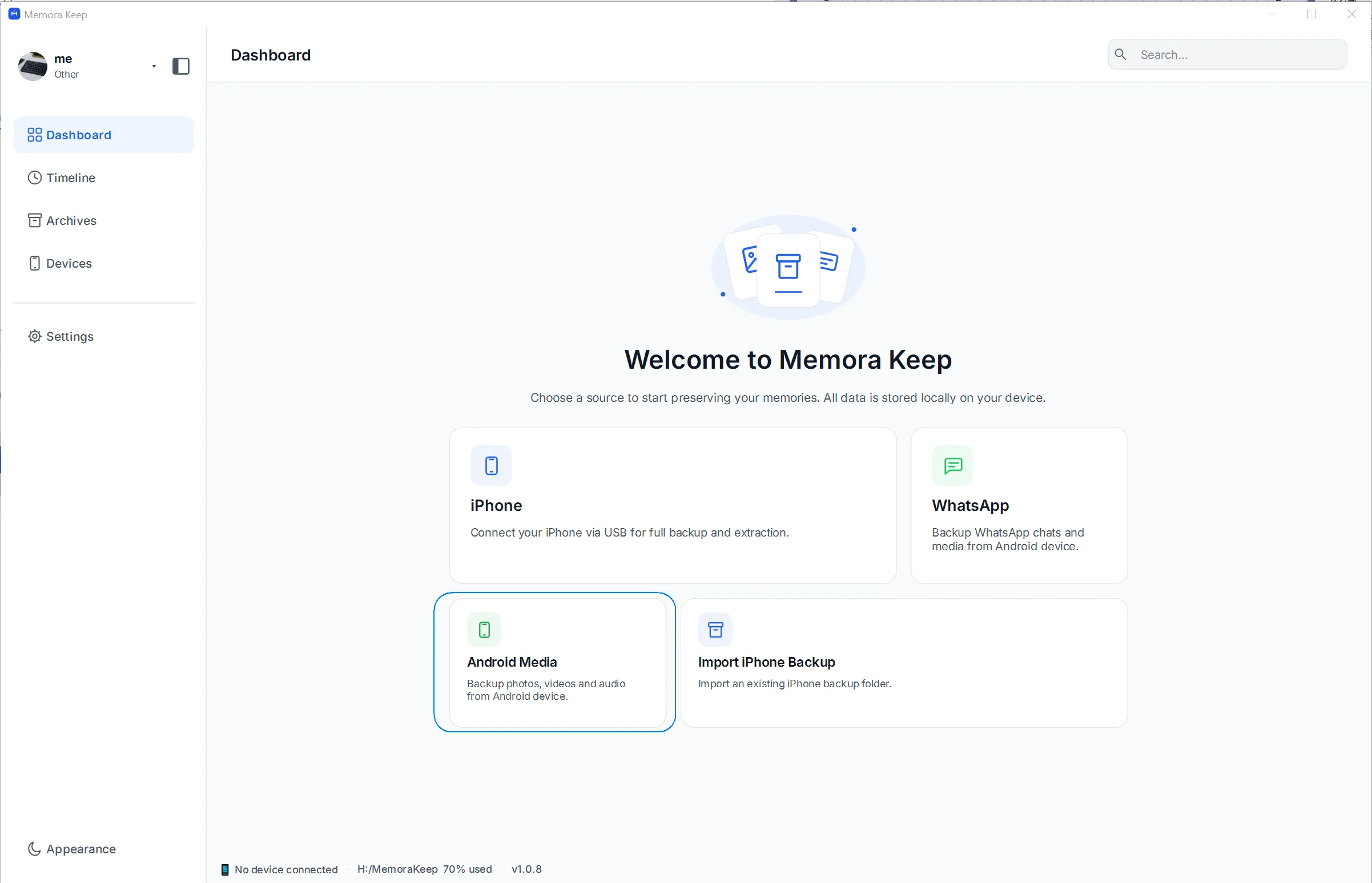
Kies "Android Media" op het Dashboard
Open de app; je komt direct op het Dashboard. Klik op de kaart "Android Media" om een telefoonback-up te starten.
- 3
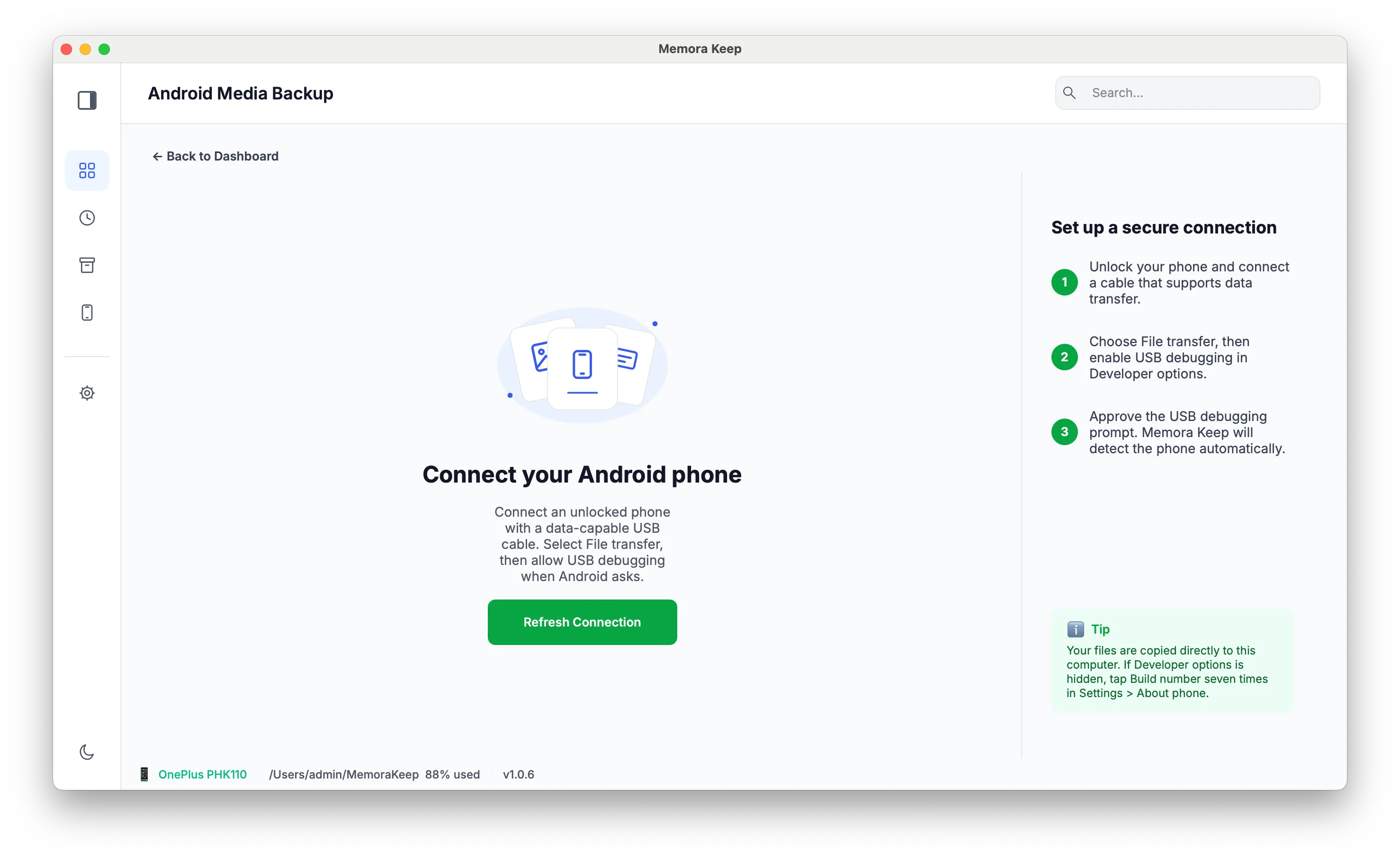
Het verbindingsscherm verschijnt
De app opent de verbindingspagina, die in een wachtstatus blijft tot er een telefoon wordt gedetecteerd. Er wordt nog niets gekopieerd — dit scherm houdt alleen de USB-verbinding in de gaten.
- 4
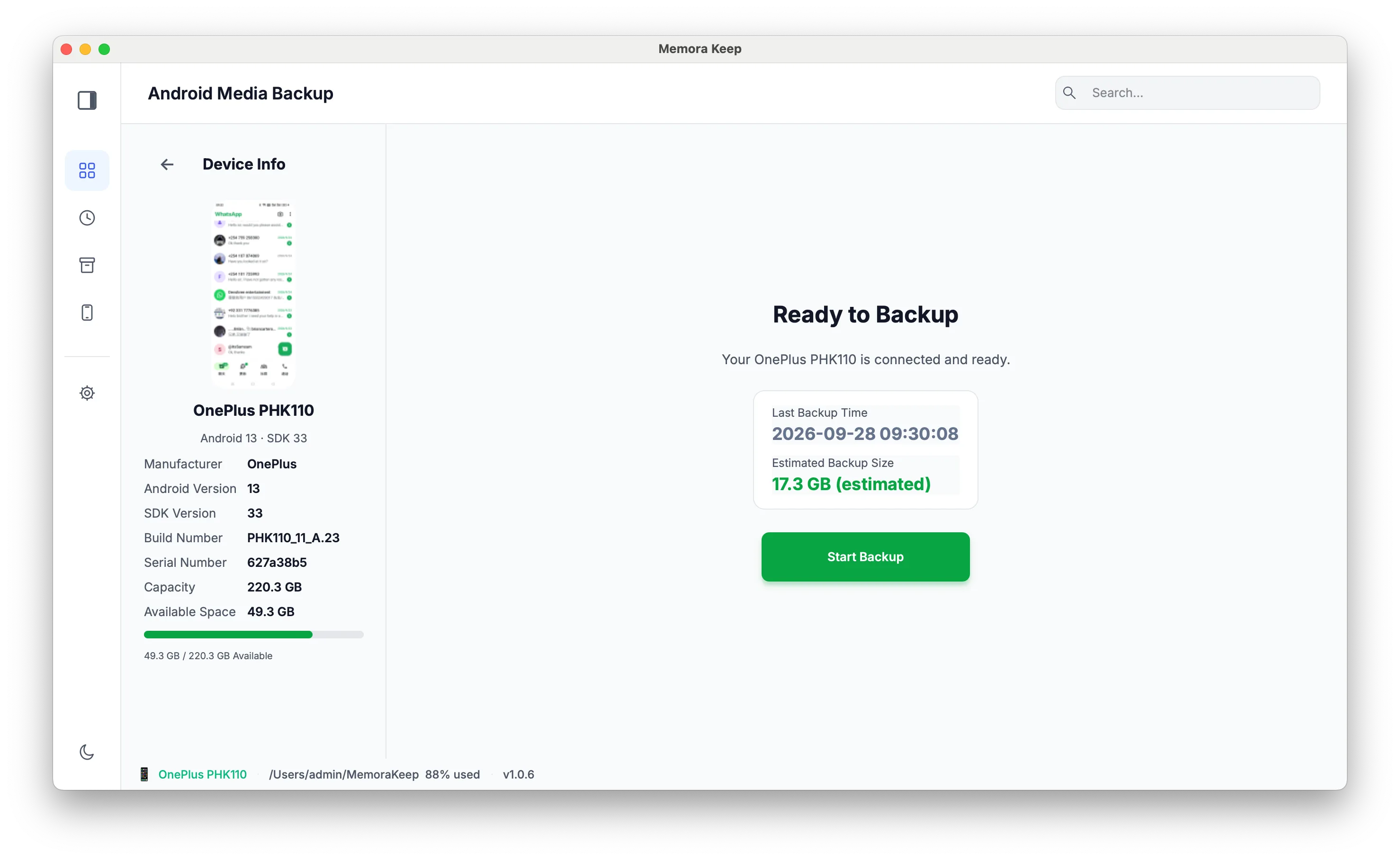
Sluit je telefoon aan en klik op "Start Backup"
Sluit de telefoon met een USB-datakabel aan op de computer. Vraagt je telefoon het? Kies dan File transfer (MTP) en sta USB debugging toe, zodat de computer de telefoon kan zien. Zodra de app de telefoon als verbonden toont, klik je op "Start Backup".
- 5
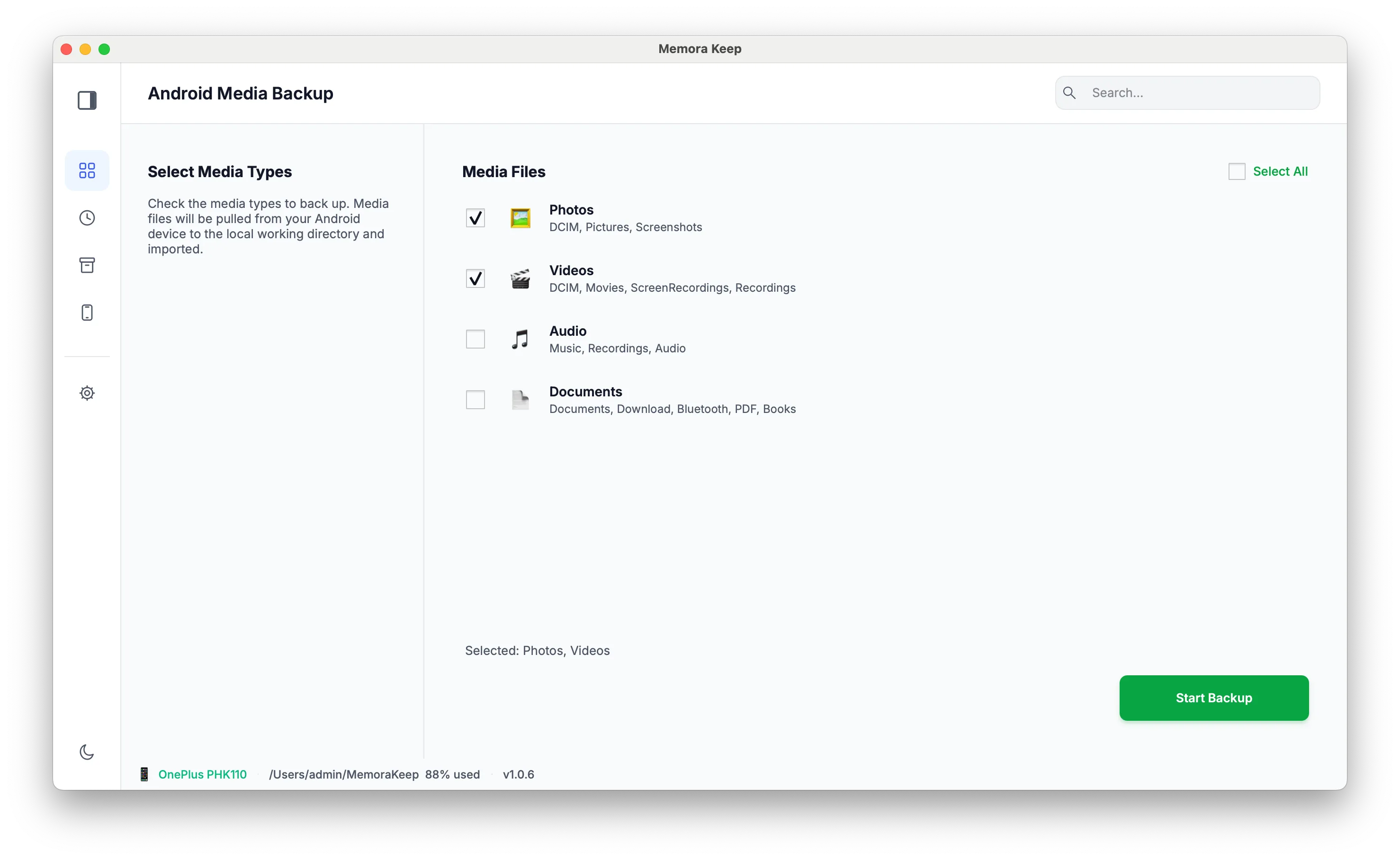
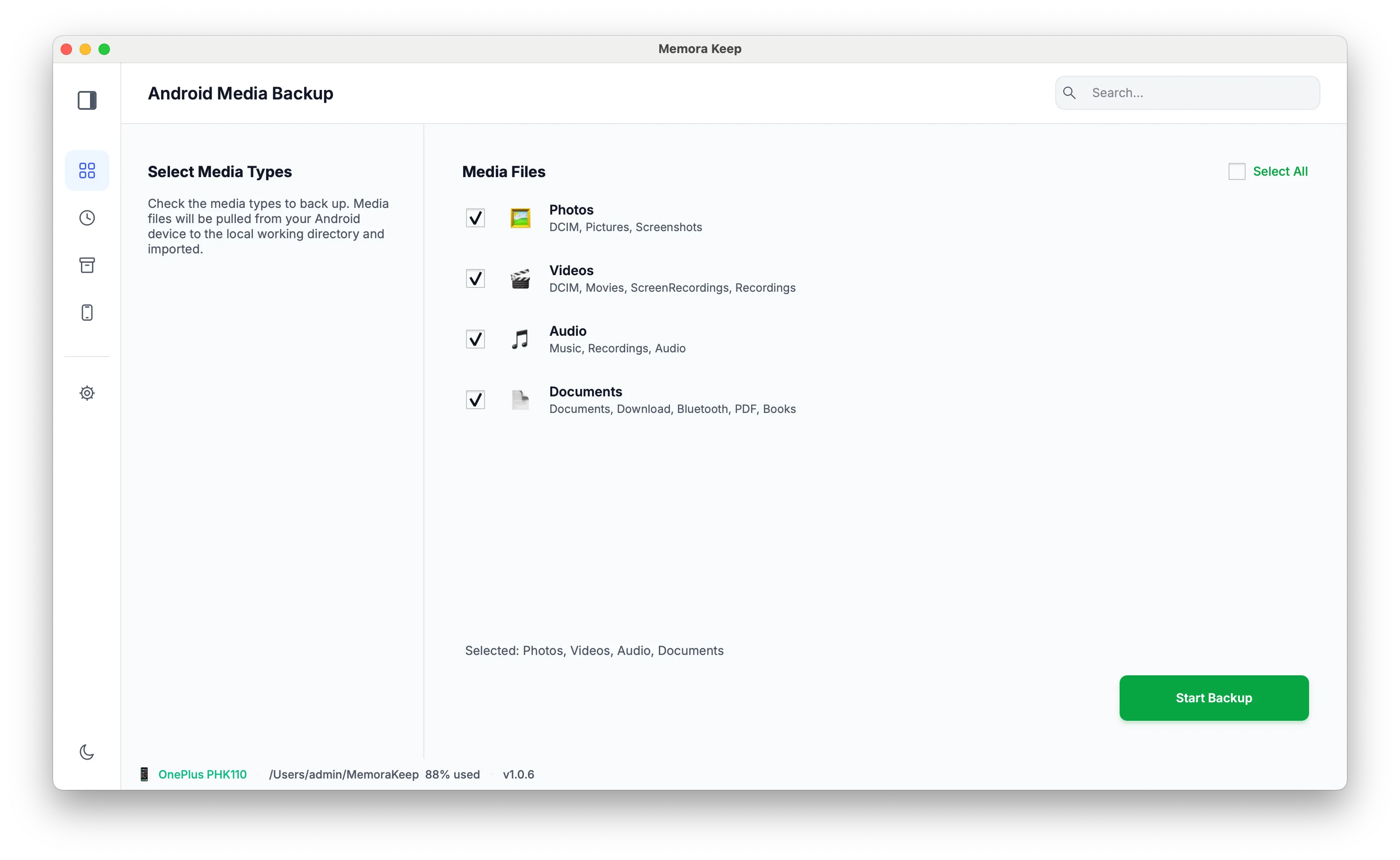
Bepaal wat je wilt back-uppen
De app gaat naar de pagina met back-upopties. Daar kies je welke soorten gegevens je van de telefoon wilt kopiëren.
- 6
Selecteer foto's, video's, audio of documenten
Vink de categorieën aan die je nodig hebt — Photos, Videos, Audio en Documents — in elke gewenste combinatie, of selecteer alles. Klik nog een keer op "Start Backup" om het kopiëren te beginnen.
- 7
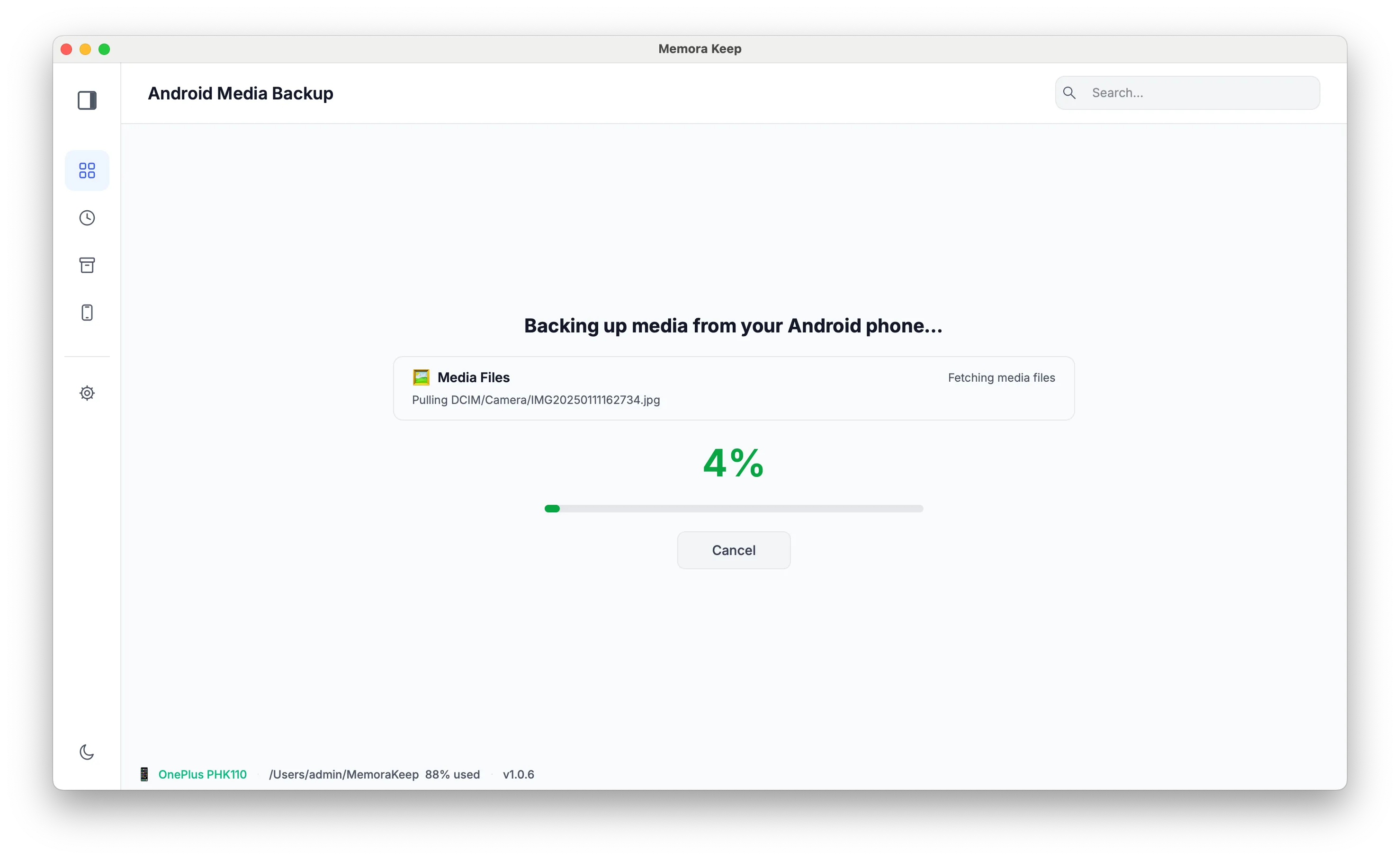
De back-up draait
De bestanden worden via de kabel naar je lokale archief gekopieerd, met de voortgang terwijl ze binnenkomen. Houd de telefoon aangesloten en ontgrendeld tot het kopiëren klaar is.
- 8
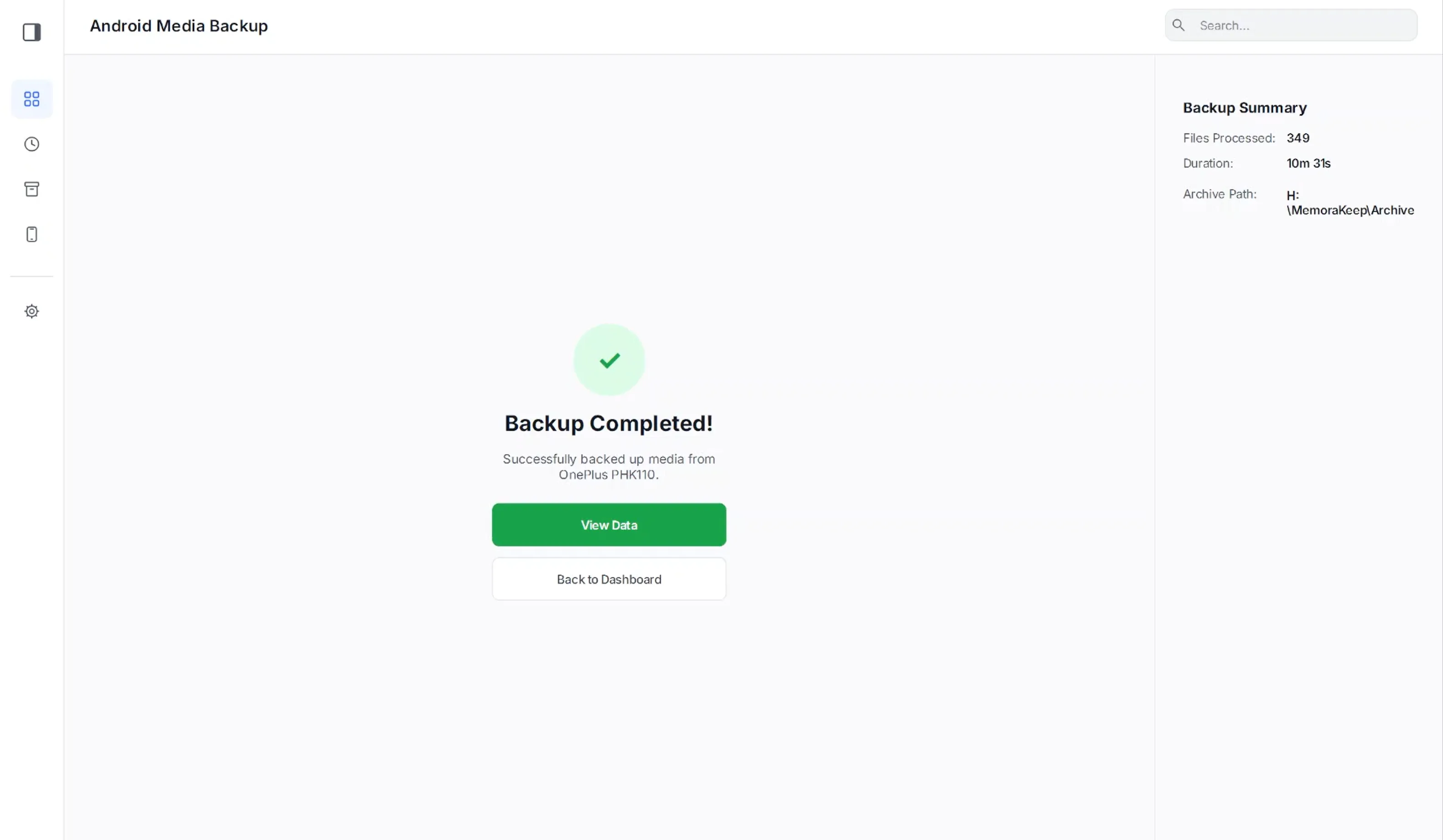
De back-up is voltooid
Een successcherm bevestigt wat er is gekopieerd. Je telefoon houdt zijn eigen bestanden — de back-up is een aparte kopie in het archief op je computer.
- 9
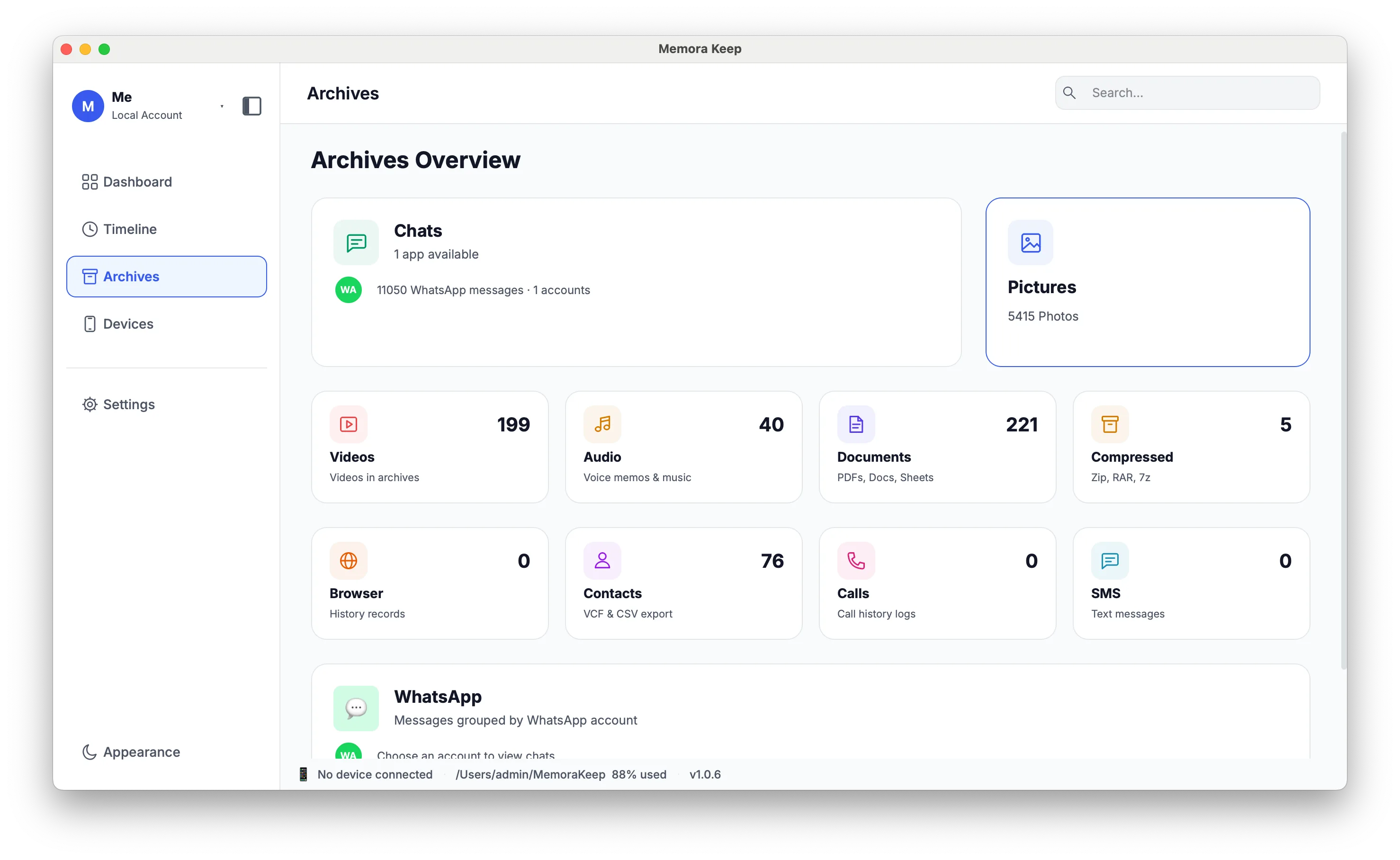
Bekijk alles in Archives
Ga naar Archives om de geback-uppede gegevens per categorie te zien — open Photos, Videos, Audio of Documents en blader er direct op je computer door heen, ook als de telefoon is losgekoppeld.
Opmerkingen
Telefoons gaan kapot, raken kwijt en worden vervangen — een Android-back-up op je computer is de kopie die van geen enkel account, geen cloudquota en geen internetverbinding afhankelijk is. Memora Keep kopieert je media rechtstreeks van de telefoon via USB en bewaart het in een lokaal archief dat je op elk moment kunt openen.
Wat er geback-upped wordt
Vier categorieën, in elke gewenste combinatie: Photos, Videos, Audio en Documents. De bestanden komen in je lokale archief te staan, zo geordend dat je er in de app per categorie door kunt bladeren zonder de telefoon aangesloten.
Waar een lokale back-up goed voor is
- Herstel wanneer een telefoon kapotgaat, kwijtraakt of wordt vervangen.
- Ruimte op de telefoon vrijmaken nadat de kopie is gecontroleerd.
- Oude foto’s, video’s, spraaknotities en documenten op een groter scherm lezen.
Goed om te weten
- De back-up is een kopie — er wordt op de telefoon niets gewijzigd of verwijderd.
- Gebruik een echte datakabel. Zeer goedkope kabels zijn alleen om op te laden, en dan verschijnt je telefoon nooit op het verbindingsscherm.
- WhatsApp-chats worden door de aparte WhatsApp-module afgehandeld, niet door Android Media. Wil je je gesprekken, kijk dan naar de WhatsApp-back-upgidsen.
Veelgestelde vragen
Wist de back-up iets van mijn telefoon?
Nee. Memora Keep kopieert bestanden naar je computer; alles blijft op de telefoon, tenzij je het zelf verwijdert.
Mijn telefoon is aangesloten maar de app ziet hem niet. Wat nu?
Controleer de USB-modus van de telefoon — zet die van "Charging only" op File transfer (MTP) — en accepteer het verzoek om USB debugging als het verschijnt. Een laadkabel is de meest voorkomende oorzaak, dus probeer ook eens een andere datakabel.
Kan ik maar bepaalde mappen back-uppen?
Jij kiest de categorieën om te kopiëren (Photos, Videos, Audio, Documents). Eenmaal in het archief kun je per map bladeren en exporteren, dus selectief zijn tijdens de back-up is niet nodig.
Waar wordt de back-up bewaard?
In de lokale archiefmap die je bij de eerste start hebt gekozen. Hij verlaat je computer nooit — er wordt niets naar een clouddienst geüpload.
Vastgelopen op een stap?
Het supportcentrum beantwoordt de veelgestelde vragen, en je kunt ons laten weten waar je vastloopt.