Backup Handleiding
Een iPhone op een computer back-uppen
Maak met Memora Keep een back-up van je iPhone op een Windows-pc of Mac. Controleer de back-up en bekijk chats, foto's en berichten.
Laatst bijgewerkt
Vereisten
- Een Windows 10/11- of macOS-computer met voldoende vrije schijfruimte
- Een USB-kabel die datatransfer ondersteunt (geen laadkabel)
- De code van de iPhone, en het back-upwachtwoord als de back-up versleuteld is
- 1
Installeer Memora Keep en kies een gegevensmap
Bij de eerste start vraagt de installatiewizard waar het archief moet komen. Kies een map op een schijf met genoeg vrije ruimte — daar komen de back-up en het verwerkte archief terecht. Er wordt niets geüpload, dus deze map is de enige plek waar je gegevens naartoe gaan.
- 2
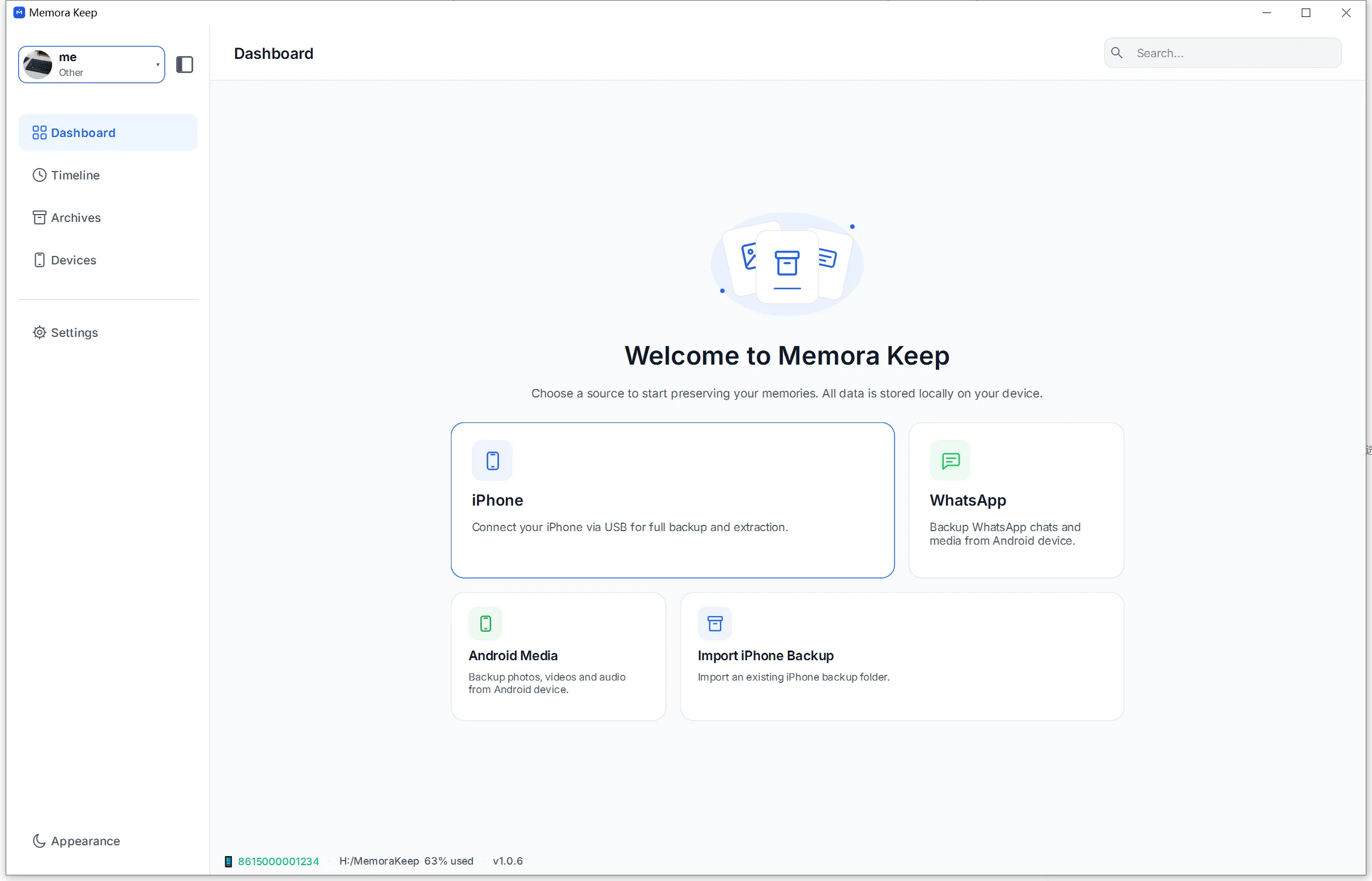
Kies de iPhone als importbron
Open de iPhone-module vanaf het Dashboard en kies daar iPhone in de importwizard om een nieuwe volledige apparaatback-up te maken. Heb je al een MobileSync/Backup-map die je wilt uitlezen? Kies dan daar de back-upoptie in plaats van een nieuwe back-up te maken.
- 3
Selecteer wat je meeneemt
Kies de apps en media die verwerkt moeten worden. WhatsApp en WhatsApp Business kun je samen met foto's en video's selecteren. Alles wat je kiest, wordt daarna in het archief opgenomen, zodat je het meteen kunt doorbladeren.
- 4
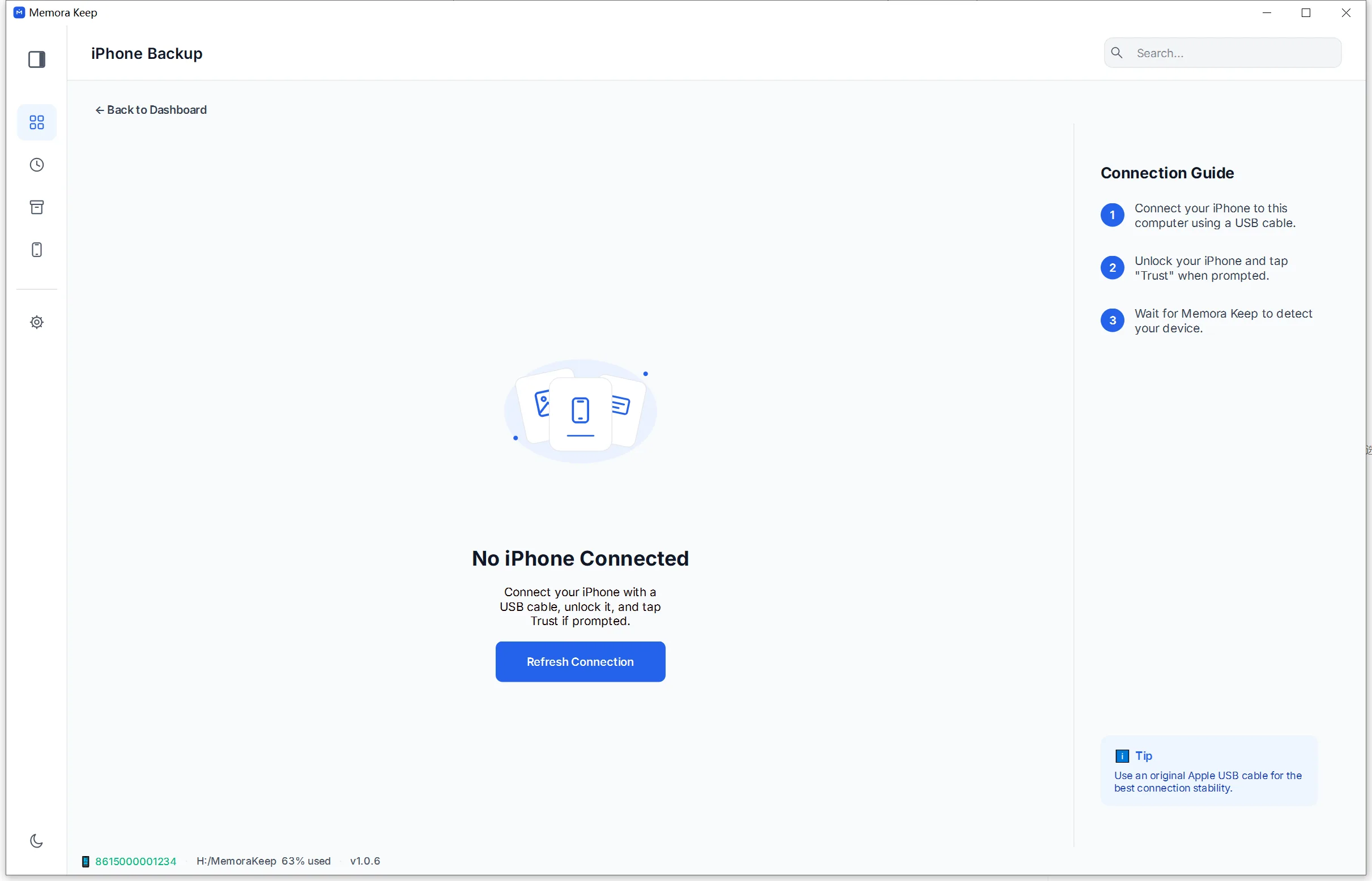
Sluit de iPhone aan en vertrouw de computer
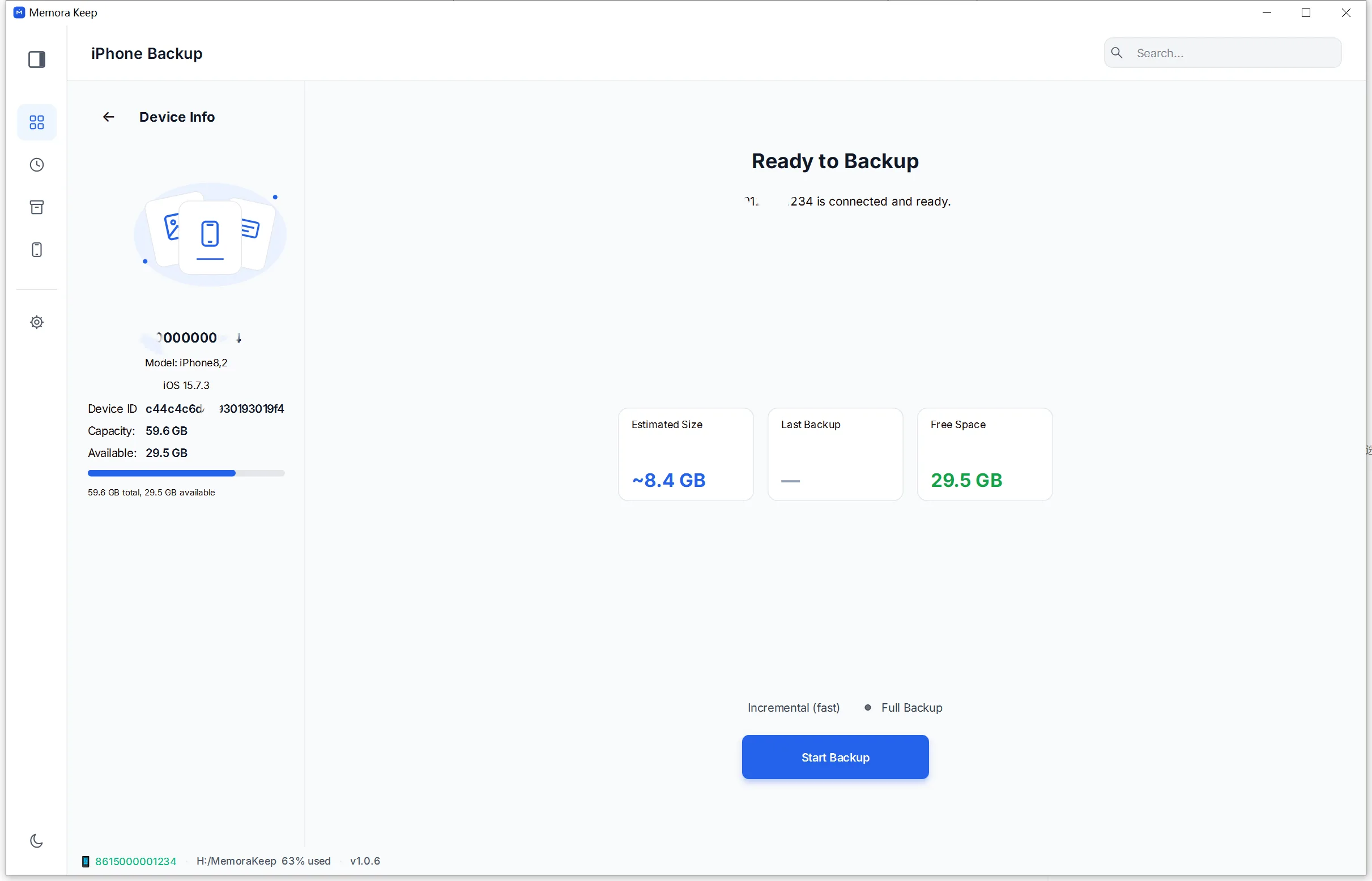
Sluit de iPhone aan via USB, ontgrendel hem en tik op "Trust This Computer" als die melding verschijnt. Zodra de verbinding geautoriseerd is, toont de app het gevonden apparaat met model en OS-versie.
- 5
Bekijk de voorcontroles en start de back-up
Voordat het kopiëren begint, meldt Memora Keep de vastgestelde versleutelingsstatus van de back-up en bevestigt het dat de doel-schijf genoeg vrije ruimte heeft. Bij een versleutelde back-up wordt om het back-upwachtwoord gevraagd. Start daarna de back-up.
- 6
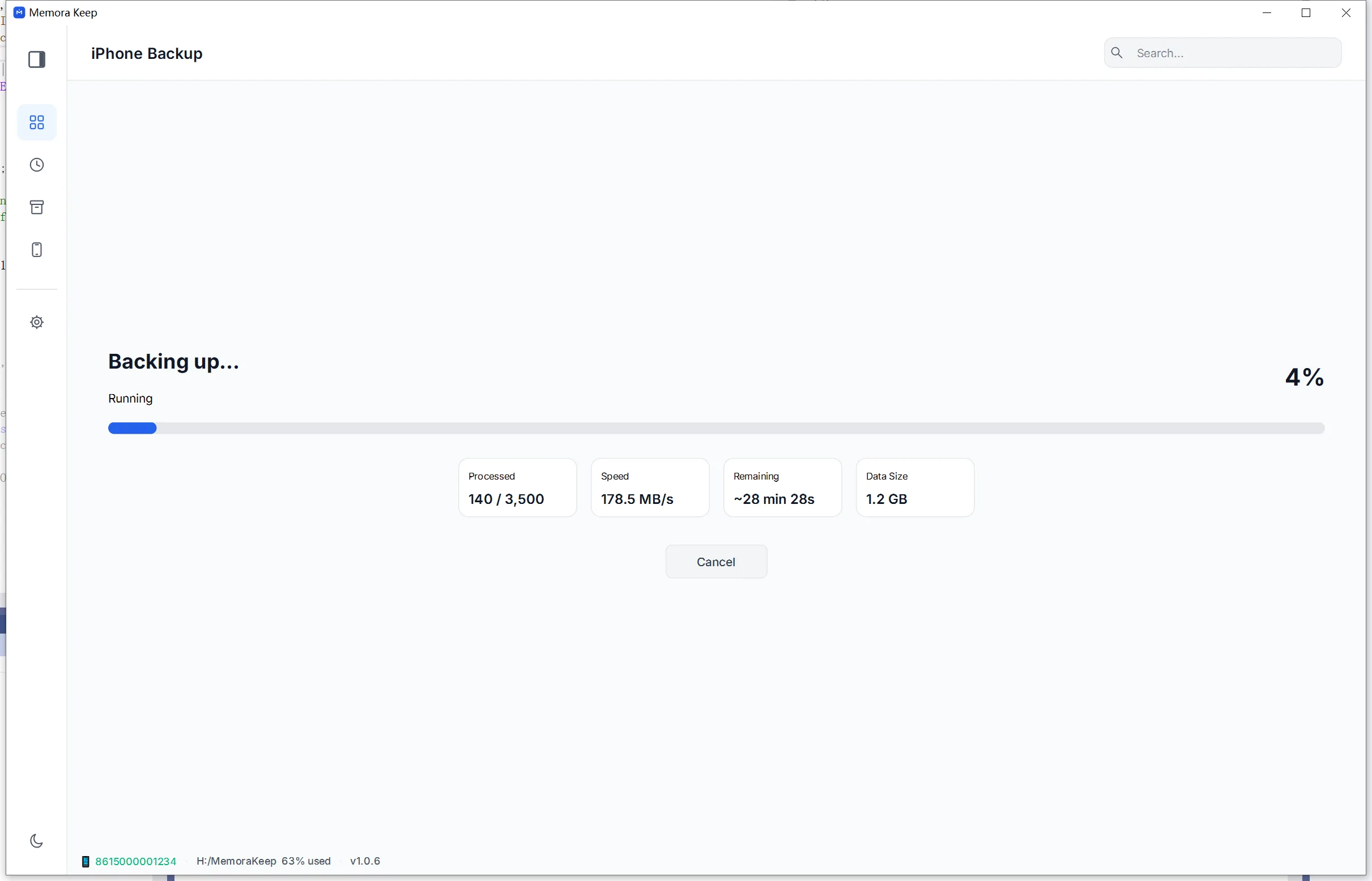
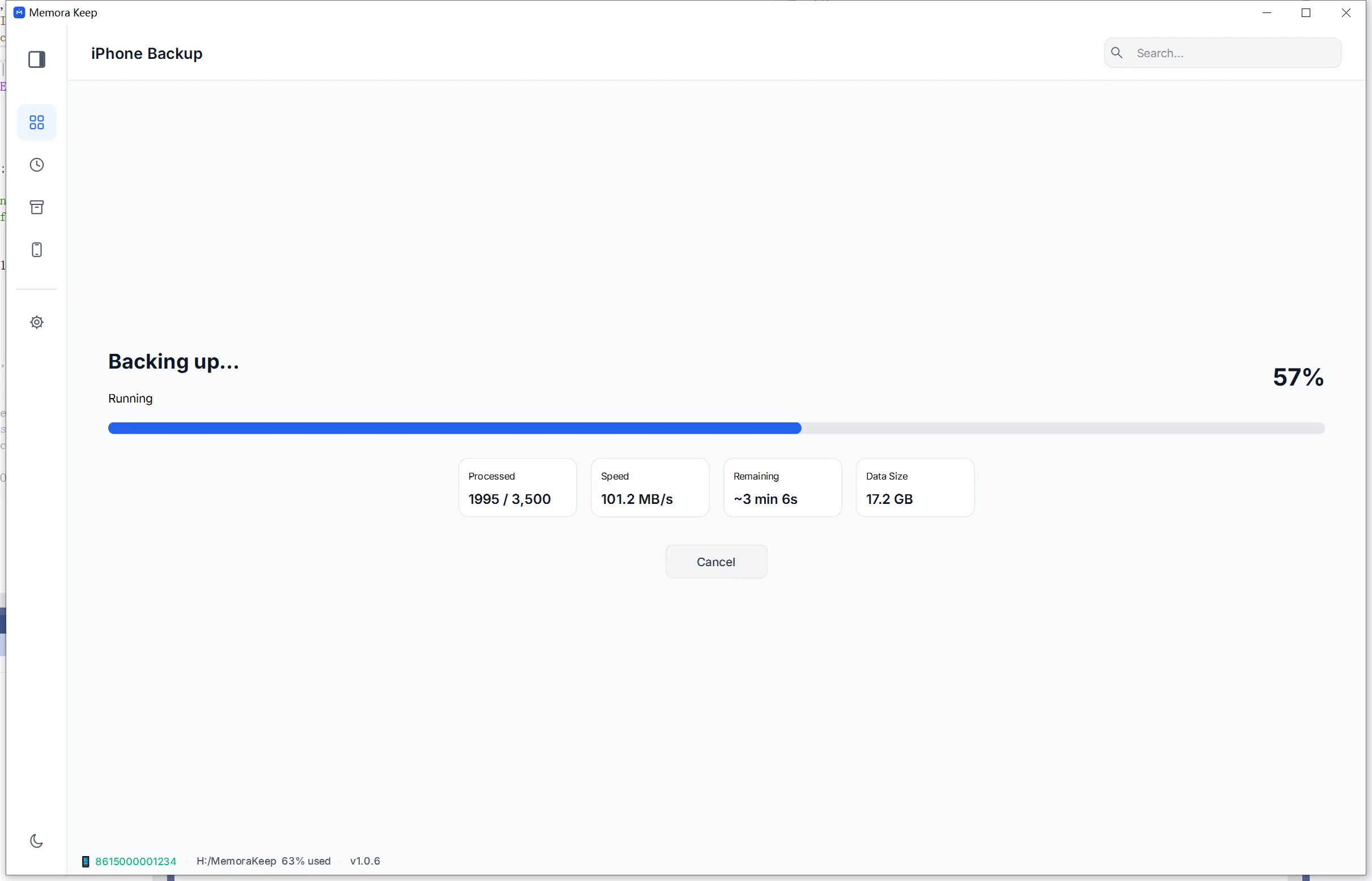
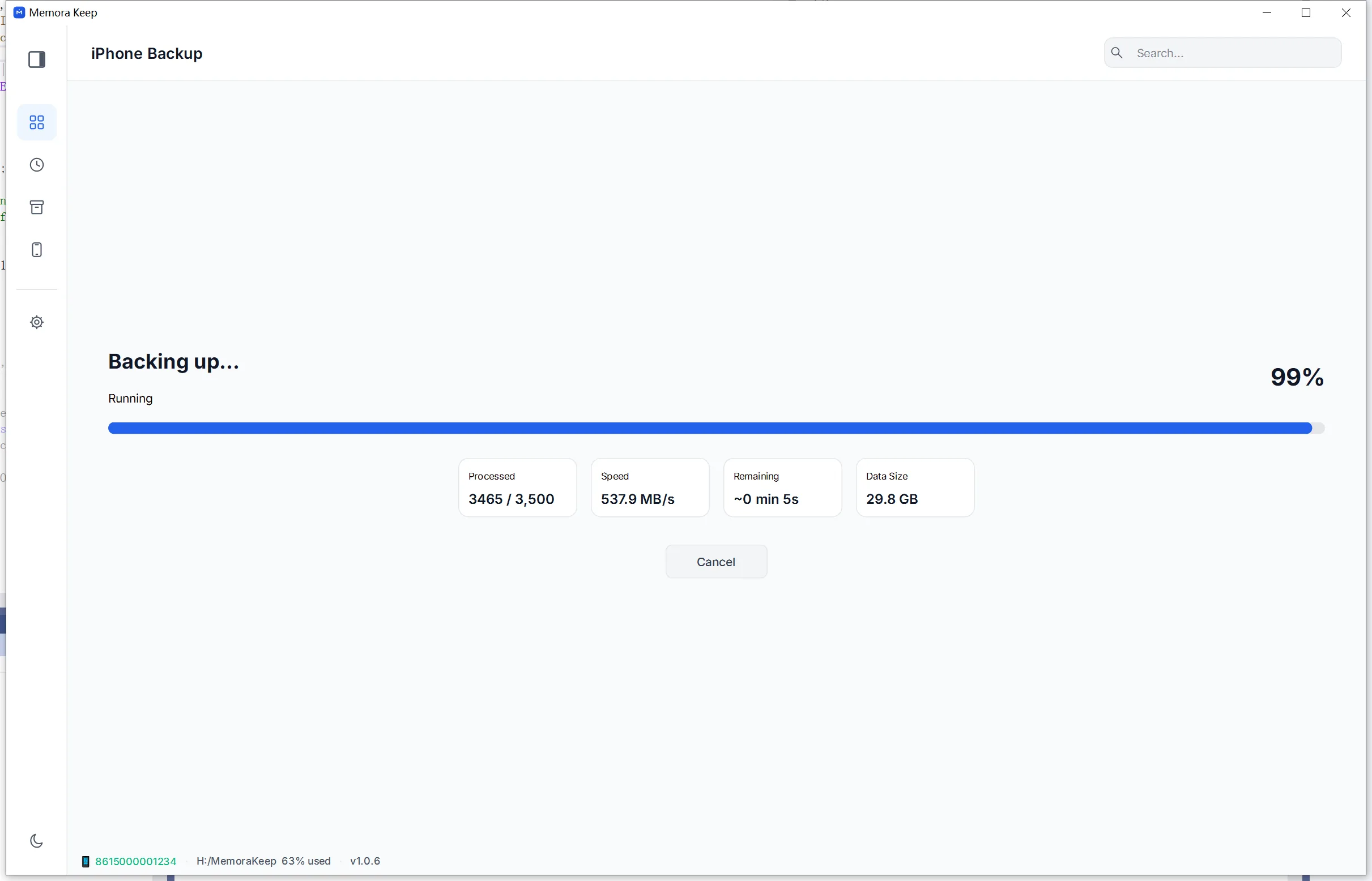
Wacht tot de back-up klaar is
Tijdens deze fase worden de apparaatgegevens naar je computer gekopieerd. Houd de telefoon aangesloten tot het klaar is en volg de meldingen op de telefoon op. Wordt de back-up onderbroken? Controleer dan het resultaat voordat je erop vertrouwt.
- 7
De back-up is voltooid
Als het kopiëren klaar is, staat de rauwe volledige apparaatback-up op je eigen schijf, klaar om in het archief verwerkt te worden.

- 8
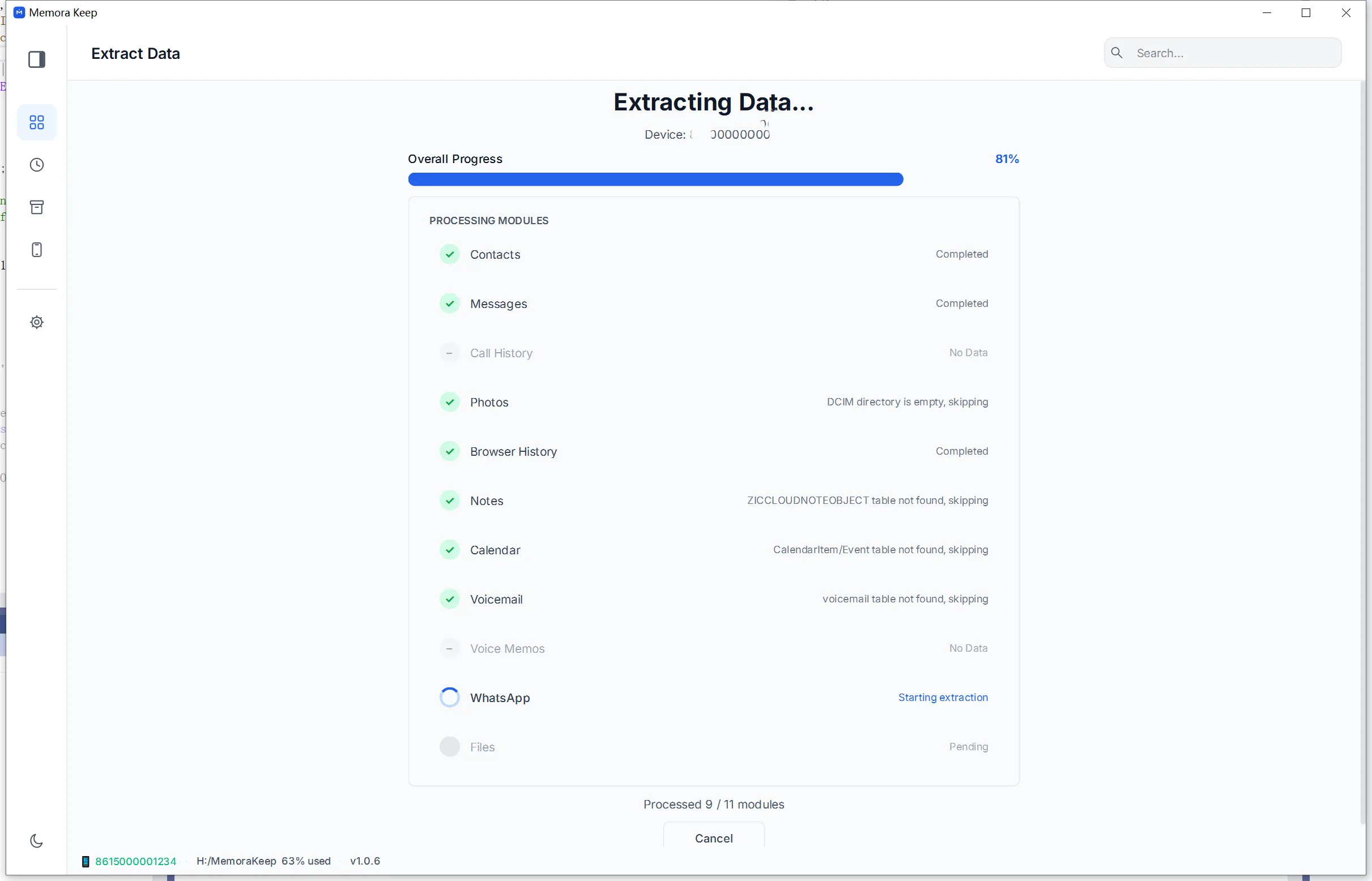
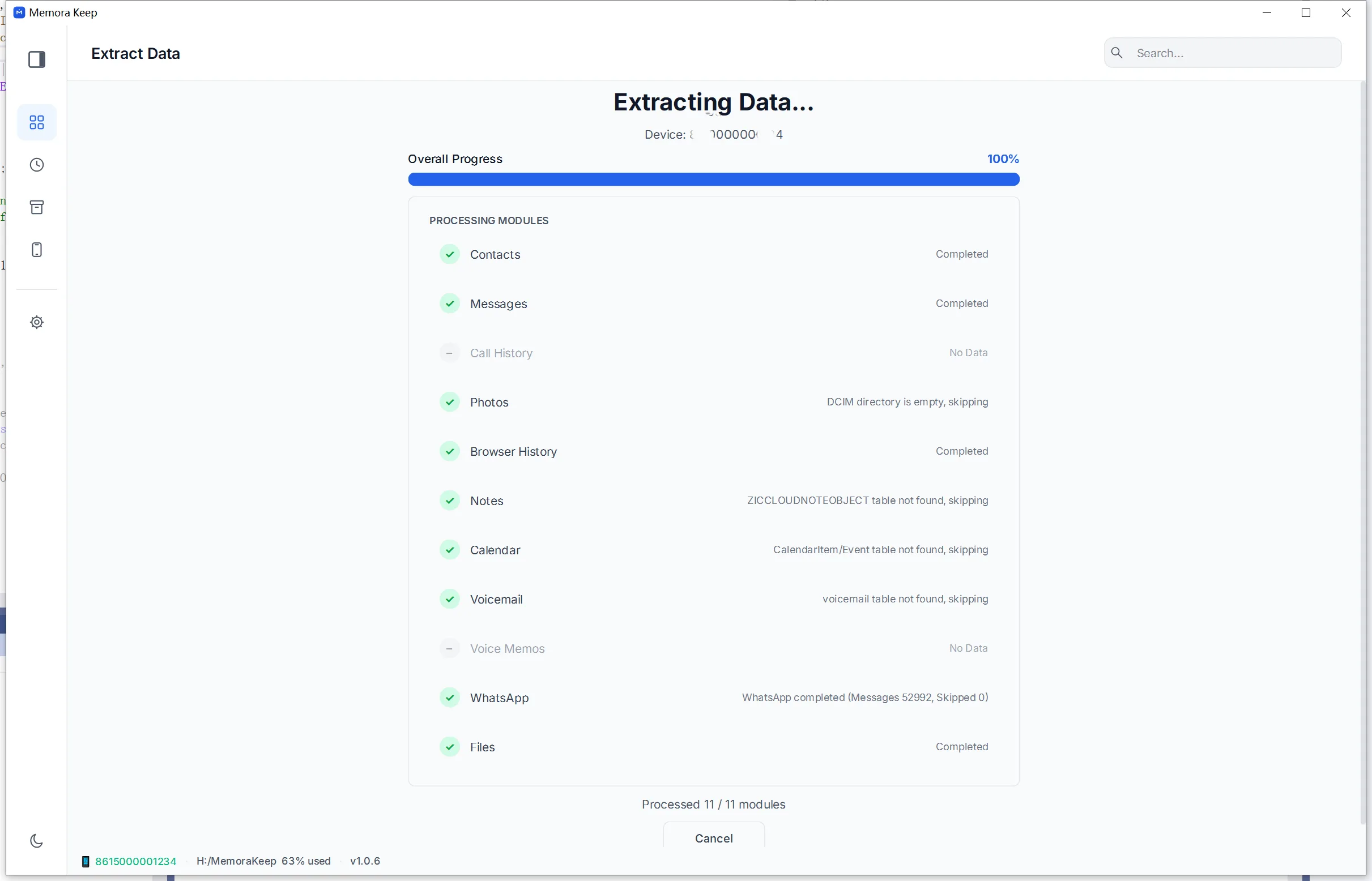
Haal de gegevens uit de back-up in het archief
In de volgende fase wordt de back-up in het lokale archief opgenomen. De app meldt tussendoor hoeveel berichten, chats en media-items zijn geïndexeerd.
- 9
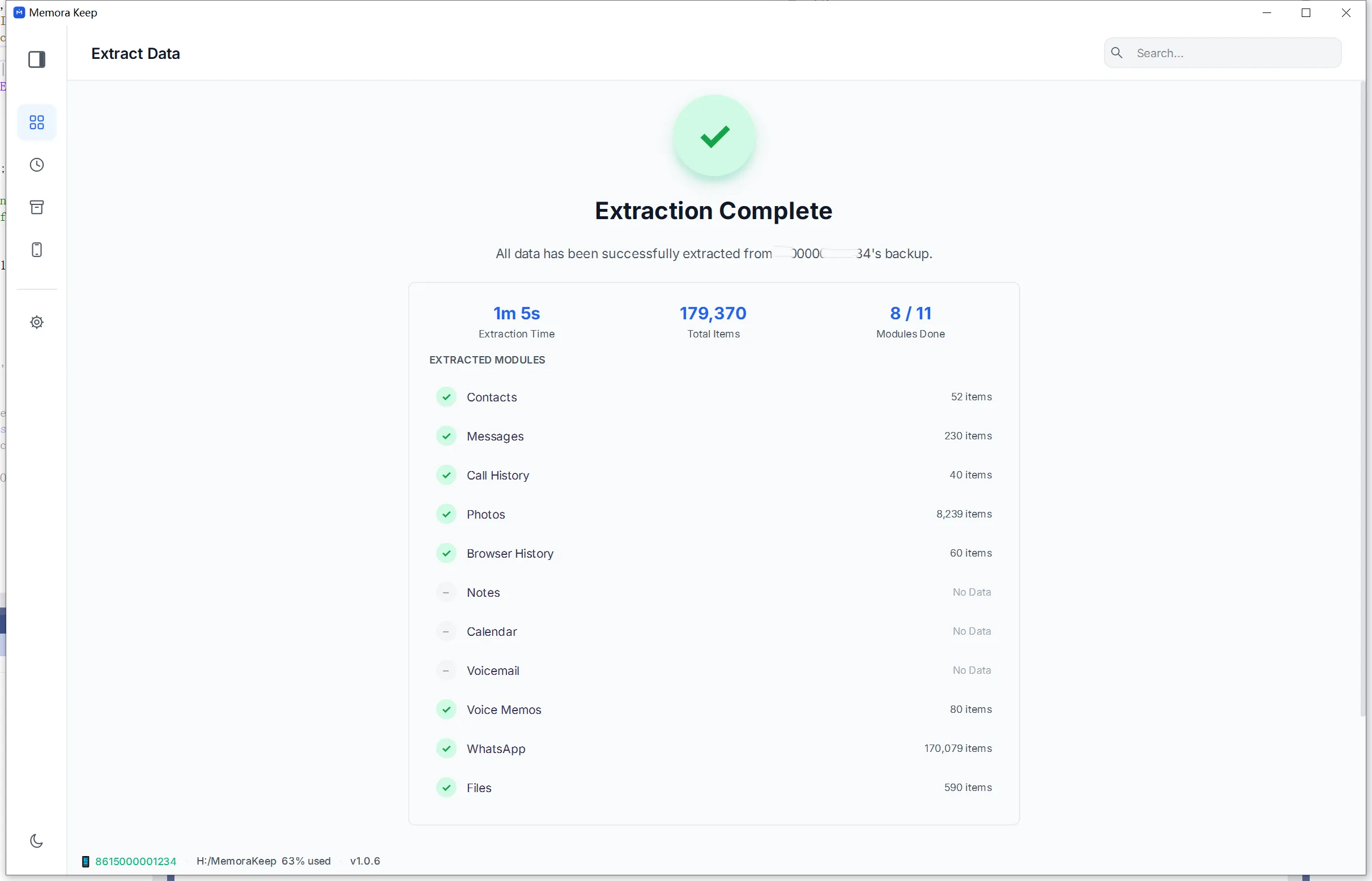
Bekijk het resultaat en open het archief
Het resultscherm vat samen wat gelukt is en wat overgeslagen is. Vanaf daar spring je direct naar de tijdlijn, een chat of de fotobibliotheek om te zien dat je gegevens leesbaar zijn.
Opmerkingen
Deze gids loopt van het aansluiten van je iPhone tot het doorbladeren van de back-up. Memora Keep bewaart de back-up op je computer en haalt ondersteunde gegevens daarna in een archief dat je kunt lezen.
Vóór de eerste keer
Twee dingen zijn de moeite waard om te checken. Gebruik ten eerste een kabel die data doorgeeft — een laadkabel laat de telefoon wel opladen, maar de computer ziet hem dan nooit. Ten tweede: als je ooit versleutelde back-ups hebt aangezet, houd dan het back-upwachtwoord bij de hand. De app herkent die status en zal erom vragen.
Wat er verwerkt wordt
Memora Keep maakt een apparaatback-up en importeert daarna de gekozen ondersteunde gegevens in je doorbladerbare archief. Een apparaatback-up is geen kopie van alles wat je op je telefoon ziet; gesynchroniseerde of alleen in de cloud staande content kan ontbreken. Ondersteunde gegevenstypen zijn:
- Berichten en belhistorie — sms-gesprekken en de complete lijst met oproepen
- Contacten, notities en agendaberichten
- Safari-geschiedenis en bladwijzers, voicemail en voice memos
- Foto’s en video’s
- Chats van WhatsApp en WhatsApp Business, inclusief hun media
Gegevens die in de back-up zitten, blijven in de oorspronkelijke back-upmap staan, ook als ze niet in het doorbladerbare archief komen. Controleer belangrijke bestanden in het archief voordat je op de back-up vertrouwt.
Veelgestelde vragen
Hoeveel schijfruimte heeft een iPhone-back-up nodig?
Dat hangt af van hoeveel media er op het apparaat staat. Memora Keep schat de benodigde ruimte en controleert de doel-schijf van tevoren, dus je weet het voordat het kopiëren begint en niet halverwege.
Zit WhatsApp ook in de back-up?
Ja. WhatsApp en WhatsApp Business kun je kiezen als importitems; de chats en media worden in het archief opgenomen zodat je ze kunt lezen en exporteren.
Wat als de iPhone tijdens de back-up losgekoppeld wordt?
De back-up stopt en de app meldt het mislukken met een optie om opnieuw te proberen. De rauwe back-up die al op schijf staat, blijft daar; aan de gegevens op je telefoon wordt niets veranderd.
Wordt de oorspronkelijke Finder- of iTunes-back-up aangepast?
Nee. De rauwe back-up blijft ongemoeid. Het verwerken schrijft naar het lokale archief en herschrijft de back-up zelf nooit.
Vastgelopen op een stap?
Het supportcentrum beantwoordt de veelgestelde vragen, en je kunt ons laten weten waar je vastloopt.