Import Handleiding
Een iTunes- of Finder-back-up importeren
Importeer een bestaande iTunes- of Finder-back-up in Memora Keep. Controleer de back-up, bekijk je gegevens en laat het origineel intact.
Laatst bijgewerkt
Vereisten
- Een bestaande iPhone-back-upmap van Finder of iTunes
- Voldoende vrije schijfruimte voor het verwerkte archief
- Het back-upwachtwoord, als die back-up versleuteld is
- 1
Download en installeer Memora Keep
Installeer de app op je computer. Bij de eerste start wordt gevraagd waar het lokale archief komt te staan — kies een map op een schijf met genoeg vrije ruimte.
- 2
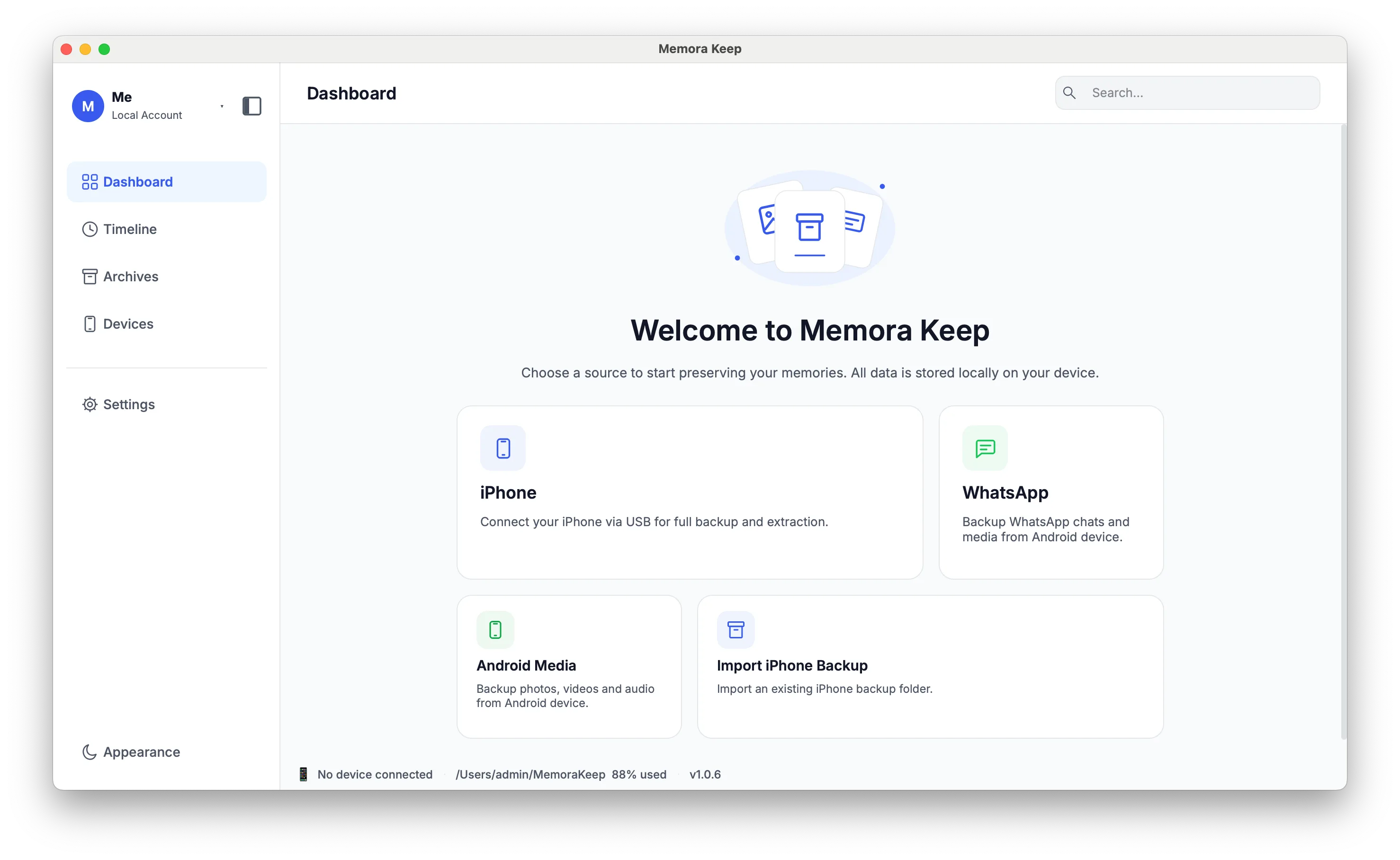
Kies "Import iPhone Backup"
Klik op het dashboard op de kaart "Import iPhone Backup". Die leest een back-up die al op je schijf staat — zonder kabel en zonder een nieuwe back-up te maken.

- 3
Klik op "Select Backup Folder" en kies de apparaatmap
iTunes en Finder bewaren back-ups in MobileSync/Backup. Elke back-up staat in een eigen submap, vernoemd naar de apparaat-ID — een reeks van 40 tekens (64 op nieuwere apparaten) met cijfers en letters A t/m F. Kies die submap, niet de Backup-map zelf, anders kan de import niet starten.

- 4
Controleer de gegevens en klik op "Start Import"
Met de juiste map toont de app de back-upgegevens: telefoonnaam, back-updatum en meer. Bevestig dat het de juiste back-up is en klik op "Start Import". Is de back-up versleuteld, voer dan bij vraag het back-upwachtwoord in.

- 5
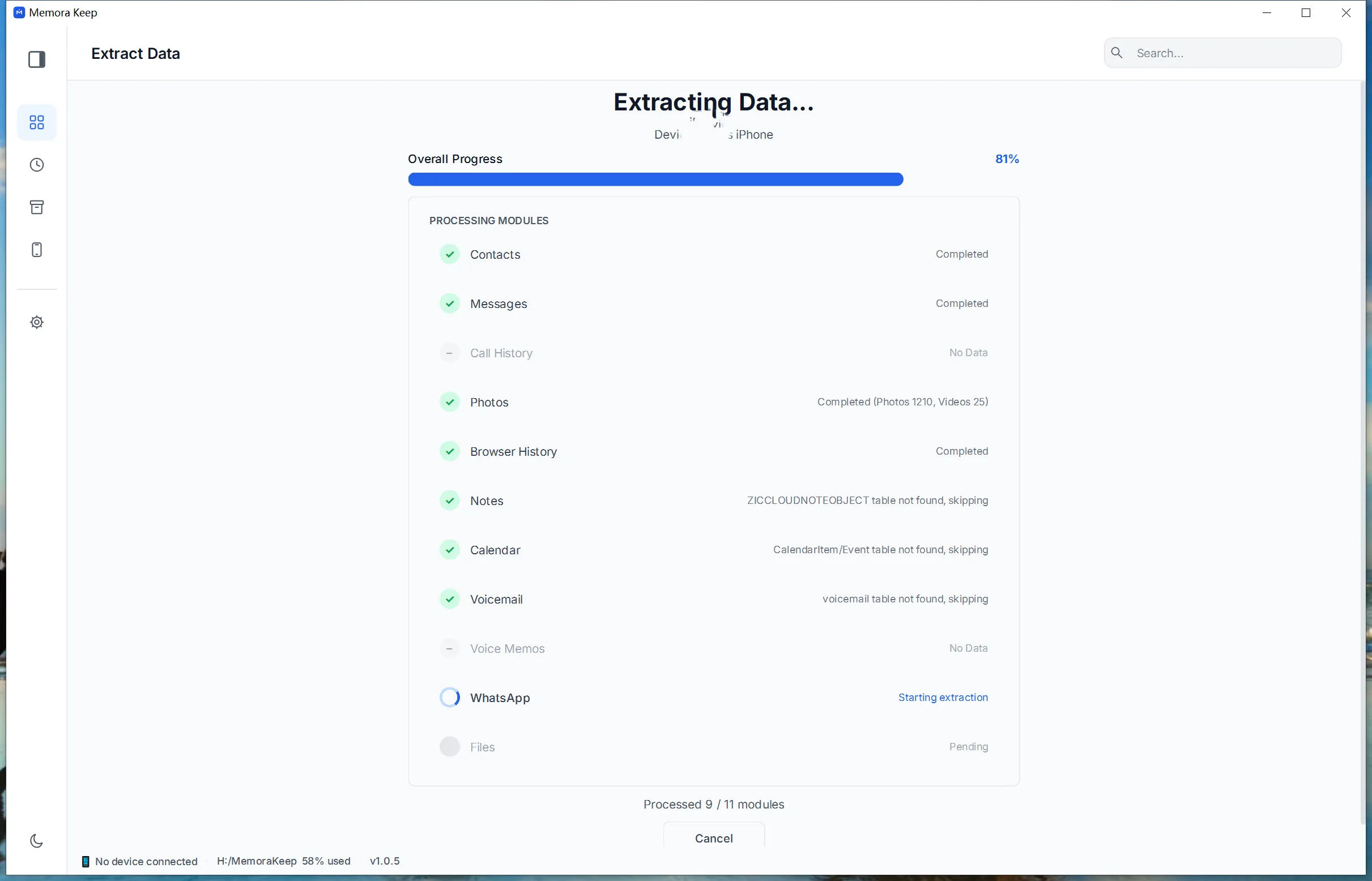
Wacht terwijl de gegevens worden uitgepakt
Memora Keep verwerkt de back-up module voor module — contacten, berichten, belhistorie, foto's, video's, notities, WhatsApp en meer — en toont de voortgang. De originele back-up wordt nooit aangepast.
- 6
Uitpakken voltooid
Het successcherm vat samen wat er is geïmporteerd. Als er iets is overgeslagen, staat hier de reden.

- 7
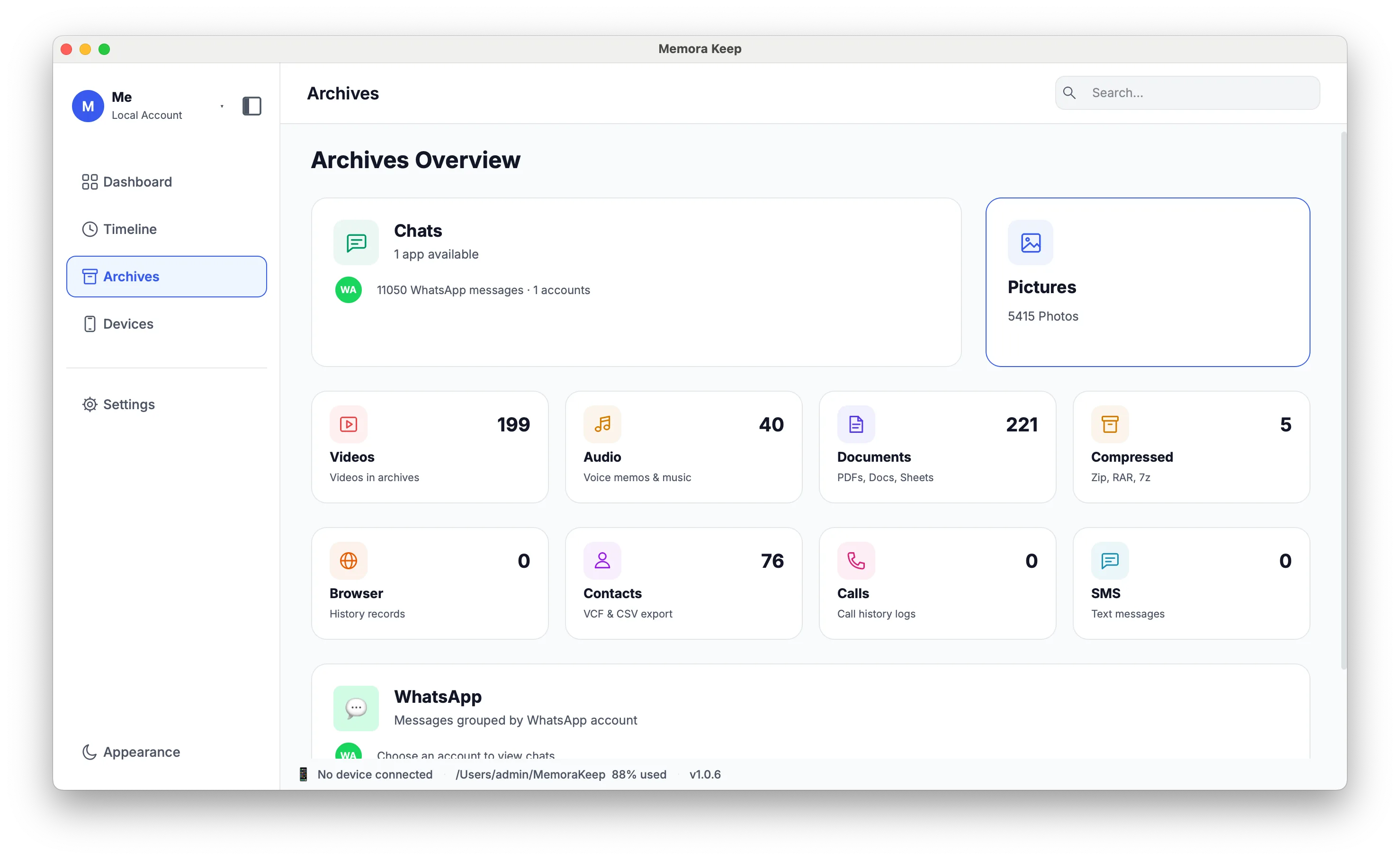
Blader door je gegevens in "Archives"
Open de pagina Archives om alles te lezen wat de import heeft binnengebracht — chats, foto's, contacten en belhistorie zijn meteen te bekijken. Grote fotobibliotheken bouwen hun miniaturen pas als je ze opent.
Opmerkingen
Een bestaande back-up is de snelste manier om gegevens in Memora Keep te krijgen, want het trage deel — een telefoon kopiëren — is al gebeurd. Het enige dat nog moet, is de back-up valideren en verwerken tot iets leesbaars.
Waarom validatie eerst komt
Een back-upmap kan er compleet uitzien en toch onbruikbaar zijn, bijvoorbeeld als een kopie onderbroken is of als iemand met de hand een bestand heeft verplaatst. De apparaatidentificatie en de vereiste bestanden controleren helpt problemen te vinden vóór de import. Kijk achteraf ook de importresultaten na.
Wat je ervoor terugkrijgt
Het archief wordt opgebouwd uit dezelfde modules die de app bij een live apparaatback-up verwerkt, dus een geïmporteerde back-up gedraagt zich daarna exact hetzelfde. Alles wat niet verwerkt wordt — generieke iOS-bestanden, bijvoorbeeld — blijft gewoon in de oorspronkelijke back-upmap op je schijf staan.
Veelgestelde vragen
Maakt importeren een tweede kopie van de back-up?
Nee. Importeren leest alleen de bestaande back-up en schrijft het verwerkte resultaat naar je archief. De back-upmap zelf blijft precies zoals die was.
Wat als de back-up versleuteld is?
Memora Keep detecteert die status vóór het verwerken en vraagt om het back-upwachtwoord. Heb je dat niet, dan is de versleutelde back-up niet uit te lezen.
Welke back-up kies ik als de map er meerdere bevat?
Bekijk de apparaalnaam en de back-upgegevens die bij de gekozen map getoond worden voordat je de import start.
Kan ik dezelfde back-up twee keer importeren?
Dat kan, maar het is niet nodig — de gegevens staan al in het archief. Doe je het toch, dan kun je dubbele chatgegevens opschonen met de WhatsApp-accountmerge.
Vastgelopen op een stap?
Het supportcentrum beantwoordt de veelgestelde vragen, en je kunt ons laten weten waar je vastloopt.