Browse Handleiding
WhatsApp-chats van meerdere accounts samenvoegen
Voeg WhatsApp-chats van verschillende accounts samen in één account in Memora Keep — download de app, haal de data erin, kies de accounts en voer de merge uit.
Laatst bijgewerkt
Vereisten
- Memora Keep geïnstalleerd op een Windows-pc of Mac
- WhatsApp-gegevens van minstens twee verschillende accounts die al in je lokale archief staan
- 1
Download en installeer Memora Keep
Download de desktopclient van de Memora Keep-website en installeer hem op je Windows-pc of Mac. Bij de eerste start vraagt de app waar het lokale archief moet komen — kies een map op een schijf met genoeg vrije ruimte.

- 2
Haal de WhatsApp-gegevens in het archief
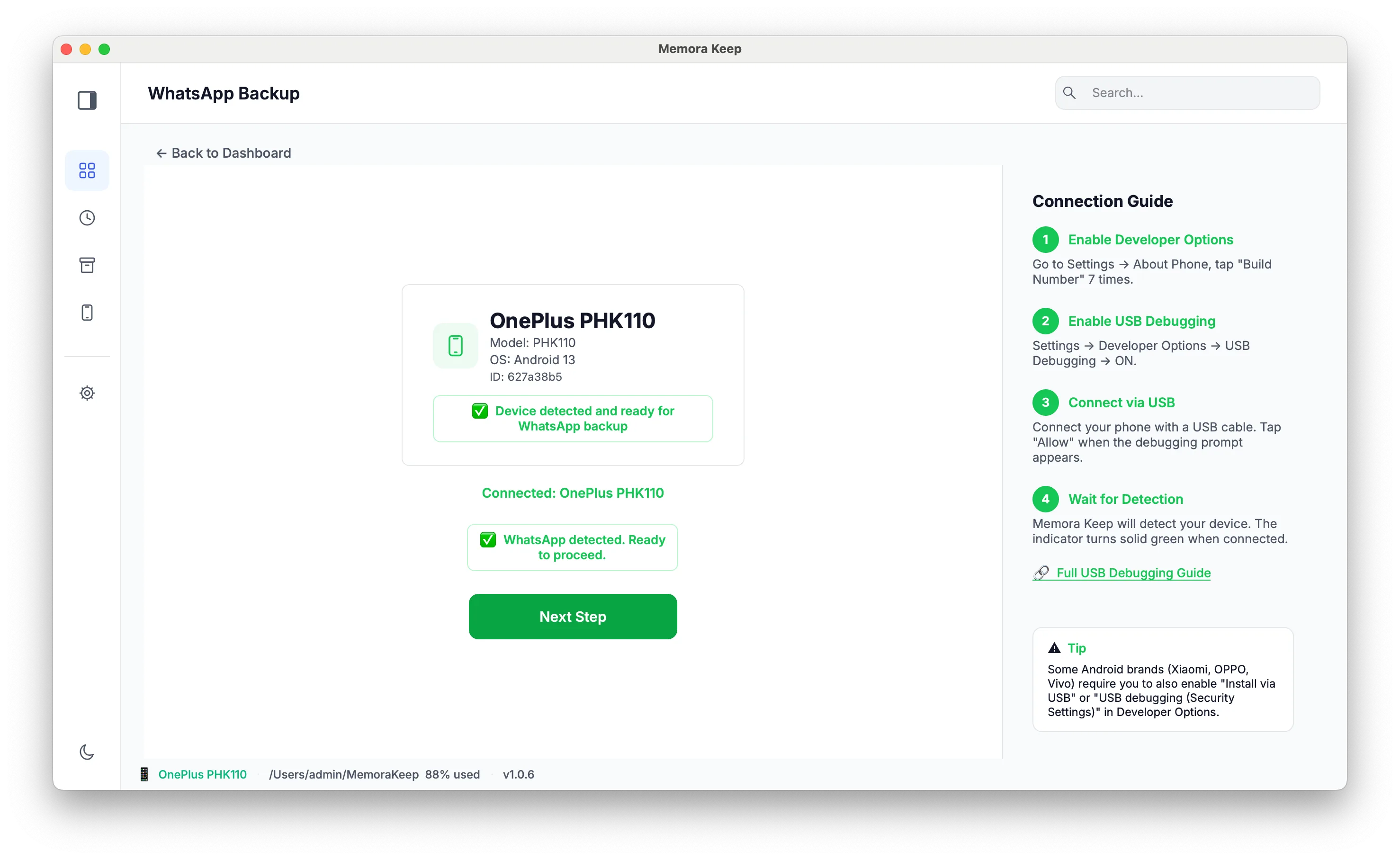
Samenvoegen werkt met de accounts die al in je archief staan, dus breng eerst de WhatsApp-gegevens van elk account binnen. Op een iPhone zit WhatsApp in de volledige deviceback-up, of je importeert een bestaande iTunes- of Finder-back-up. Op Android maak je een back-up van WhatsApp of WhatsApp Business via de WhatsApp-module.


- 3
Open het WhatsApp-onderdeel in Archives
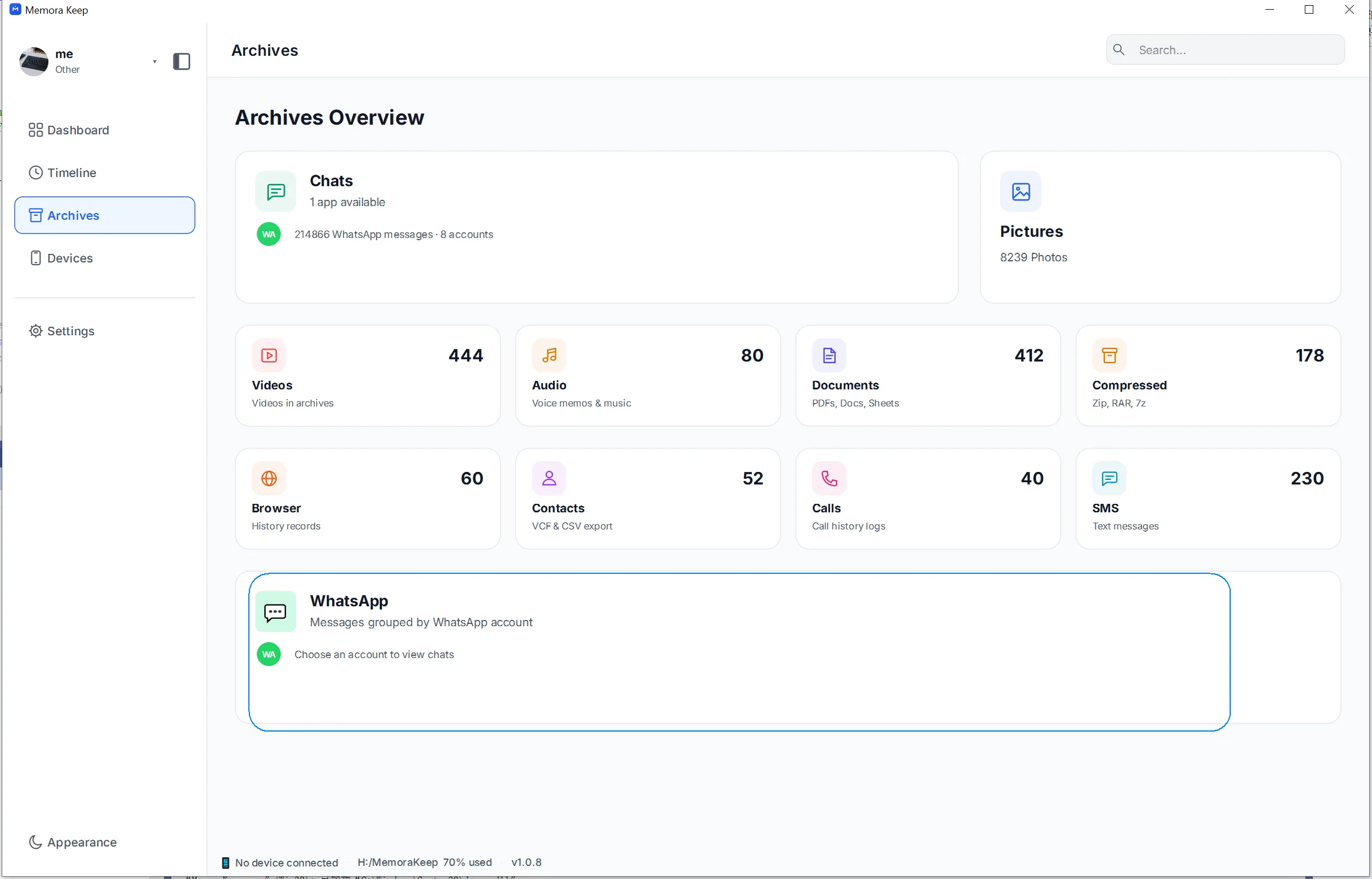
Ga in de app naar Archives en kies WhatsApp, klik daarna op Open. De WhatsApp-pagina toont elk account waarvan gegevens in je archief staan.
- 4
Kies de accounts die je wilt samenvoegen
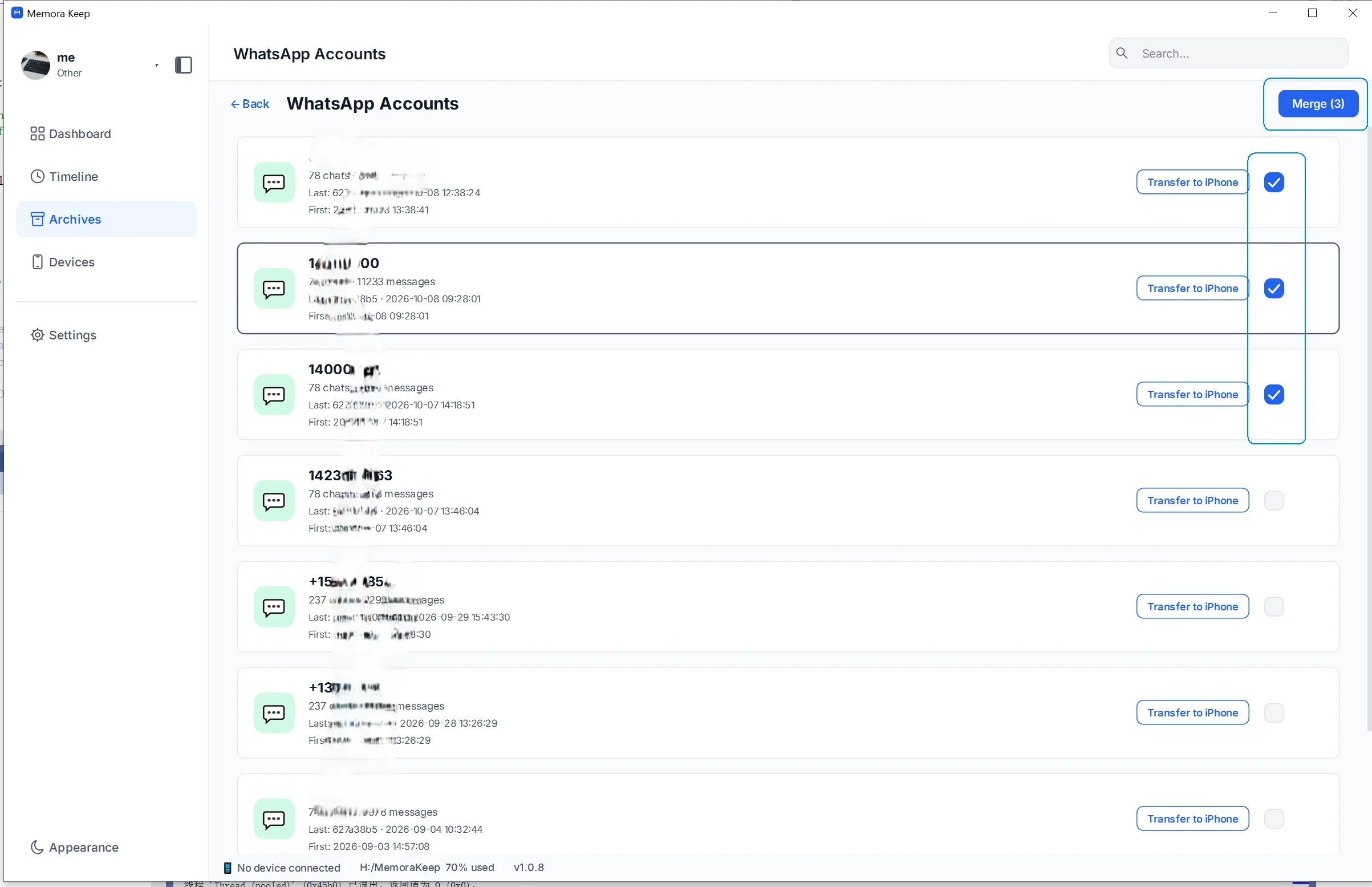
Vink de accounts aan waarvan de chats samengevoegd moeten worden — je kunt er zoveel kiezen als je wilt. Klik als je klaar bent op de knop "Merge" rechtsboven.
- 5
Stel het samengevoegde account in
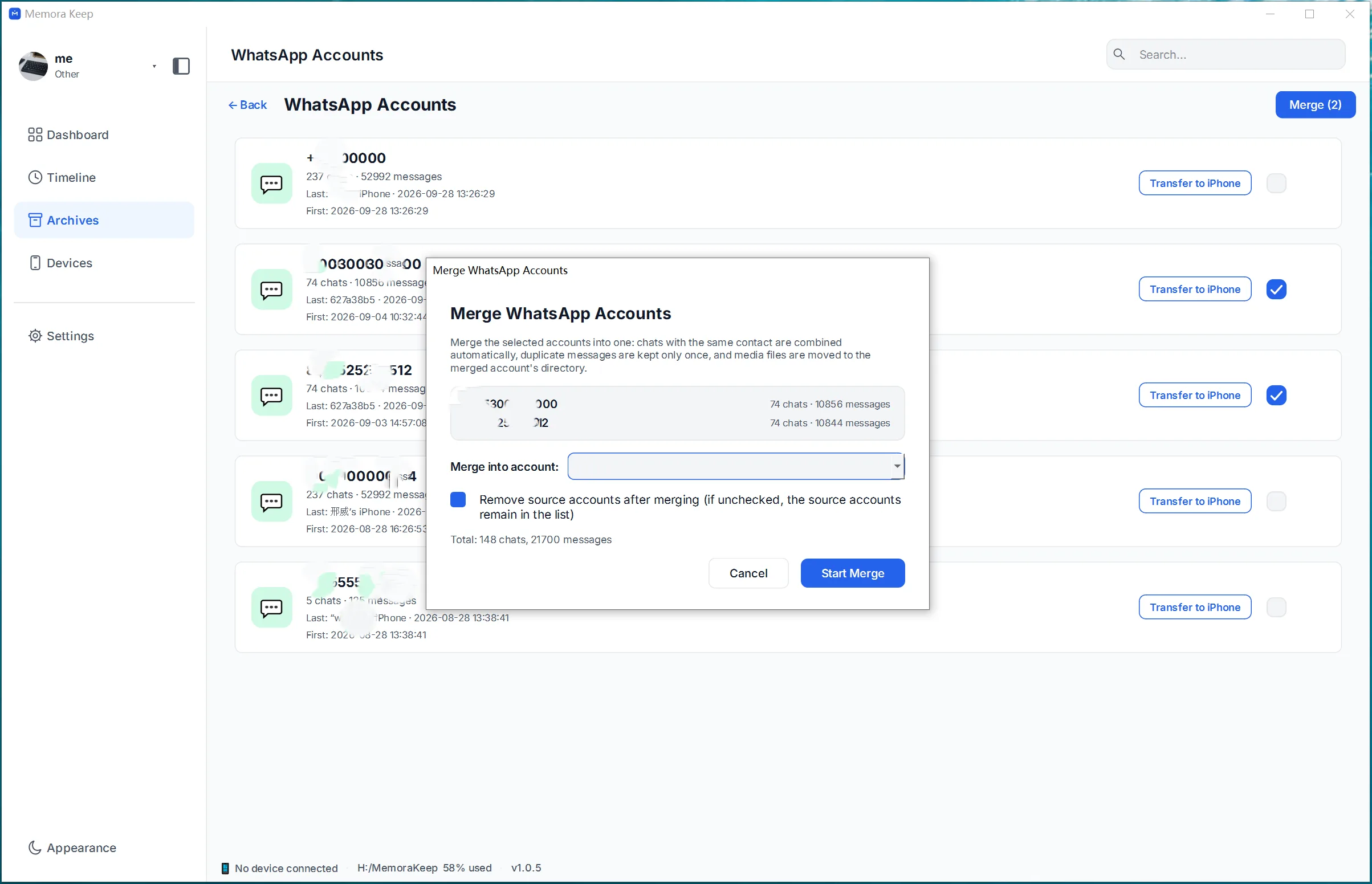
Bepaal het resultaat. Je kunt een van de gekozen accounts als samengevoegd account laten fungeren, of er een helemaal nieuwe naam aan geven. Je kunt ook kiezen of de gegevens van de originele accounts na de merge bewaard blijven. Klopt alles? Klik dan op "Start Merge".
- 6
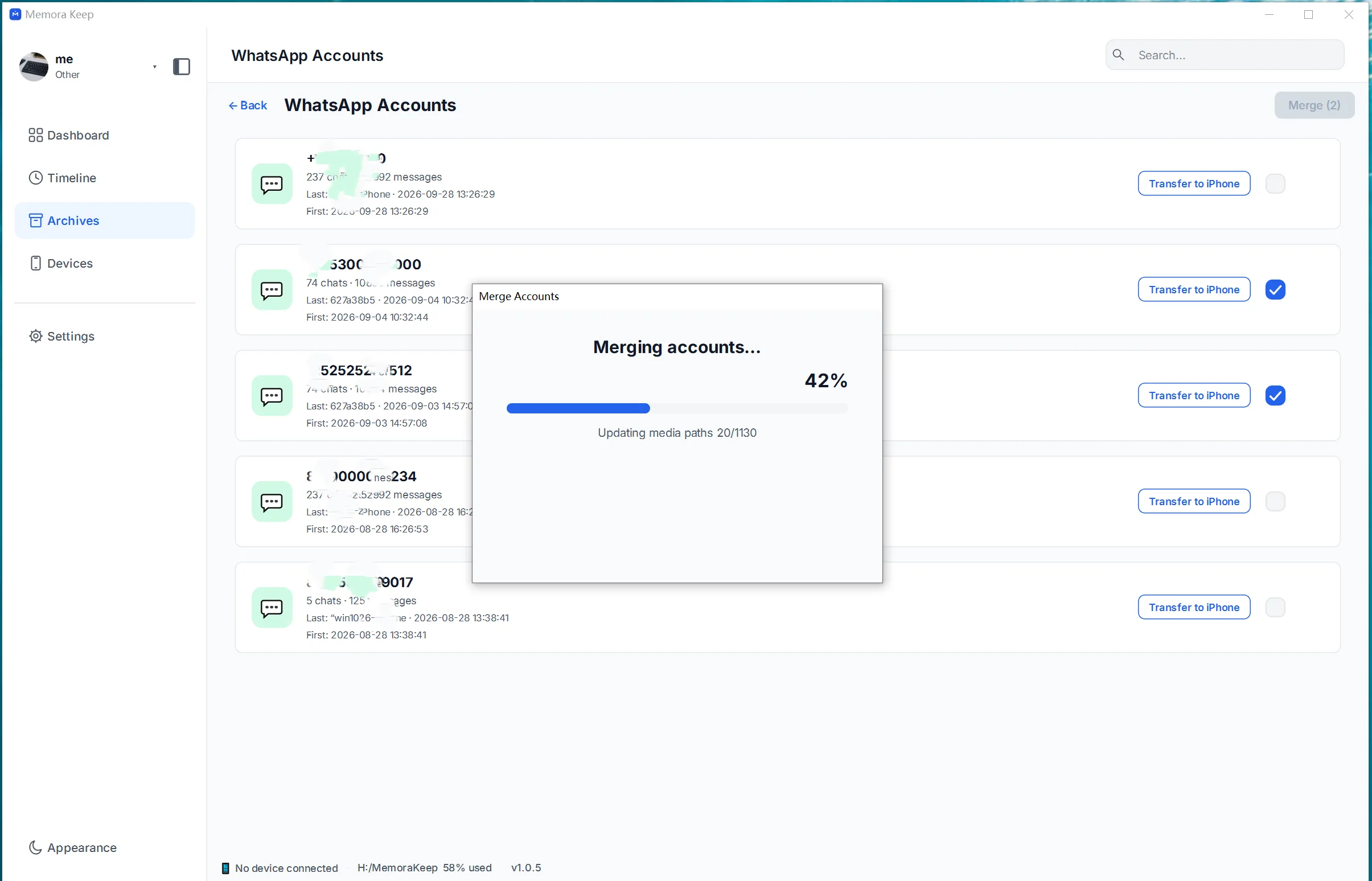
Wacht terwijl de merge loopt
De client voegt de gekozen chats samen in één account en verwijdert onderweg dubbele berichten. De originele back-ups op je schijf blijven onveranderd.
- 7
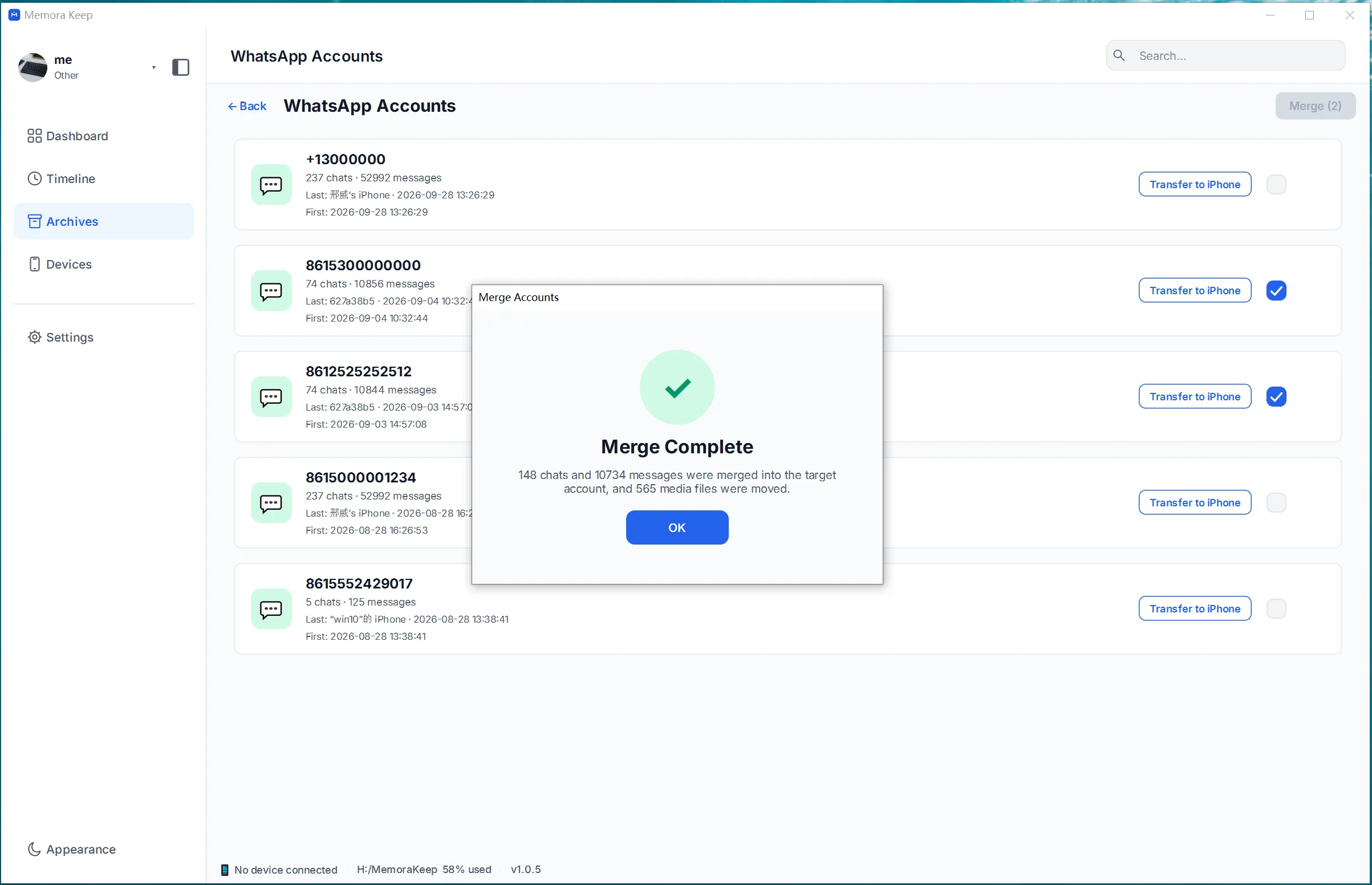
De merge is voltooid
Een successcherm bevestigt dat de chats van de gekozen accounts in één account zijn samengevoegd.
- 8
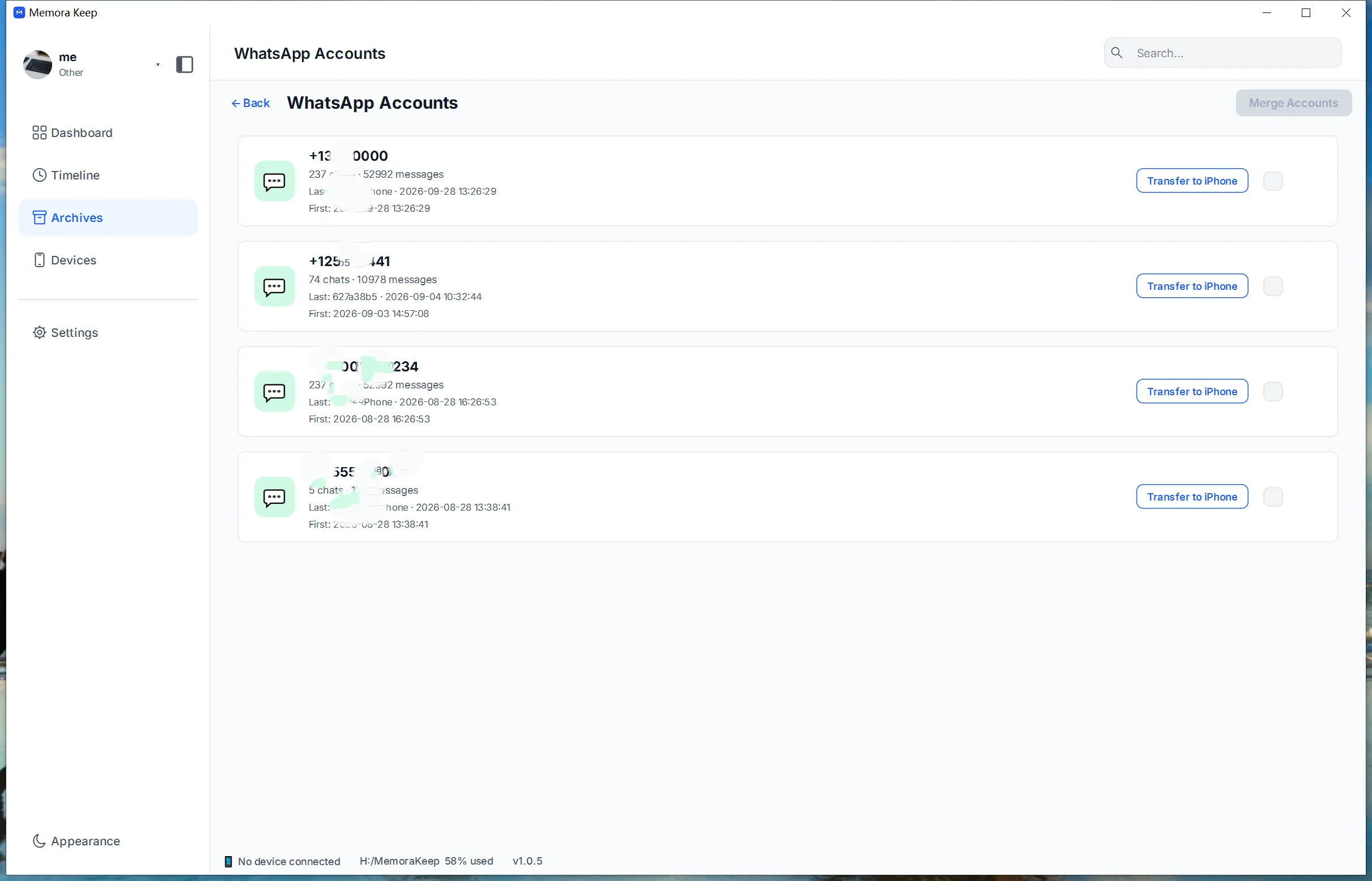
Open het samengevoegde account
Terug op de accountlijst zie je het samengevoegde account nu als een eigen vermelding. Open het om door de samengevoegde chats te bladeren, en gebruik de aparte export- of iPhone-transferfuncties als je het resultaat ergens anders nodig hebt.
Opmerkingen
Samenvoegen is bedoeld voor één specifieke situatie: je WhatsApp-gesprekken staan verspreid over verschillende accounts, en je wilt ze op één plek op je computer. Het werkt volledig met de gegevens die al in je lokale archief staan, dus er verandert niets op je telefoons.
Wat de merge wél doet
De chats van de gekozen accounts worden in één account samengevoegd, en dubbele berichten worden verwijderd zodat het resultaat als één doorlopende historie leest. Jij bepaalt of het samengevoegde resultaat de naam krijgt van een van de gekozen accounts of een nieuwe naam die je zelf opgeeft.
Wat de merge níét doet
Bij de merge worden geen telefoonnummers of actieve WhatsApp-inloggegevens samengevoegd, en er wordt niets naar een telefoon overgezet. Wil je de samengevoegde historie op een iPhone zetten, bekijk dan eerst het samengevoegde account en gebruik daarna de aparte WhatsApp-transfer naar iPhone.
Goed om te weten
- De merge leest alleen uit je archief; de originele back-upmappen op je schijf blijven ongemoeid.
- Of de gegevens van de originele accounts bewaard blijven, kies je in de merge-instellingen — houd je ze aan, dan blijven zowel de originele accounts als het samengevoegde account te doorbladeren.
- Je kunt het samengevoegde account meteen in de WhatsApp-viewer openen en er gesprekken uit exporteren naar PDF, HTML of CSV zoals bij elk ander account.
Veelgestelde vragen
Verandert de merge iets aan mijn actieve WhatsApp-accounts?
Nee. De merge voegt alleen opgeslagen chatgegevens binnen het Memora Keep-archief samen. Je telefoonnummers en actieve WhatsApp-inloggegevens blijven er helemaal buiten.
Hoeveel accounts kan ik in één keer samenvoegen?
Net zoveel als je wilt. Kies op de WhatsApp-pagina zoveel accounts als je maar wilt en voeg ze samen in één.
Wat gebeurt er met dubbele berichten?
De merge verwijdert dubbele berichten tijdens het samenvoegen, zodat het samengevoegde account leesbaar blijft als één doorlopende historie.
Blijven de originele accounts na de merge behouden?
Ja. In de merge-instellingen kies je zelf of de gegevens van de originele accounts naast het samengevoegde resultaat bewaard blijven.
Vastgelopen op een stap?
Het supportcentrum beantwoordt de veelgestelde vragen, en je kunt ons laten weten waar je vastloopt.